U盘PE| w764位旗舰版下载 | U盘装win7系统 | U盘启动 |win7pe | win10下载 |加入收藏土豆PE官网U盘PE,U盘装win7系统,win7pe,U盘启动,U盘装系统,w764位旗舰版下载站!
当前位置:主页 > 帮助中心 > PE系统相关教程 >

W7 如何在计算机上安装耳机? Pe 如何安装关于如何使用双向镜安装原始双向镜的

来源:http://www.tudoupe.com时间:2021-12-07

由于自己的性能偏好和低计算机配置,一些用户仍然选择 xp 系统,安装 xp 系统的最简单方法是从本地硬盘上安装,但一些新招聘的计算机仍然不知道如何从硬盘上安装原Xp 系统,而该系统的小编辑将教你从硬盘上安装 Xp 课程。


相关课程:为雨林风向系统教练员安装硬驱动器

一、安装准备
1. 备份桌面上的C磁盘和基本数据以及设备驱动程序
2. 系统镜镜:原Windows XP Iso 系统下载位置
3. MRX3F-47B9T-2487J-KWKMF-RPWBY xp 密钥(有效码)
4. Win XP 激活器是一种激活工具。

二、安装步骤图解
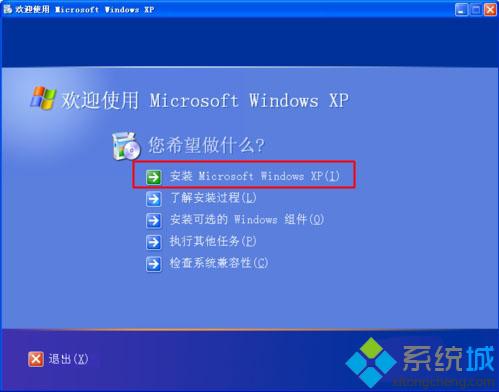
1. 向C以外的分区下载Xp镜像,例如磁盘D,用WinRRAR无压或虚拟光驱动器打开,双击“设置”;
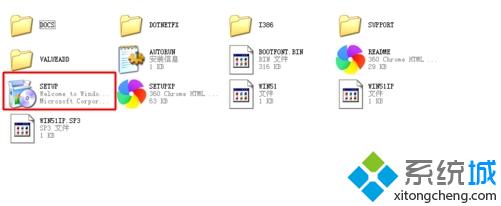
硬盘安装xp原版系统步骤1
启动安装程序并选择“辅助微软 Windows XP(1)”;
硬盘安装xp原版系统步骤2
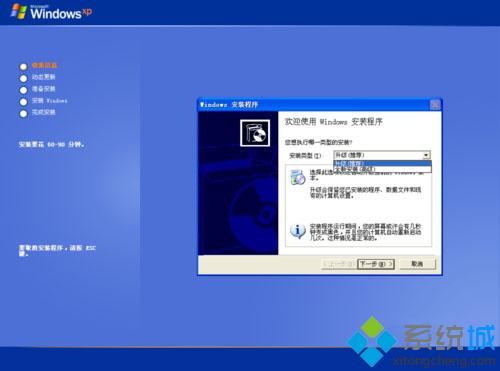
3. 下一步是选择“新装置”的安装类型。
硬盘安装xp原版系统步骤3
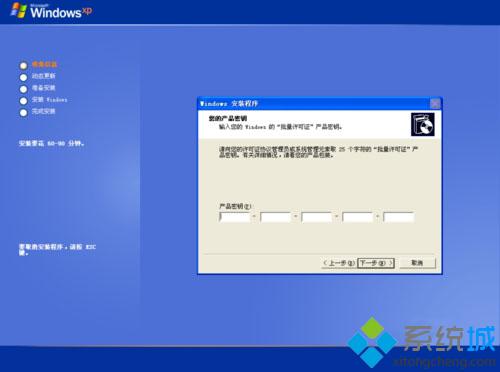
4. 迅速输入钥匙或进入下一步;
硬盘安装xp原版系统步骤4
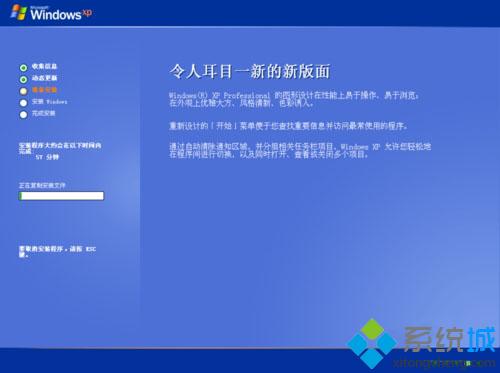
5. 开始复制系统文件。
硬盘安装xp原版系统步骤5
6. 复制完成后,计算机将重新启动。
硬盘安装xp原版系统步骤6
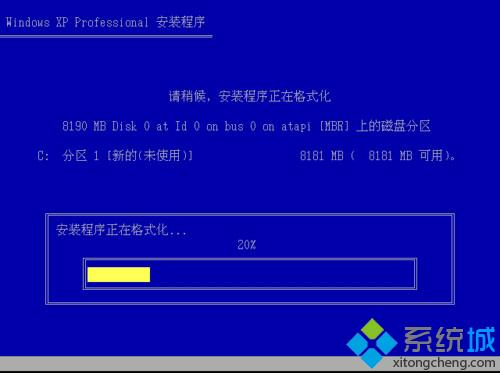
7. 安装程序开始格式化C-磁盘。
硬盘安装xp原版系统步骤7
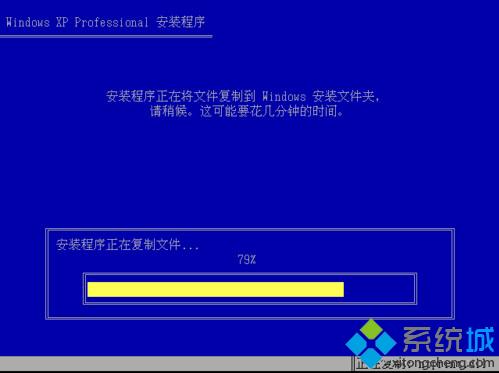
8. 安装程序执行系统文件副本,需要几分钟时间;
硬盘安装xp原版系统步骤8
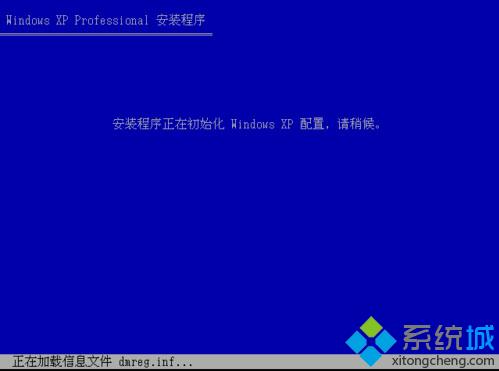
9 然后重新启动Windows XP系统;
硬盘安装xp原版系统步骤9
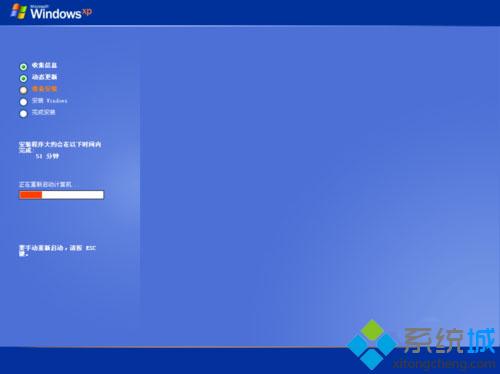
10. 初始安装完成后,重新启动;
硬盘安装xp原版系统步骤10
11. XP系统的安装将开始,大约需要半小时。
硬盘安装xp原版系统步骤11
12. 当信息“欢迎使用”出现时,安装是完整的,用户名、密码等用手工输入。
硬盘安装xp原版系统步骤12

这就是最初的Xp系统是如何通过本地硬盘安装的,而且由于原来的Xp系统不是硬件驱动的,在安装之前必须全面备份,在恢复之前必须完成安装。

Copyright © 2012-2014 Www.tudoupe.Com. 土豆启动 版权所有 意见建议:tdsky@tudoupe.com

土豆系统,土豆PE,win7系统下载,win7 64位旗舰版下载,u盘启动,u盘装系统,win10下载,win10正式版下载,win10 RTM正式版下载,win8下载,电脑蓝屏,IE11修复,网络受限,4K对齐,双系统,隐藏分区,系统安装不了,U盘装系统,笔记本装系统,台式机装系统,diskgenius运用,GHSOT装系统,U盘修复,U盘技巧,U盘速度,U盘不能格式化,U盘复制发生错误,U盘加密,U盘选购,开机黑屏,蓝屏,进不了系统,上不了网,打不开程序,点击无反应,系统设置,PE个性化,PE添加网络,PE维护系统

点击这里给我发消息