U盘PE| w764位旗舰版下载 | U盘装win7系统 | U盘启动 |win7pe | win10下载 |加入收藏土豆PE官网U盘PE,U盘装win7系统,win7pe,U盘启动,U盘装系统,w764位旗舰版下载站!
当前位置:主页 > 帮助中心 > PE系统相关教程 >

我们走,Windows 7胜8胜,我们走,我们走

来源:http://www.tudoupe.com时间:2021-12-07

若干用户发现,虽然大多数新获得的组合计算机都预先安装了Windows 8系统,但新的功能风格是不恰当的,因为有人用Windows 7系统取代Windows 8系统。所以,您想如何用Windows 7系统预先装入Windows 8系统?

相关阅读:
安装 Windows 7 镜像规范的原始版本 。
硬盘上的 GPT 和 MCR 分区表转换方法
考虑在我的智囊团E531上从Win8转到Win7

一、准备工作
1张4G或以上容量为4G的U磁盘,转换成U-Disk PE启动磁盘
2. 操作系统:最多64种经核准的专业版本可共用一台膝上型计算机。
3. 我们如何将BIOS从前置赢8改成bin7?

二. 将 " Win8 " 改为 " Win7 " 的步骤如下:
1. 为访问BIOS接口,按 F2(或Fn+F2)按F2(或Fn+F2)键,并按方向键切换到安全;如果启用安全启动,则恢复到残疾状态。
2. 退出并选择 OS 优化默认值以配置禁用或其它操作系统。
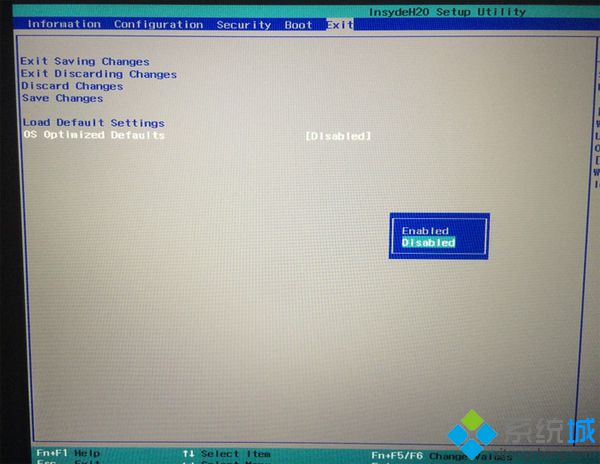
联想自带win8换win7步骤1
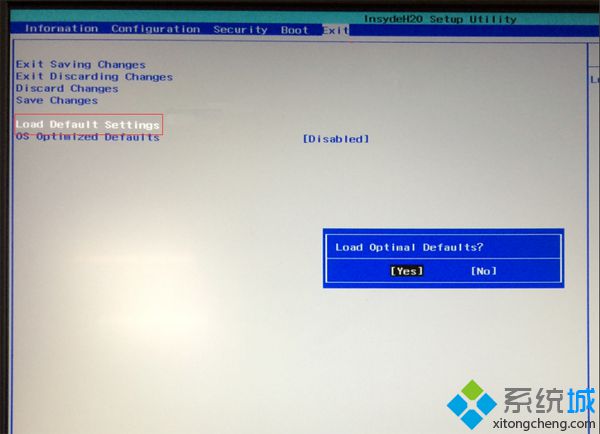
3 在此之后, 选择装入设置的装入默认设置返回车辆选项 。
联想自带win8换win7步骤2
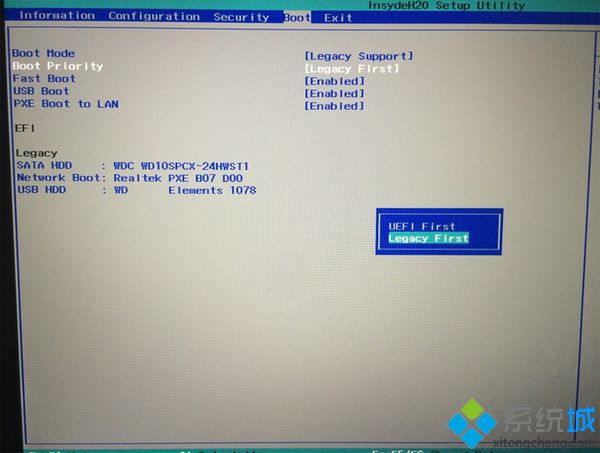
4. 将启动模式从 UUFI 更改为遗留支持, 将启动优先设置为遗留, 然后在 F10 弹出框中选择是 。
联想自带win8换win7步骤3
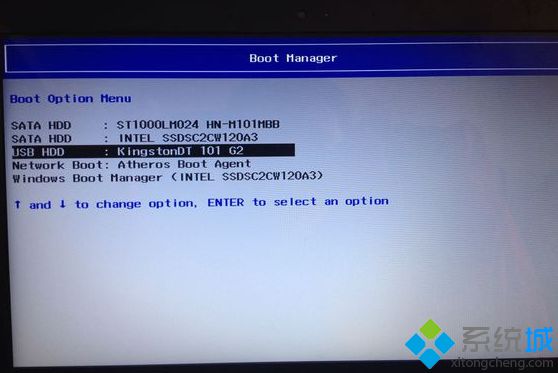
附加闪存驱动器, 按 F12 (或 Fn+F12) 退出启动屏幕, 然后取回 USB HDD 回车 。
联想自带win8换win7步骤4
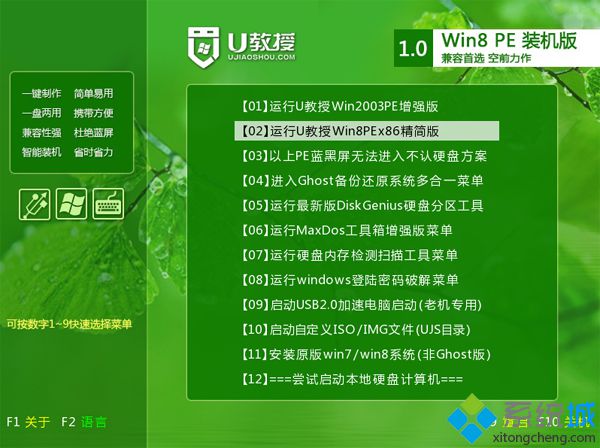
6. 启动 UCD 接口并选择 [02] 执行简化版的PE。
联想自带win8换win7步骤5
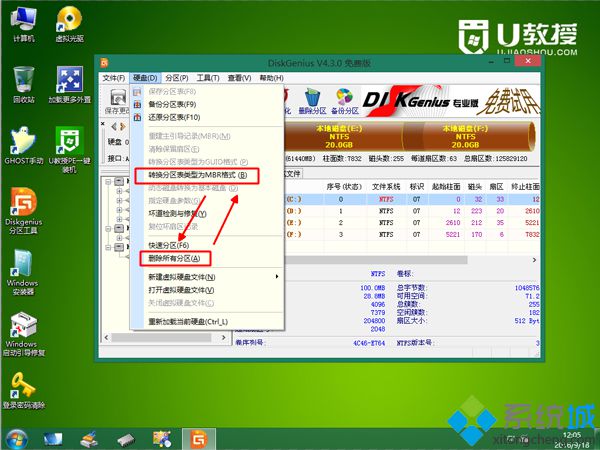
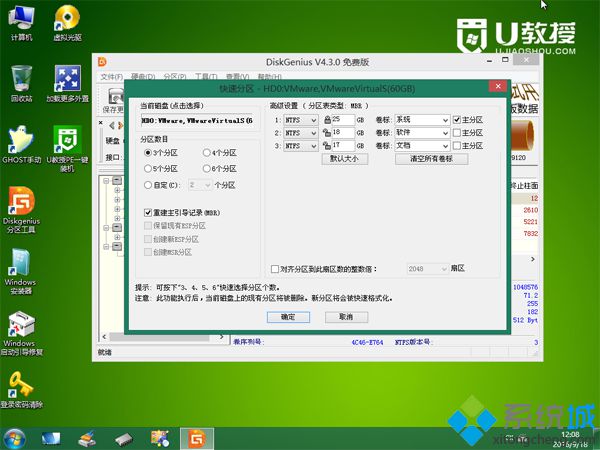
在 PE 系统桌面上启动 [DiskGenius 分区工具],单击 [硬盘],首先[删除所有分区],保存更改,然后[将分区表转换为 MBR 格式],最后[快速分区];
联想自带win8换win7步骤6
8. 确定司数及其大小,然后单击决定;
联想自带win8换win7步骤7
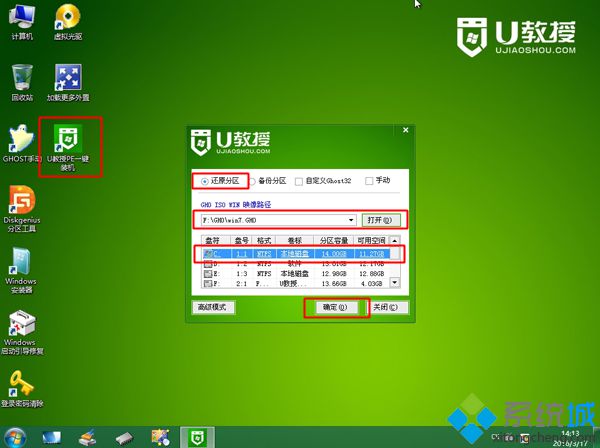
9. 分区完成后,使用 [PE 1 键加载工具] 并导航到图像路径 win7.gho, 然后再导航到安装目的地, 如磁盘 C, 并单击 OK 。
联想自带win8换win7步骤8
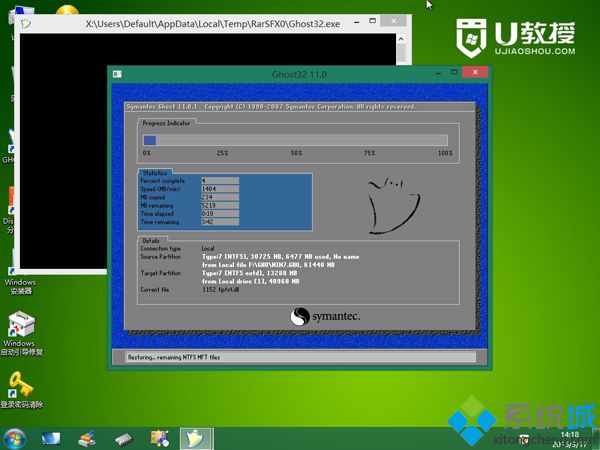
10 - 切换到此接口以完成Wid7系统压缩操作。
联想自带win8换win7步骤9
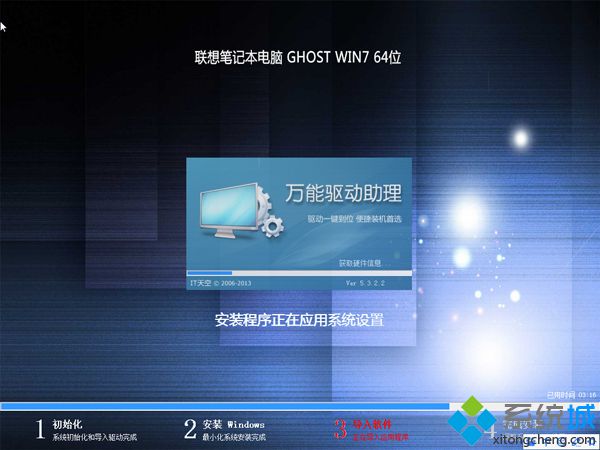
11. 在闪存驱动器被拆除并安装了Windows 7系统后,机器立即开始运行。
联想自带win8换win7步骤10
12. Windows 7 系统桌面的最后条目。操作已完成 。
联想自带win8换win7步骤11

在完成上述程序后,当Win8被Win7系统取代时,如果您也用Win7系统取代Win8,则可以使用前一种方法安装。

Copyright © 2012-2014 Www.tudoupe.Com. 土豆启动 版权所有 意见建议:tdsky@tudoupe.com

土豆系统,土豆PE,win7系统下载,win7 64位旗舰版下载,u盘启动,u盘装系统,win10下载,win10正式版下载,win10 RTM正式版下载,win8下载,电脑蓝屏,IE11修复,网络受限,4K对齐,双系统,隐藏分区,系统安装不了,U盘装系统,笔记本装系统,台式机装系统,diskgenius运用,GHSOT装系统,U盘修复,U盘技巧,U盘速度,U盘不能格式化,U盘复制发生错误,U盘加密,U盘选购,开机黑屏,蓝屏,进不了系统,上不了网,打不开程序,点击无反应,系统设置,PE个性化,PE添加网络,PE维护系统

点击这里给我发消息