因为手工制造的马克 OSx 操作系统大多是商业操作系统, 许多大型游戏都得不到支持, 我们需要将 Windows 安装在 Mac 计算机上的双系统中, 新的 Macbook Boot Camp 已经支持了超过 Win8 系统版本的支持, 以下系统的小编辑会给你们提供: h 安装 Mac osx 系统的精确视觉指示 。
一、所需工具:
1. 苹果的MacBook计算机
两张U牌,总容量为8千兆字节。
3 原始 Windows 8/8.1 镜像
4-win8 系统激活工具下载
二. Mac在两个系统阶段安装“win8.1”。
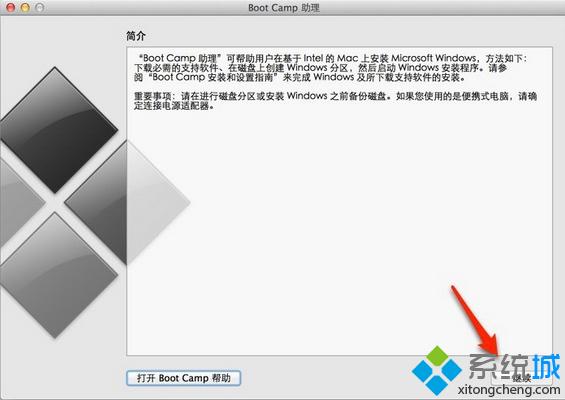
1. 启动Mac OS X系统,打开Boot Camp助理应用程序 -- -- 一个有用的工具,然后单击“继续”按钮。
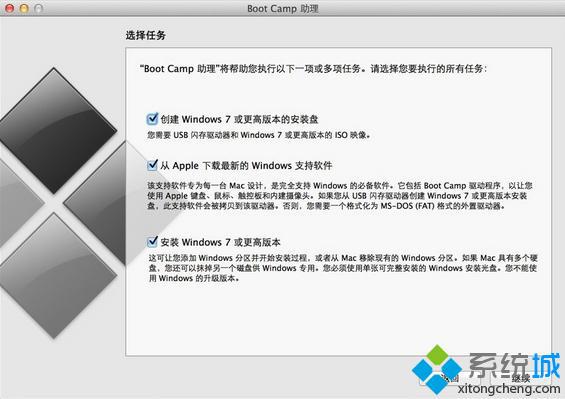
2. 在选择任务接口时,对所有三项任务都进行检查,并继续开展这一进程。
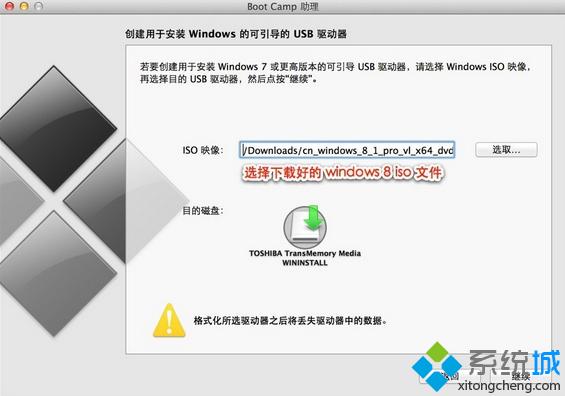
3. ISO镜像选择已经下载的 Windows 8 或 Windows 8 。 ISO 文件 1, 目标盘是我们插入的U- disk 。 您必须选择正确的磁盘! 请单击它 ;
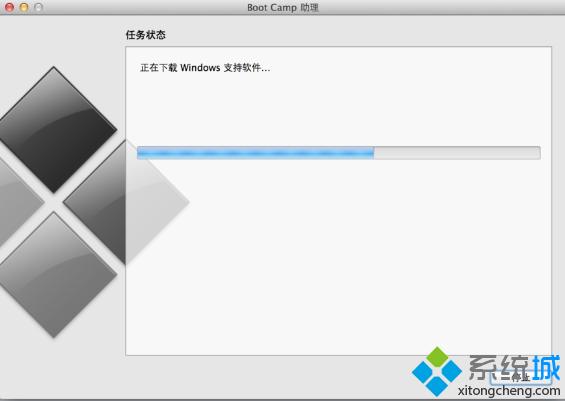
4. 提醒是删除磁盘,决定是否对Windows驱动程序进行UD格式化、写作和下载。
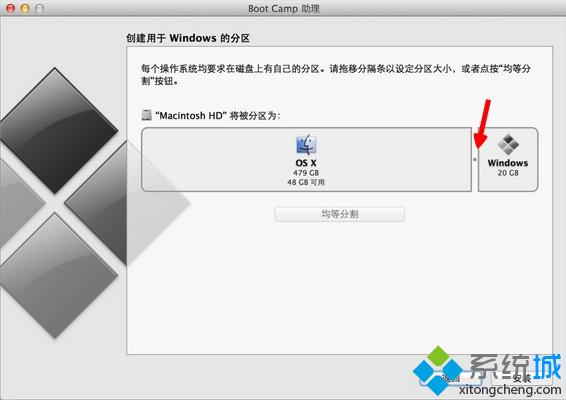
5. 安装磁盘完成后,打开分区界面,拖动点以分割Windows分区的空间,该分区应约为50G。
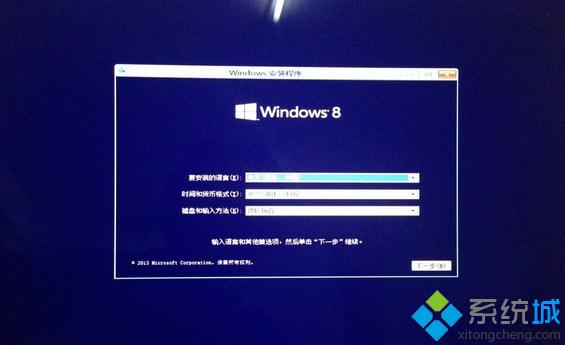
下一步是单击安装,然后执行分区,然后重新启动 Windows8 安装接口。
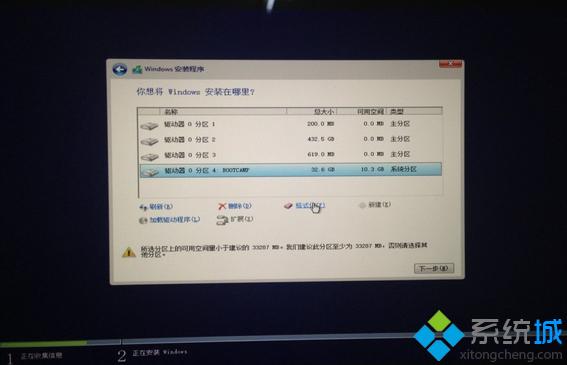
7. 选择自定义安装、导航到分区界面、选择 BOOTCAMP 分区、单击格式然后继续。
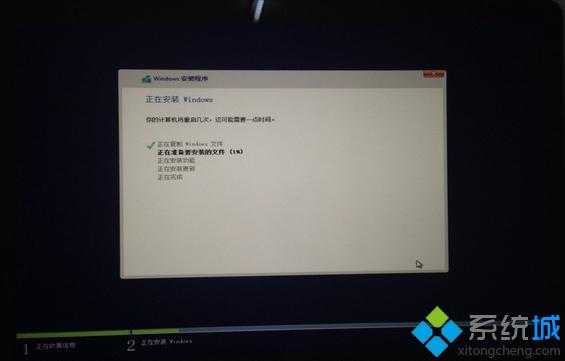
8. 然后开始安装Windows 8操作系统,然后安装一个系统。
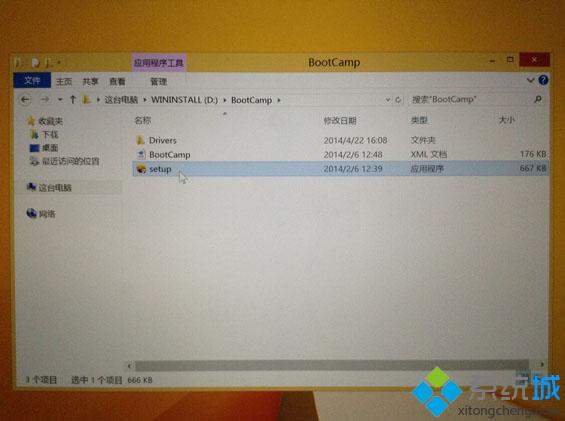
9. 打开 Windows 8 系统,浏览到U-disk 上的 BootCamp 文件夹,并双击设置。
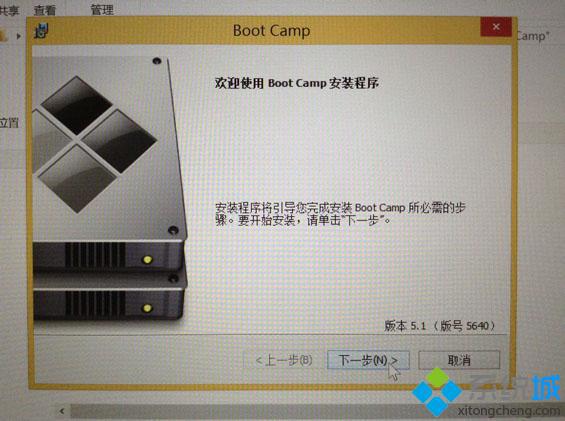
10 - 下一步,启动 " 靴子营 " 安装应用程序。
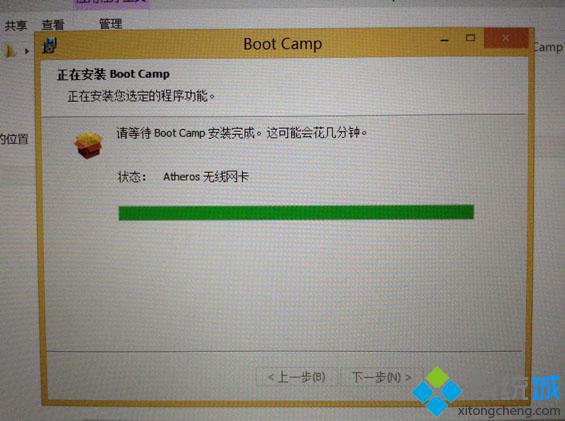
11. 启动安装Windows 8操作系统的驱动程序;
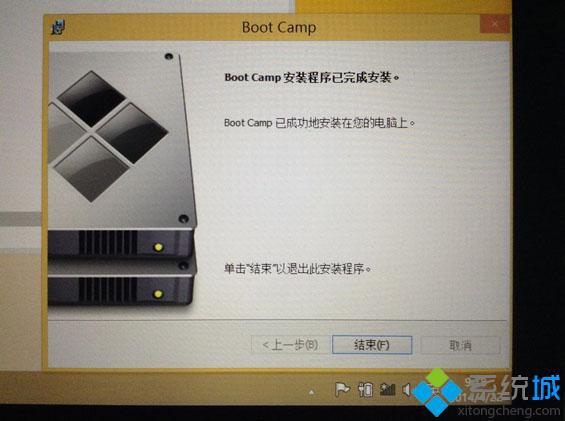
12. 安装完成后,点击完成,机器重新启动,最后使用激活工具。
这里提供双系统课程,需要安装双系统的用户可以学习下一个系统。苹果笔记本电脑Mac安装了Win8/win8。