土豆PE系统下可视化简单硬盘分区
来源:http://www.tudoupe.com时间:2015-05-23
土豆PE系统下可视化简单硬盘分区
DiskGenius分区工具是我们用的硬盘分区工具,方便也好用,下面就来介绍怎么样用DiskGenius给硬盘进行分区。
第一步:鼠标双击该工具,可打开此工具
第二步:选择所需要分区的硬盘,硬盘容量大小,以免误分其它硬盘
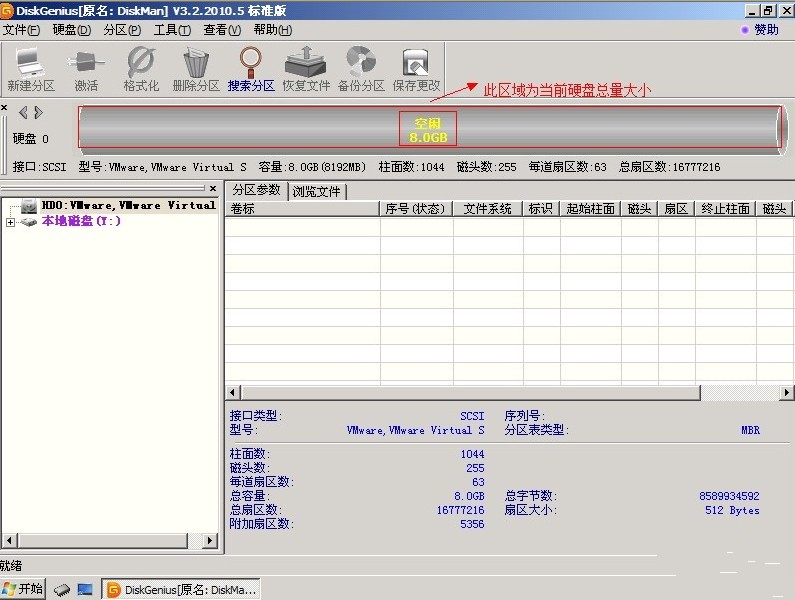
第三步:选中所需要分区的硬盘
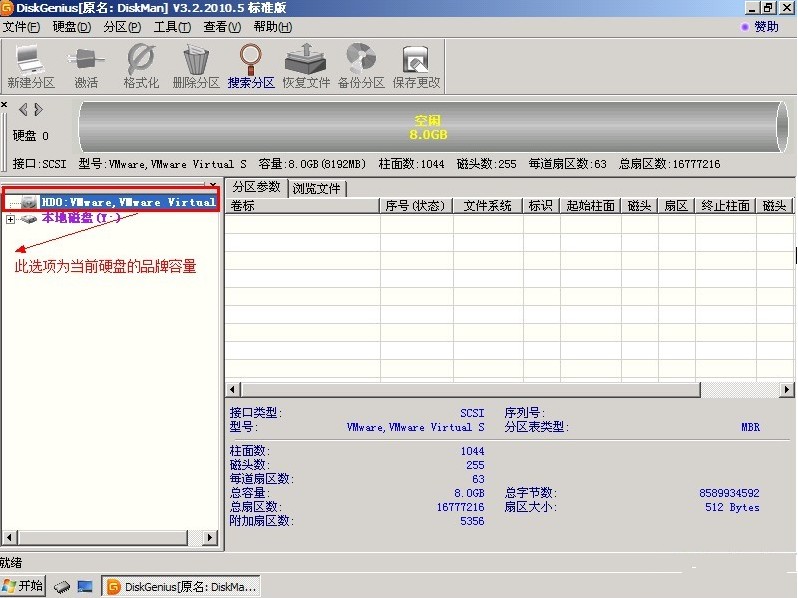
第四步:鼠标放在所要分区的硬盘上面,鼠标右击会出现下面的选择菜单
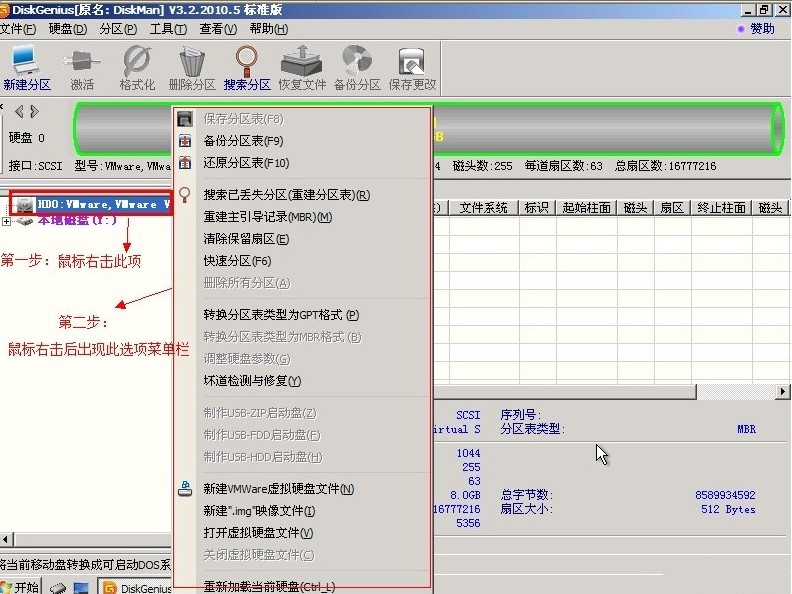
第五步:选择快速分区(F6),点击进入

第六步:选择所需要分区的数目或手动选择硬盘分区数目,并“重建引导记录”保持不变
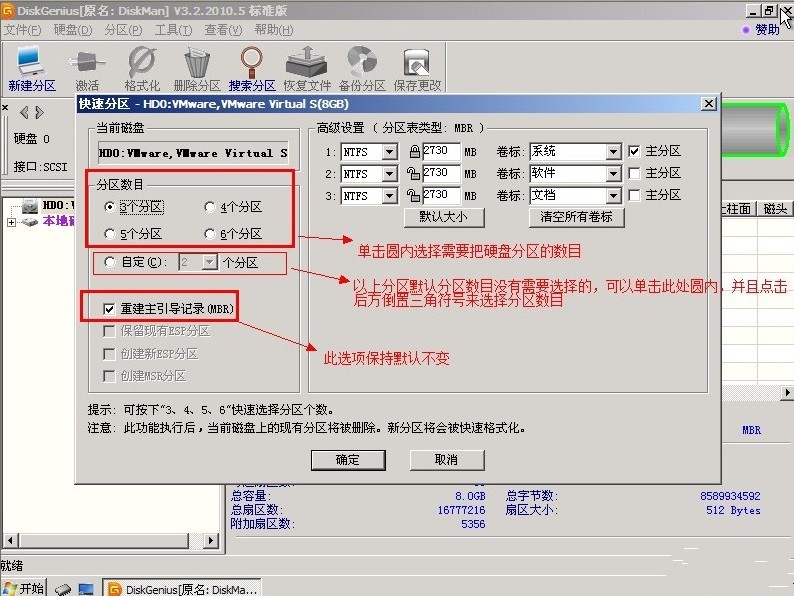
第七步:硬盘主分区默认不变
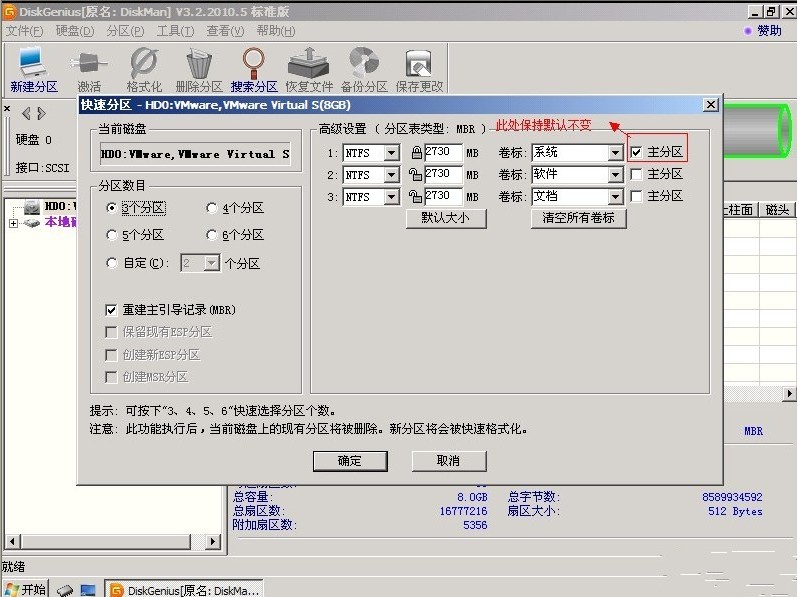
第八步:鼠标点击,键盘修改硬盘主分区的容量(根据硬盘的大小选择合适的容量)
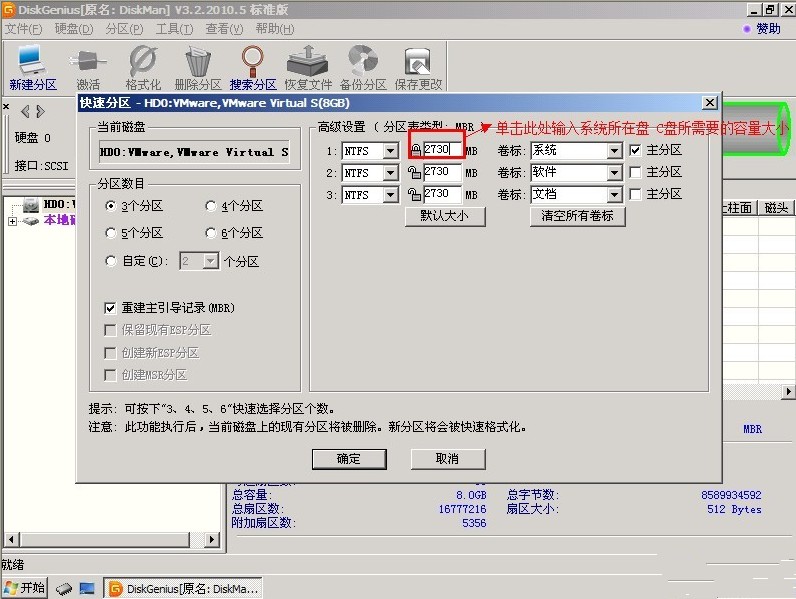
第九步:修改分区数目的容量大小。并点击其它分区容量空白处,自动调整全部容量
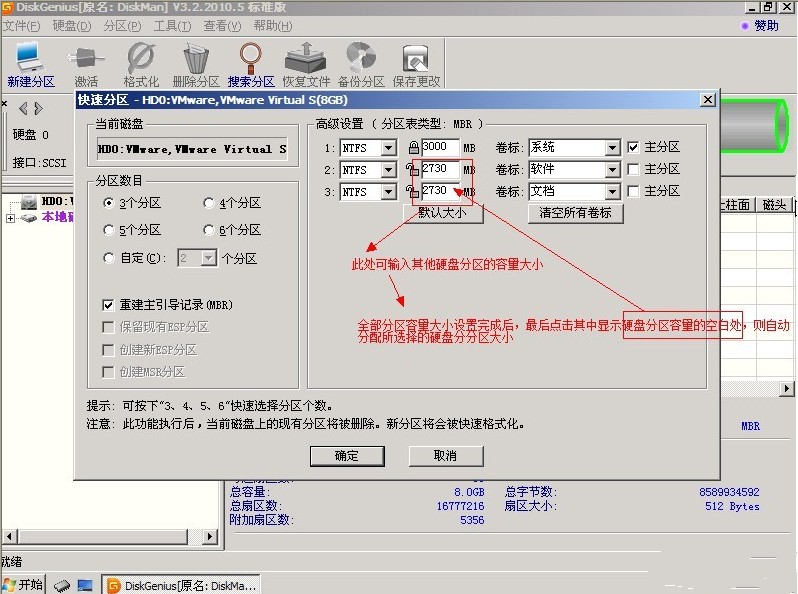
第十步:设置分区容量完毕,点击确定
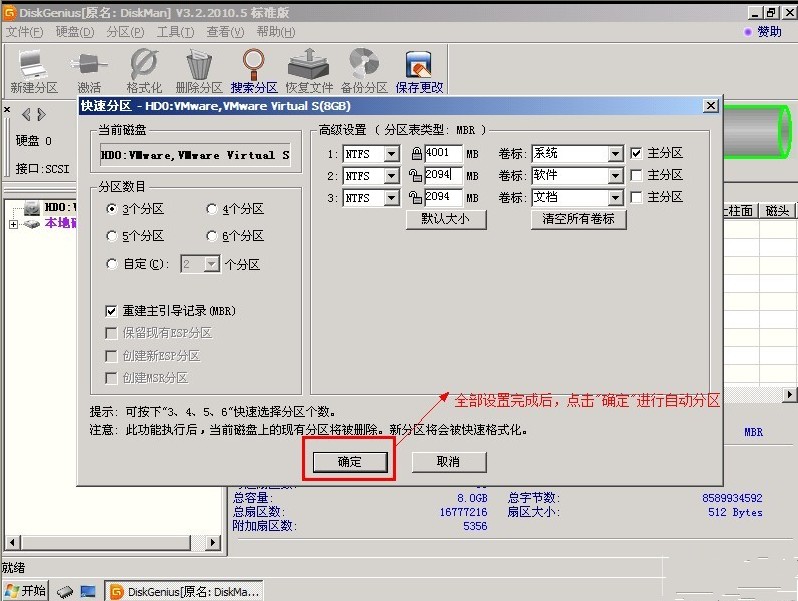
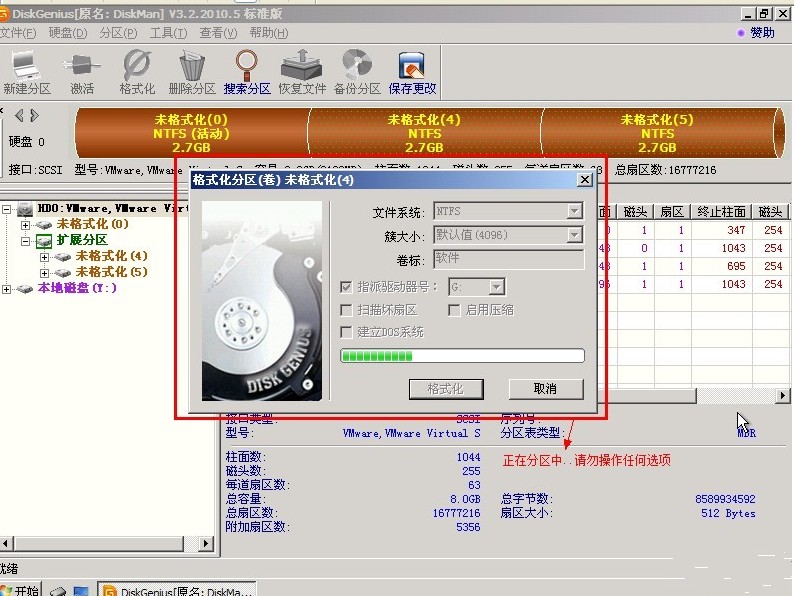
第十一步:分区正在进行中
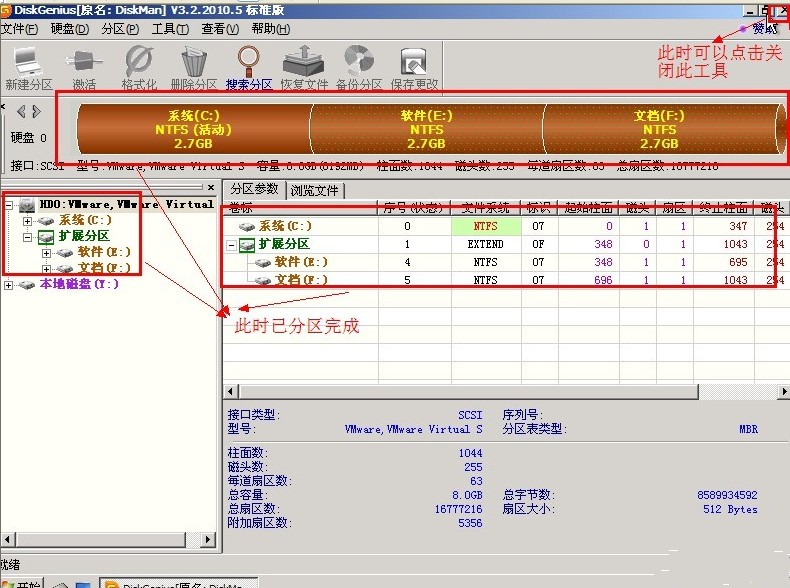
第十二步:硬盘现已分区完成,可以查看一下
上一篇:土豆PE下硬盘坏道检查与修复
下一篇:PE启动更快速的小技巧
相关新闻
- 2023-05-05 dg分区win 10教程(dg固态硬盘分区教程
- 2023-05-05 电脑硬盘分区教程(电脑机械硬盘分
- 2023-05-04 大白菜 ssd分区教程(大白菜固态硬盘
- 2023-05-02 U大侠硬盘分区教程(大白菜硬盘分区
- 2023-05-02 新主机硬盘分区教程(diskgenius新硬盘
- 2023-05-01 win10机械硬盘分区教程(安装win10系统
- 2023-05-01 制作硬盘分区教程(thinkpad硬盘分区
- 2023-04-29 dg新硬盘分区教程(dg合并硬盘分区
- 2023-04-24 系统安装固态硬盘分区教程(固态硬
- 2023-04-24 群联分区教程(移动硬盘分区教程
|
|
|
|
|
|
|
|
|
|
|
|
|
|
|
