安装步骤
VC平台设置
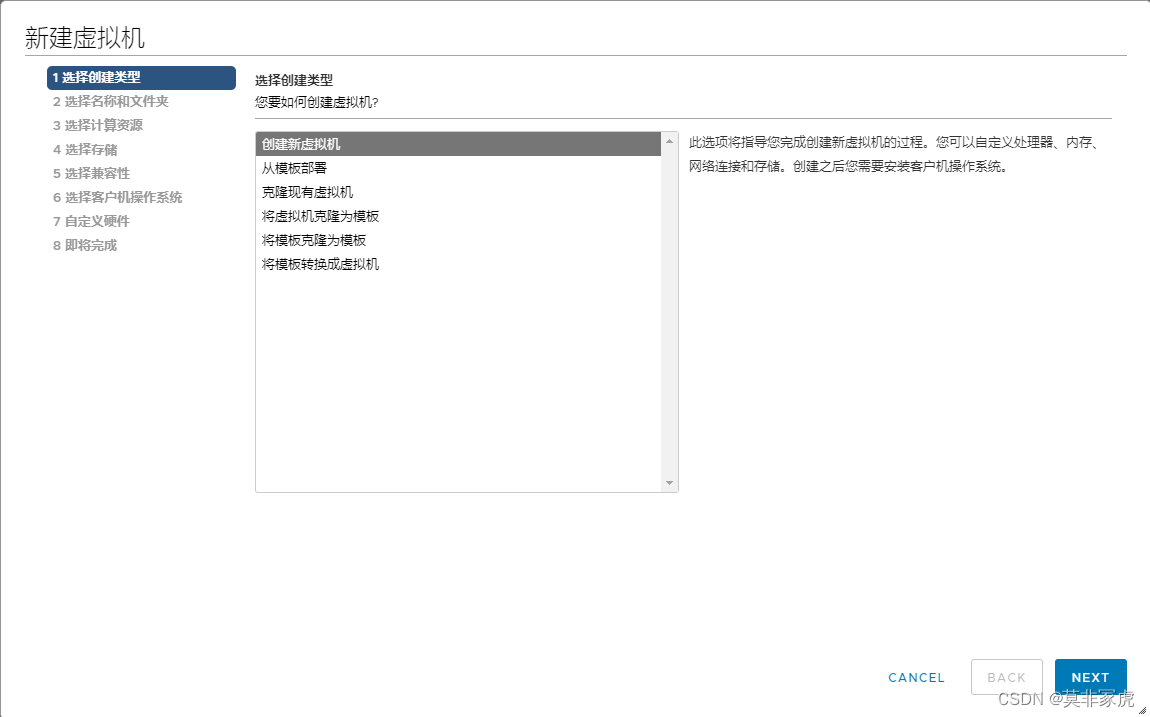
1右击主机名称,然后单击“新虚拟机”

2选择创建新的虚拟机点击下一步
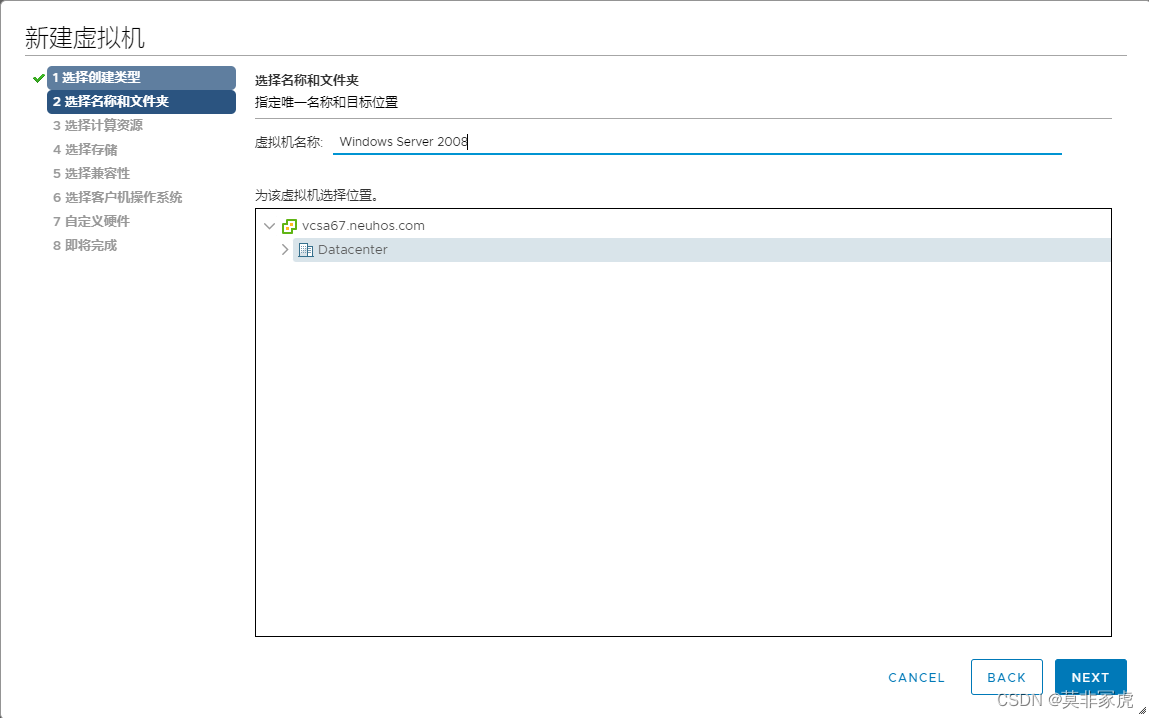
3填写虚拟机的名称,然后点击“下一步”,选择下面的虚拟机位置
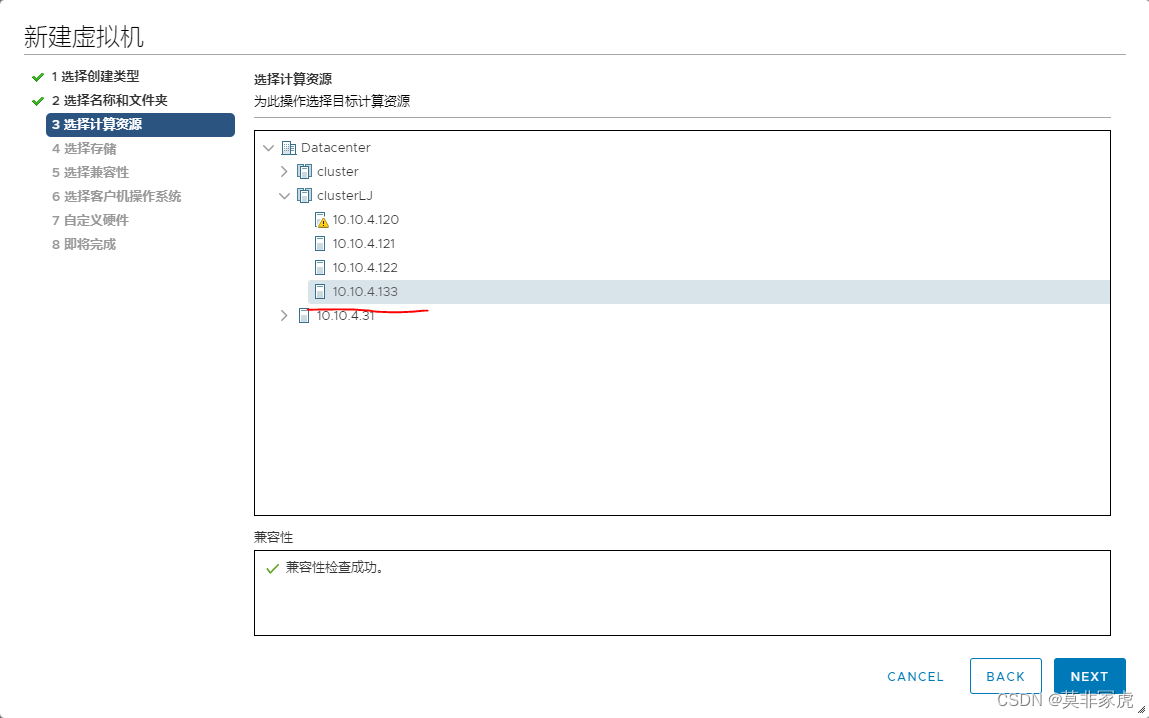
4选择虚拟机的主机并单击“下一步”
下面是本地存储器,单击下一步

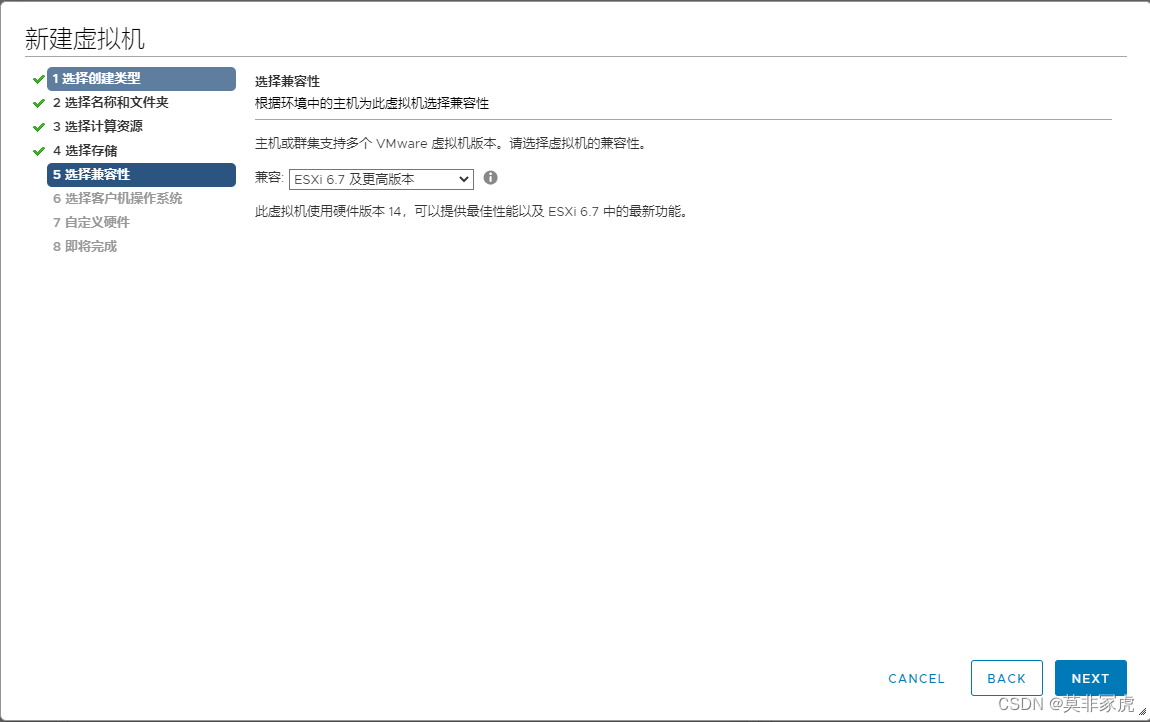
默认情况下,您不需要选择,只要单击“下一步”
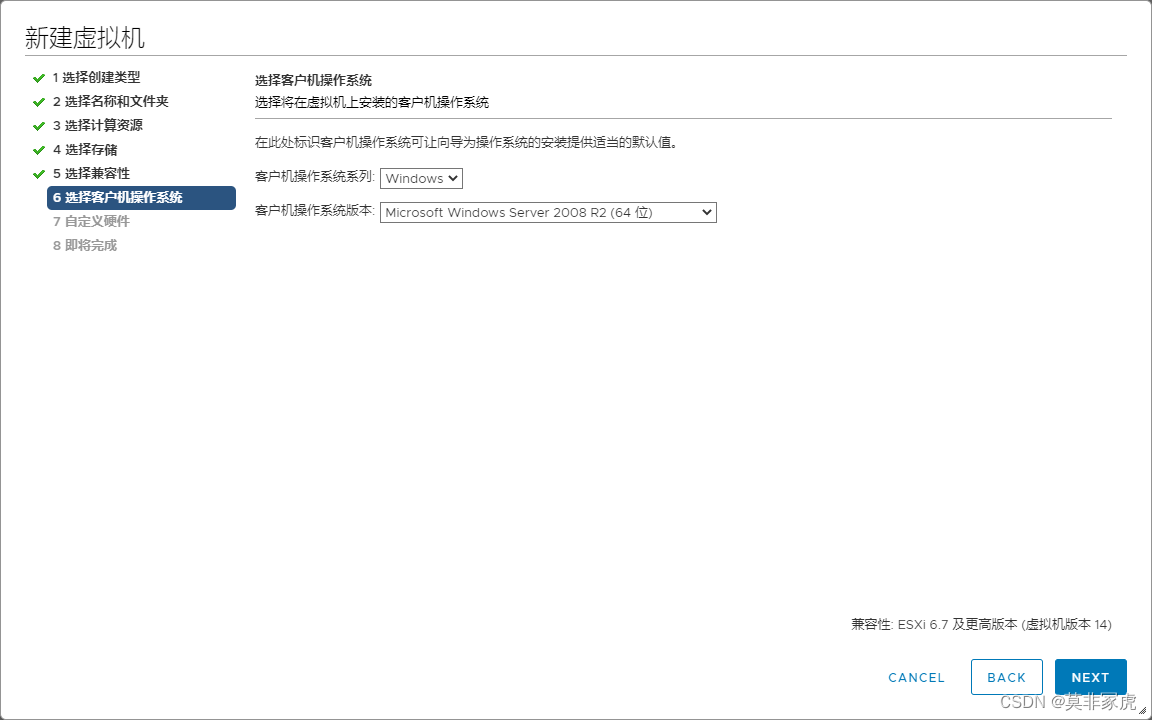
7 选择客户机操作系统的版本,我这里的是2008版本的服务器。点击“NEXT”
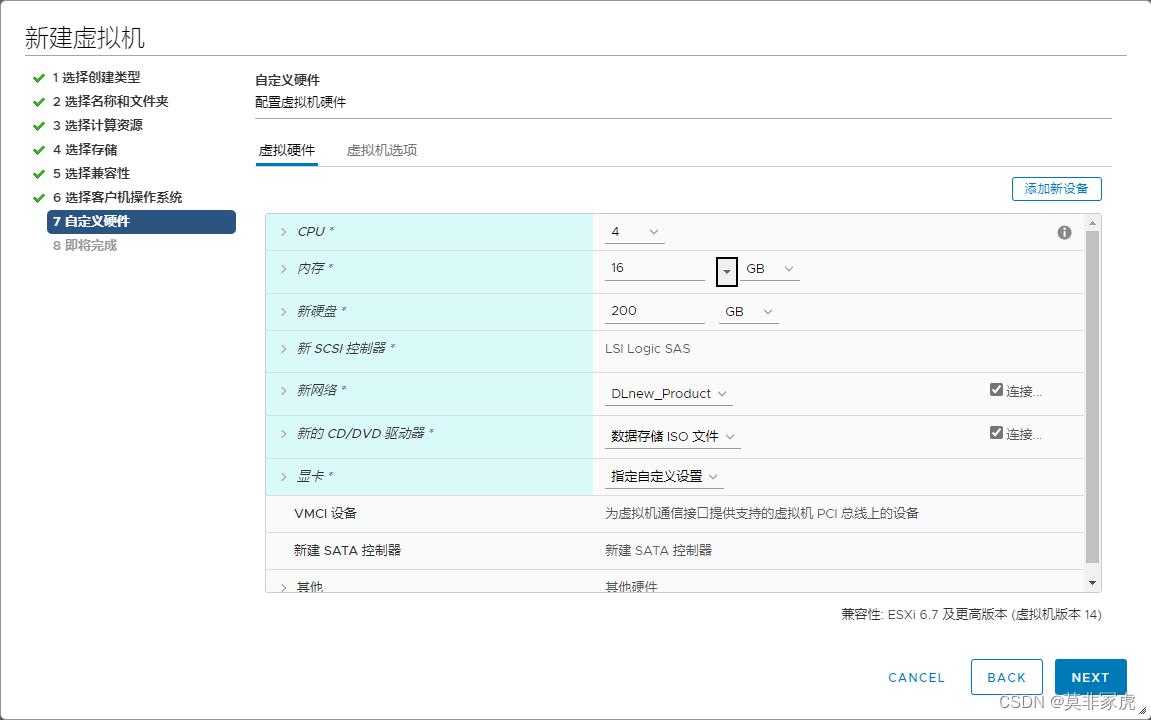
8 自定义硬件,
CPU 4U
内存16GB
新硬盘200GB,磁盘存储选项“简化存储”
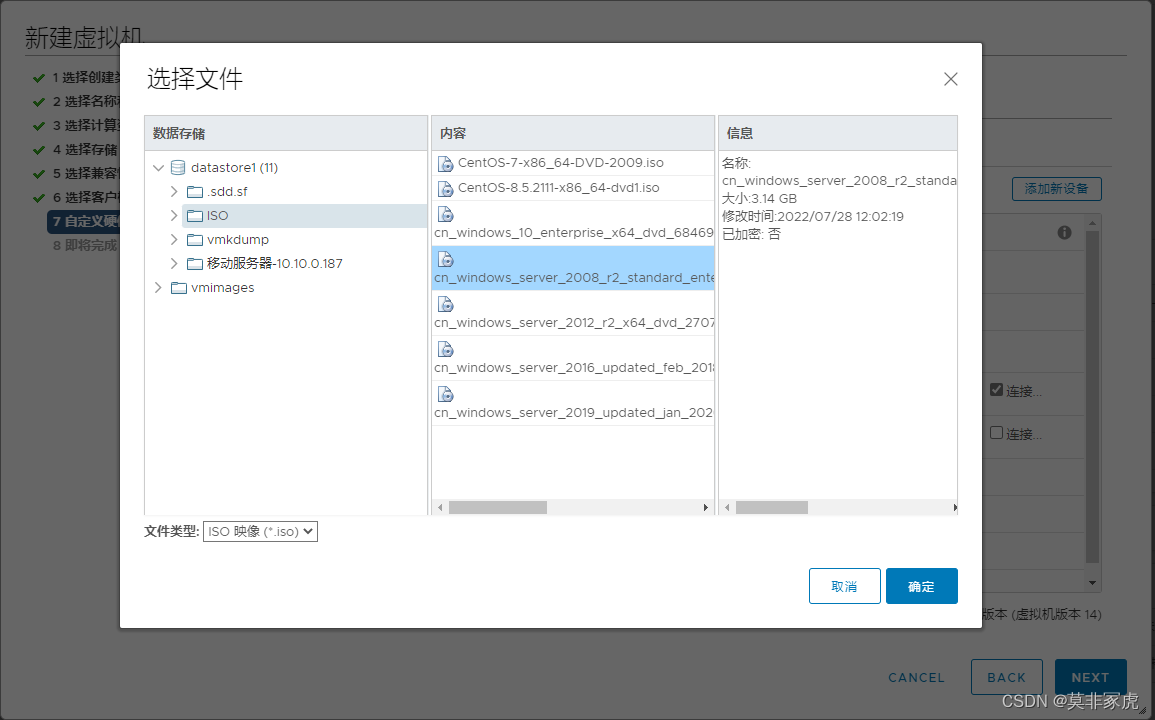
新CD/DVD驱动程序:单击“数据存储ISO文件”,选择ISO文件的服务器版本,并单击“连接”
一旦设置完成,单击“下一步”
9 以下就是虚拟机在平台上的显示信息。点击“FINISH”
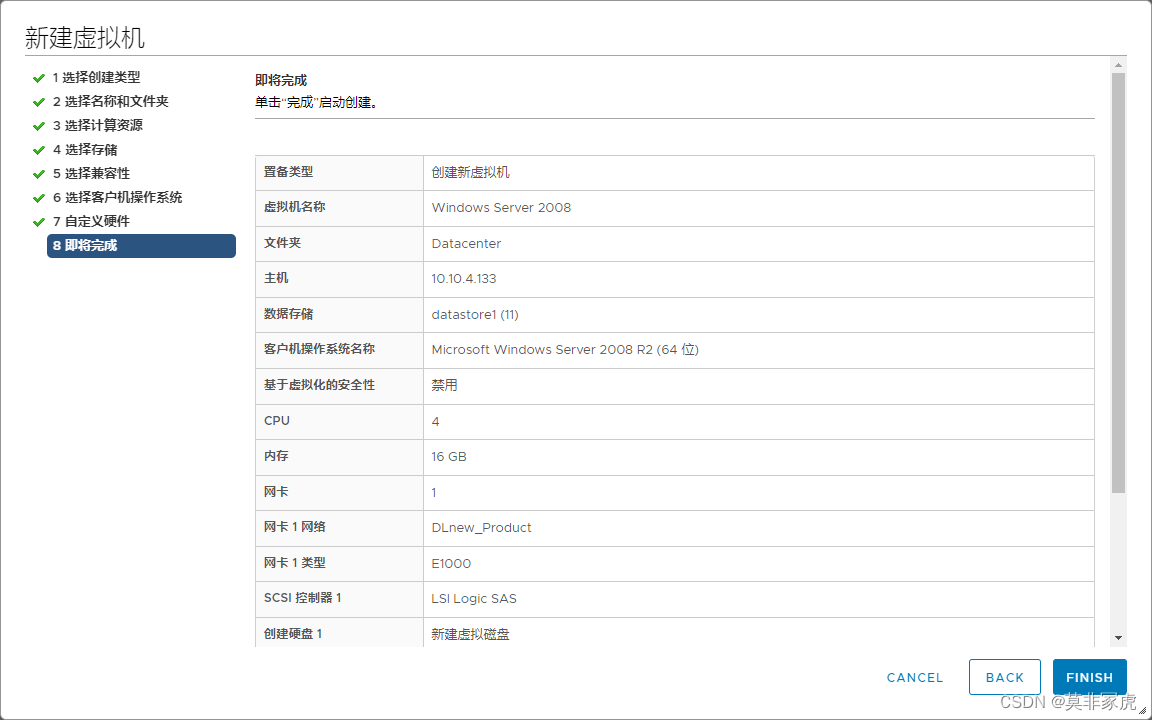
安装操作系统
在VC平台中,在虚拟机列表中找到新的虚拟机,然后点击虚拟机的名字
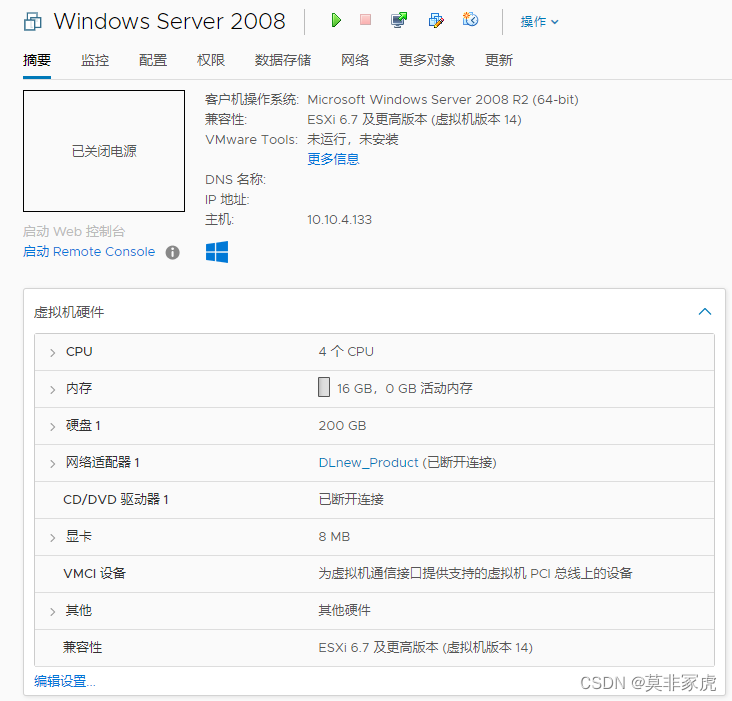
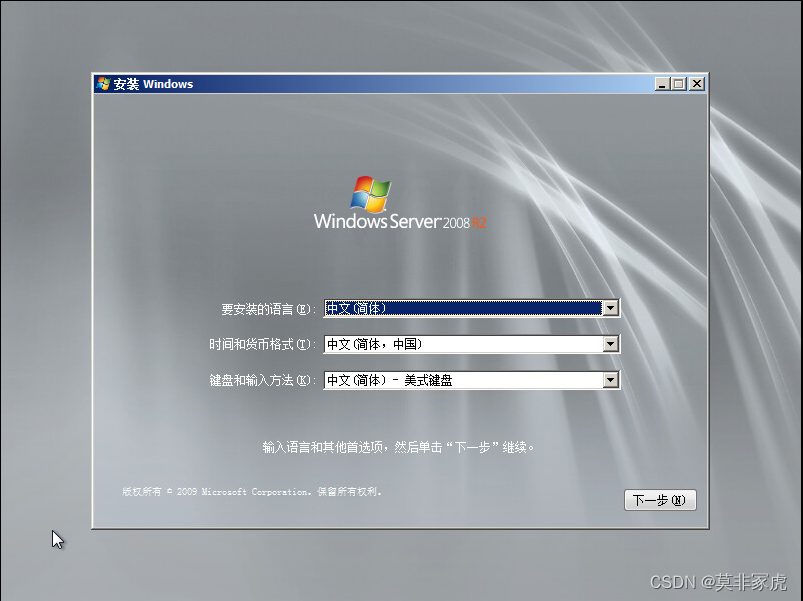
11 点击绿色开机键,点击“启动Remote Console” 开始安装操作系统 直接点击“下一步”
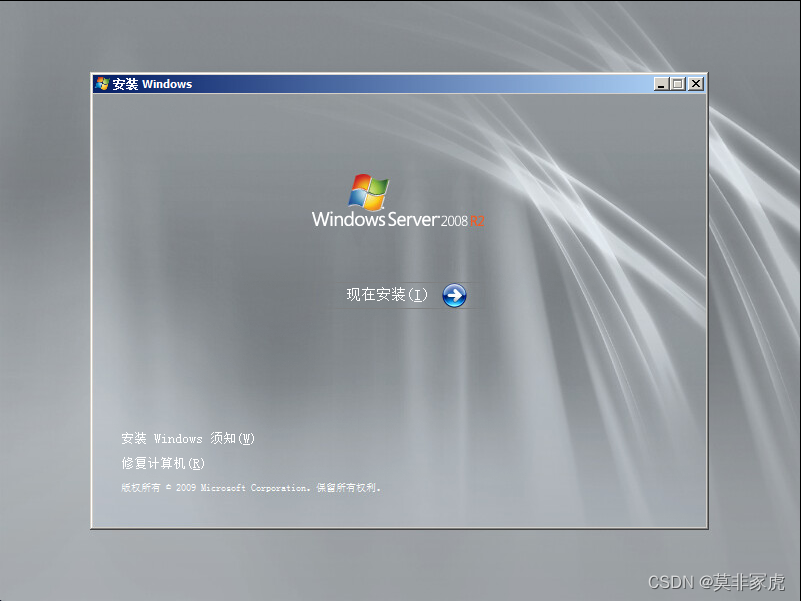
单击安装现在
13 操作系统选择“Windows Server 2008 R2 Datacenter(完全安装)” 点击“下一步”
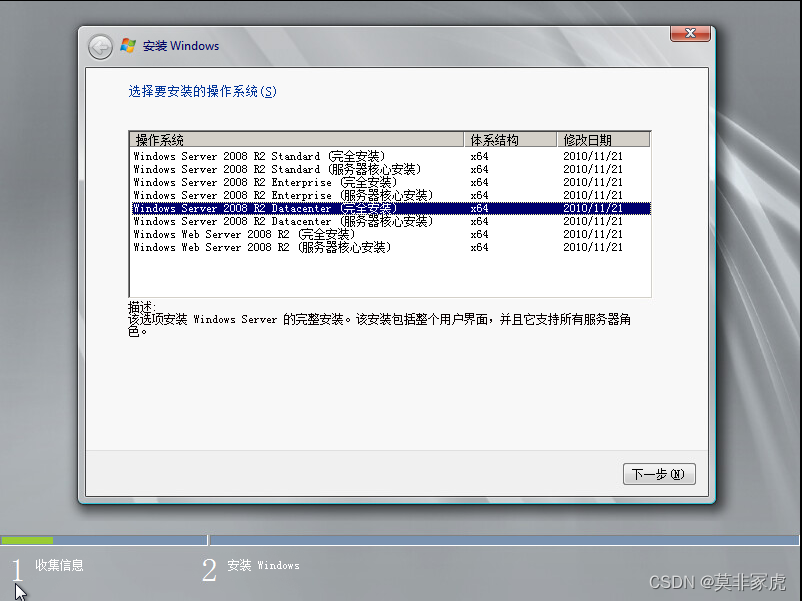
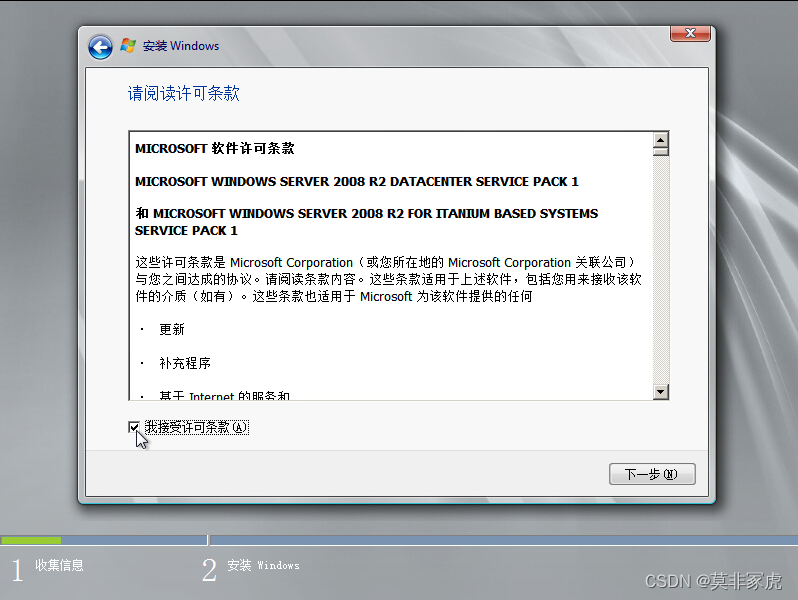
选择“我接受许可证条款”并单击“下一步”
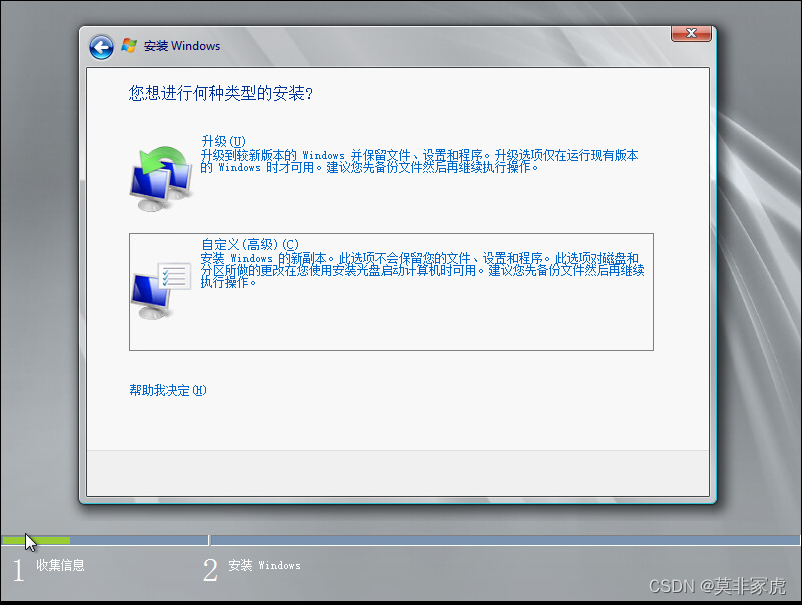
15设置类型选择第二个“默认(高级)”
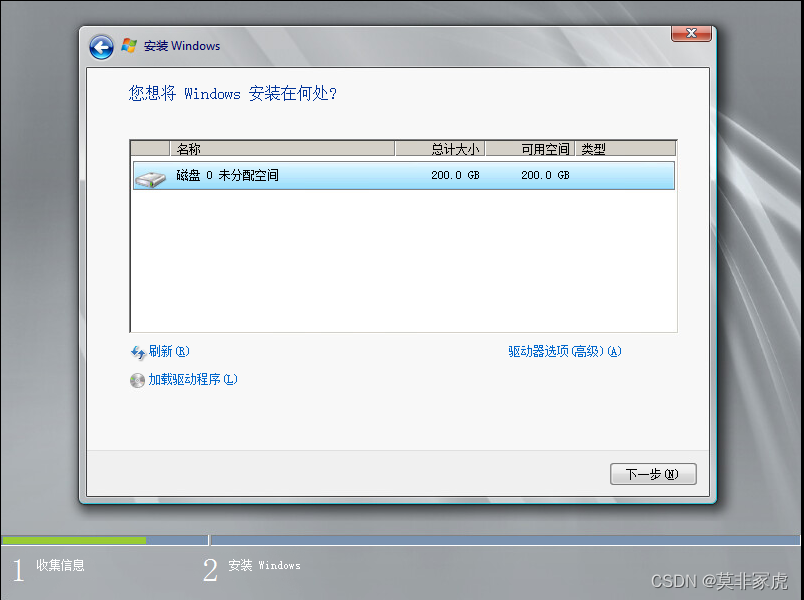
16单击“驱动器选项(高级)”执行部分安装
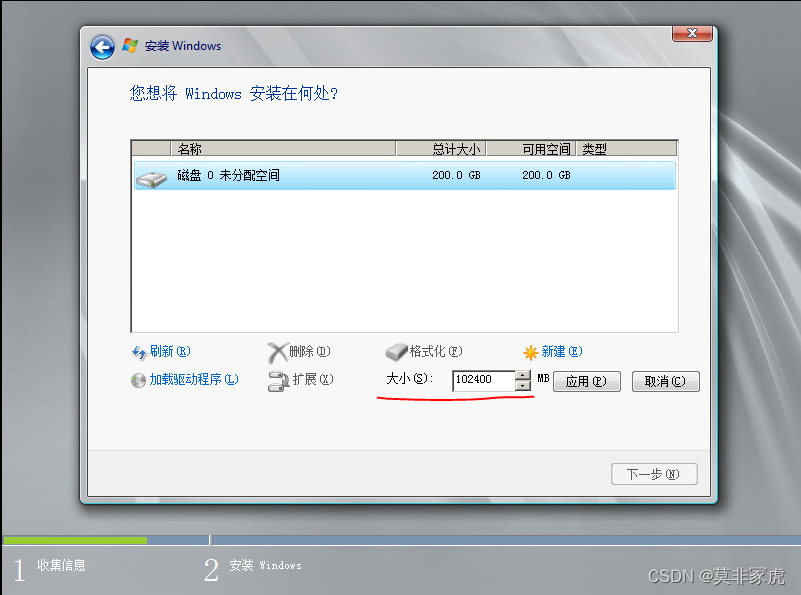
点击“新建” 大小这个位置填写100G对应大小“102400” 点击“应用”
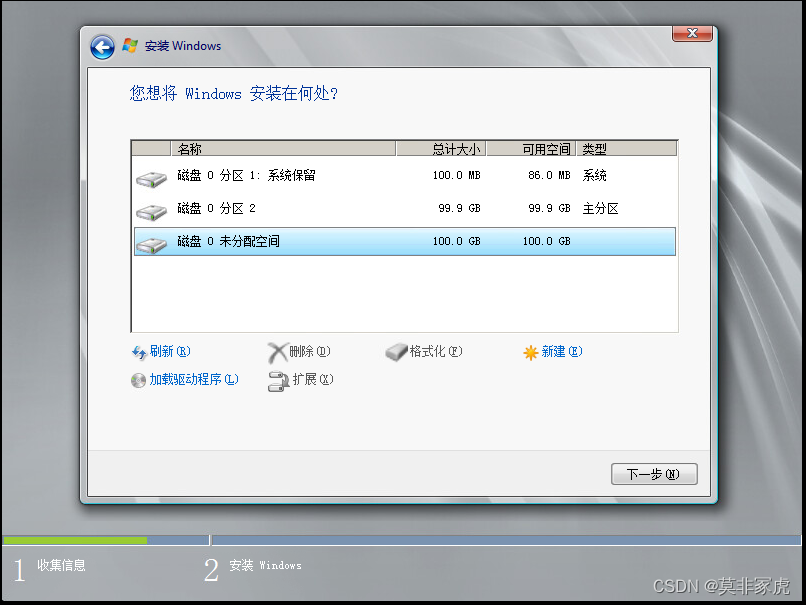
点击另一个100G供分配,然后点击新的
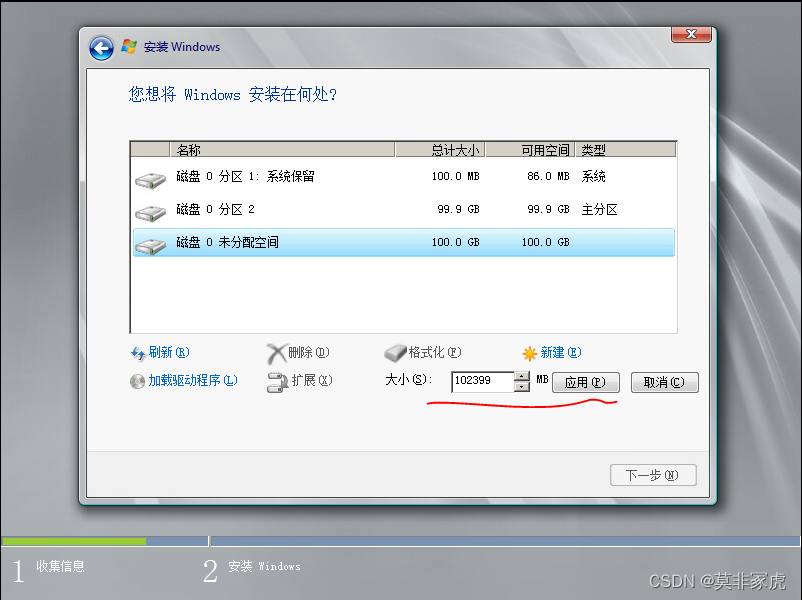
直接点击应用
选择第一个主要分区,然后单击下一步
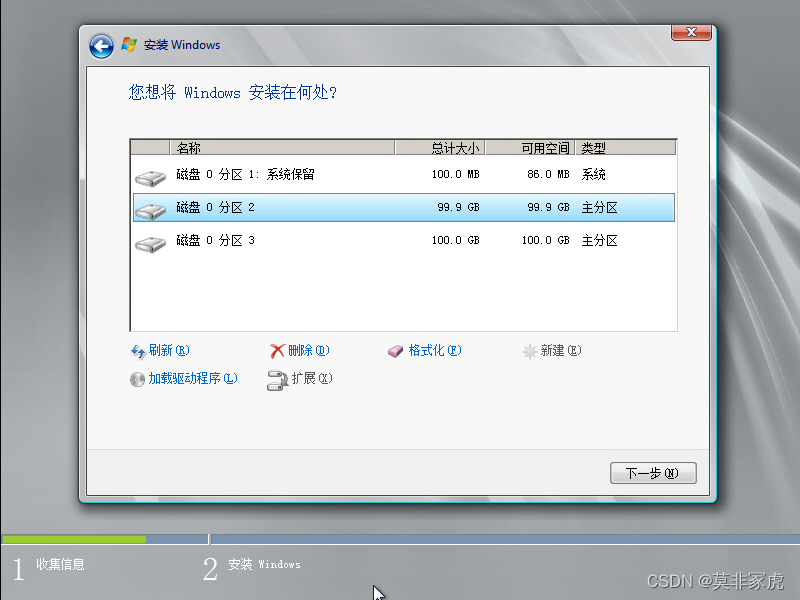
开始安装系统
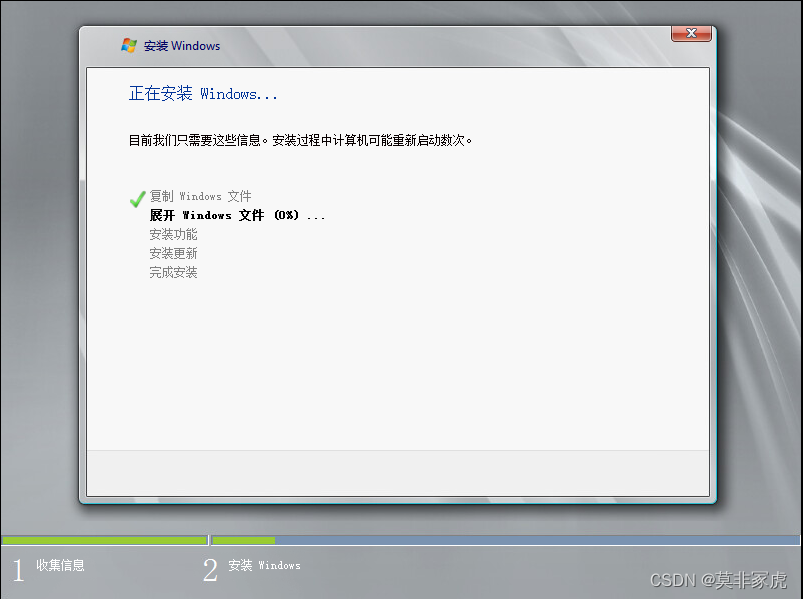
17单击安装安装服务器密码单击安装
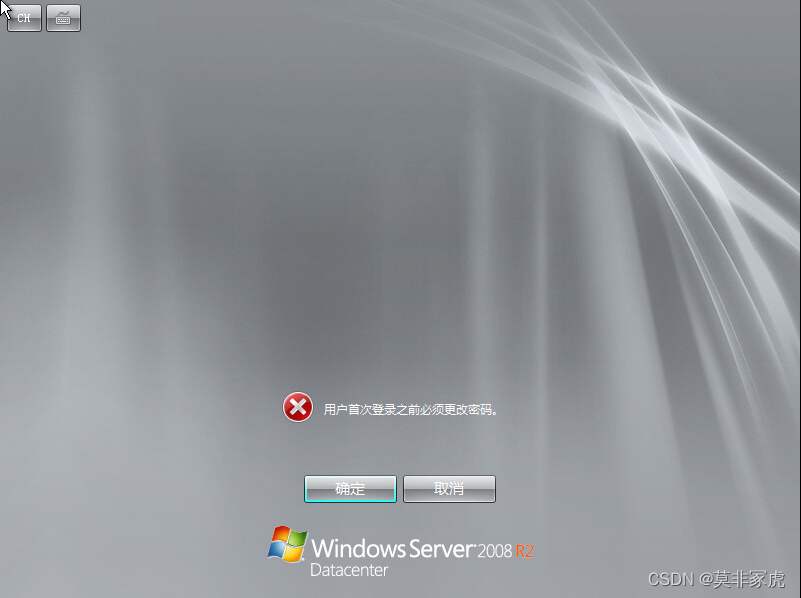
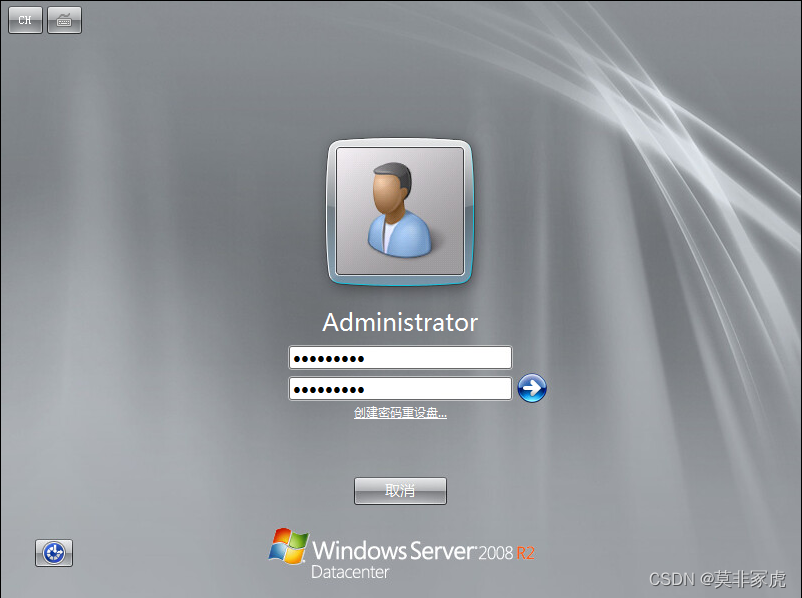
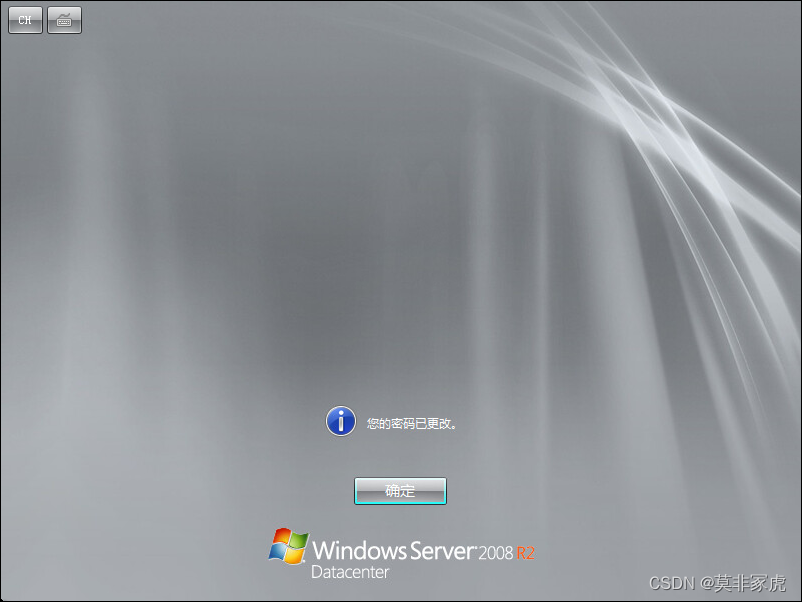
安装VMware工具
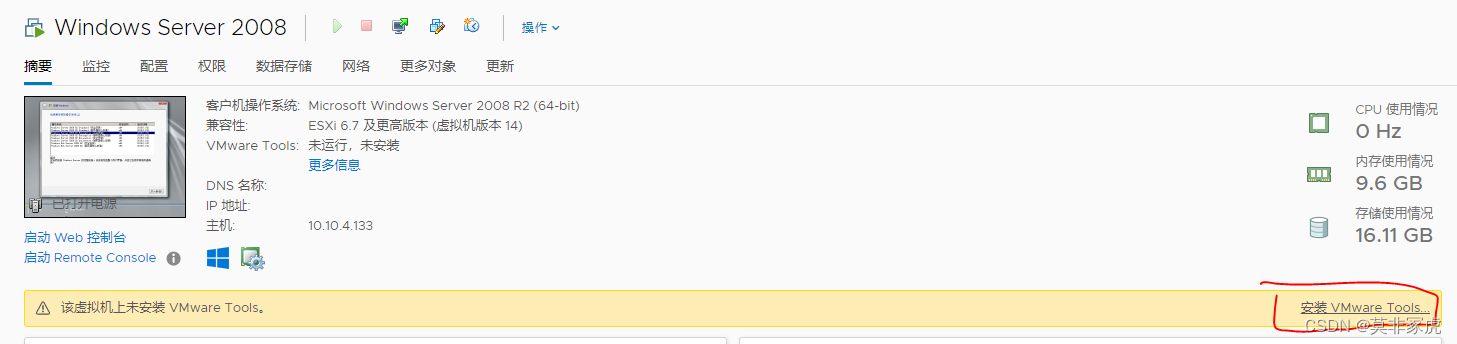
18 点击“安装VMware工具”
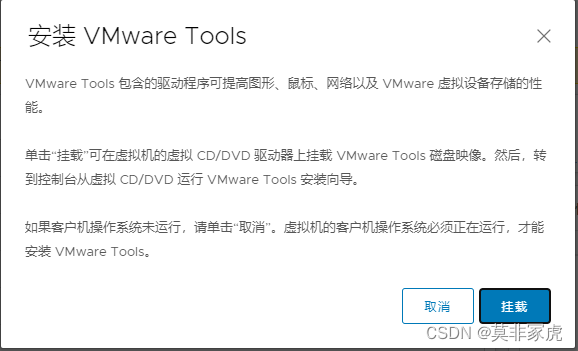
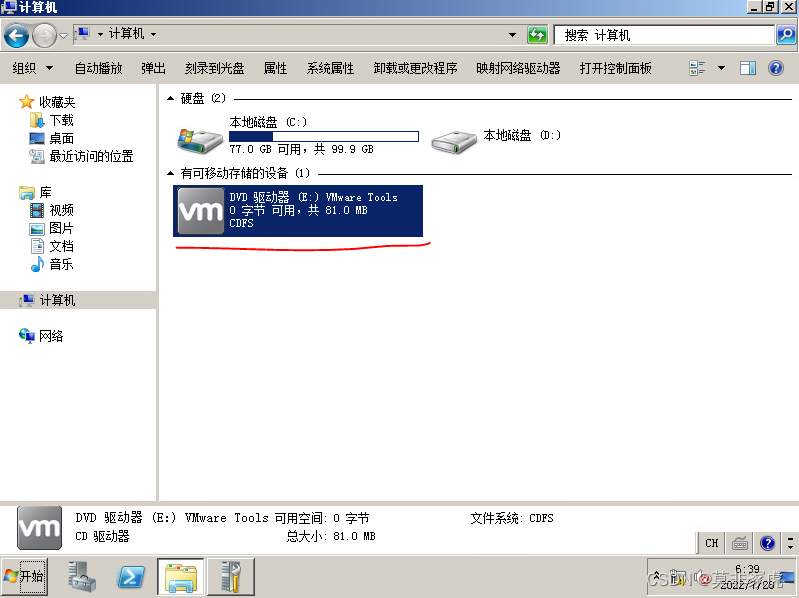
输入服务器并单击安装。
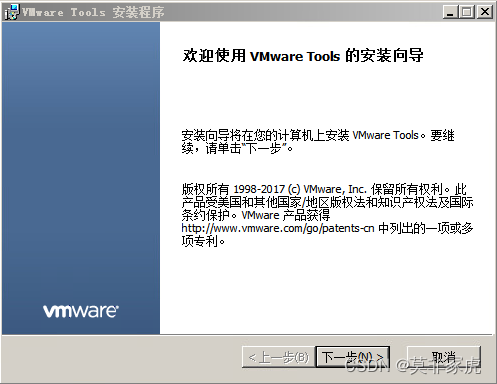
点击“下一步”
勾选“完整安装”
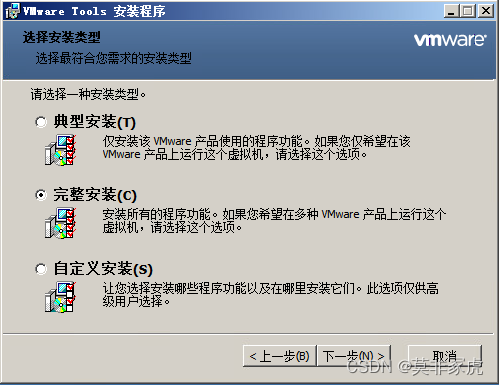
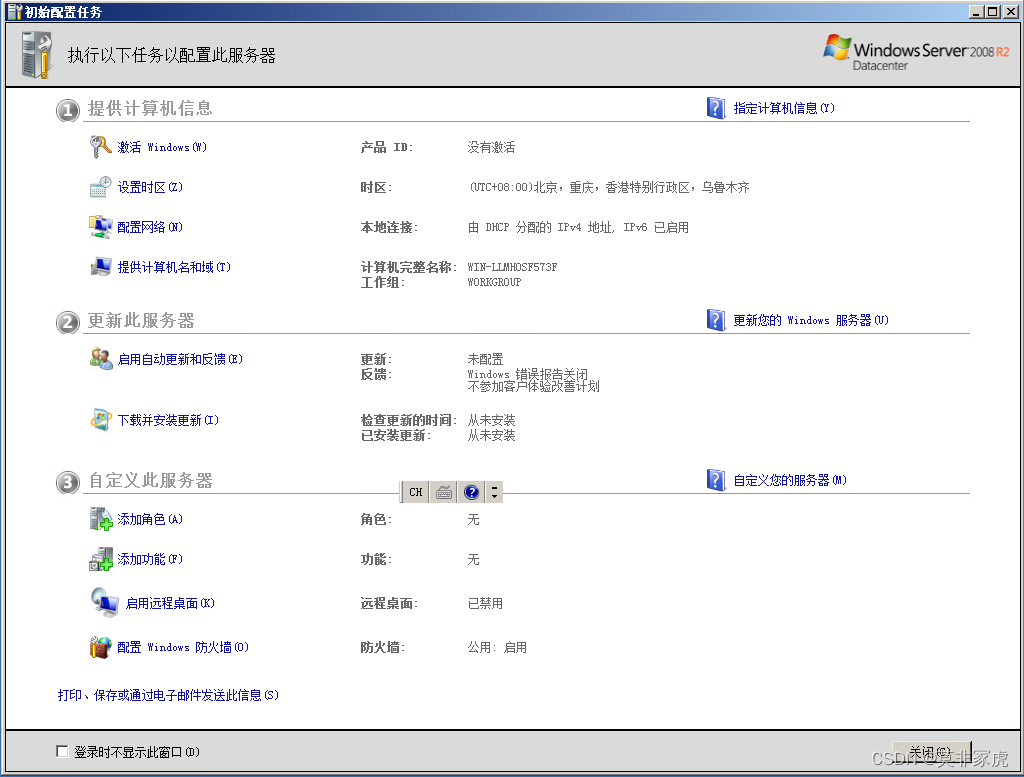
服务器基础配置
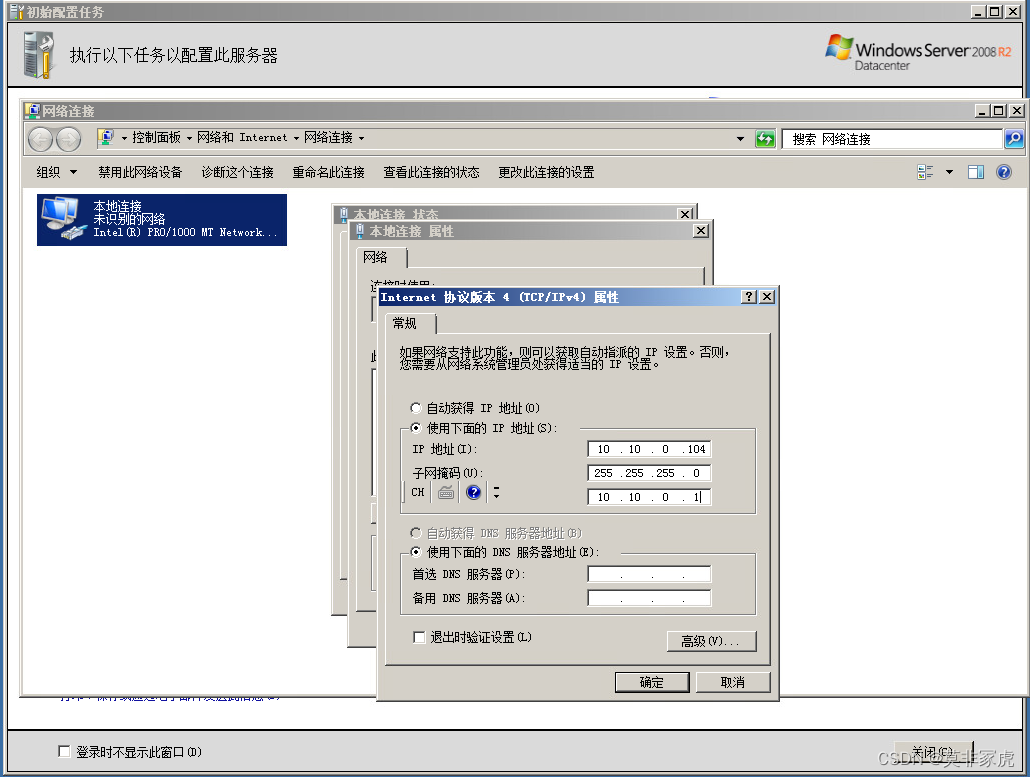
19 单击“配置网络”双击网络卡,单击“属性”双击IPV4,并填写网络卡信息。
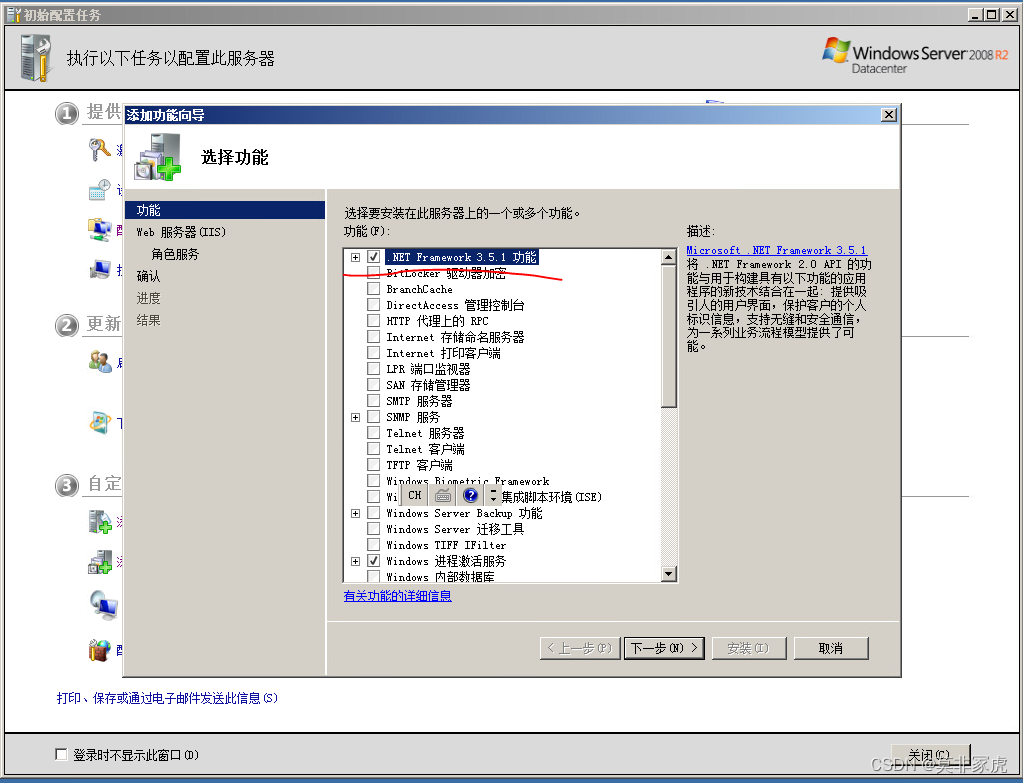
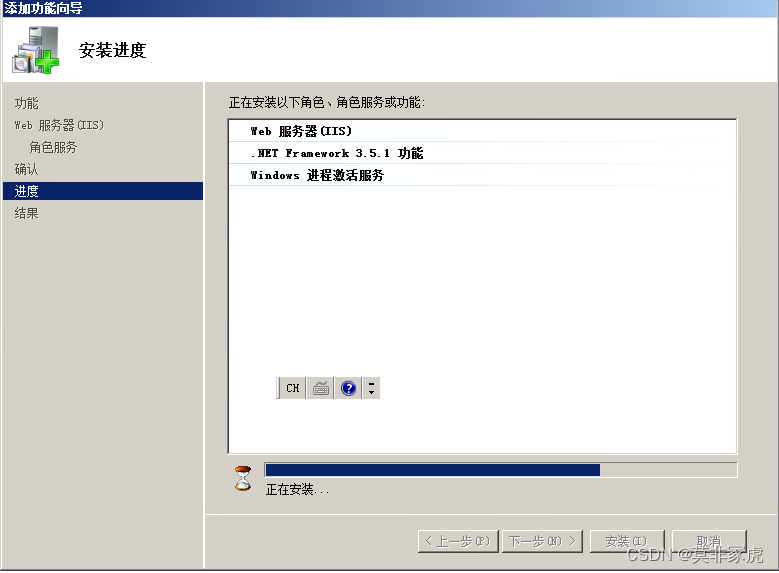
点击“添加功能” 勾选Freamwork 3.5 点击下一步开始安装
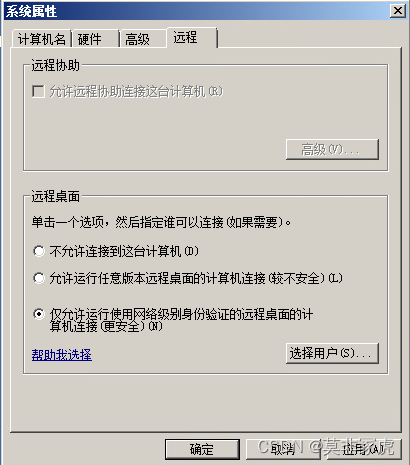
单击“启用远程桌面”选择第三个,然后单击“应用”单击“确定”
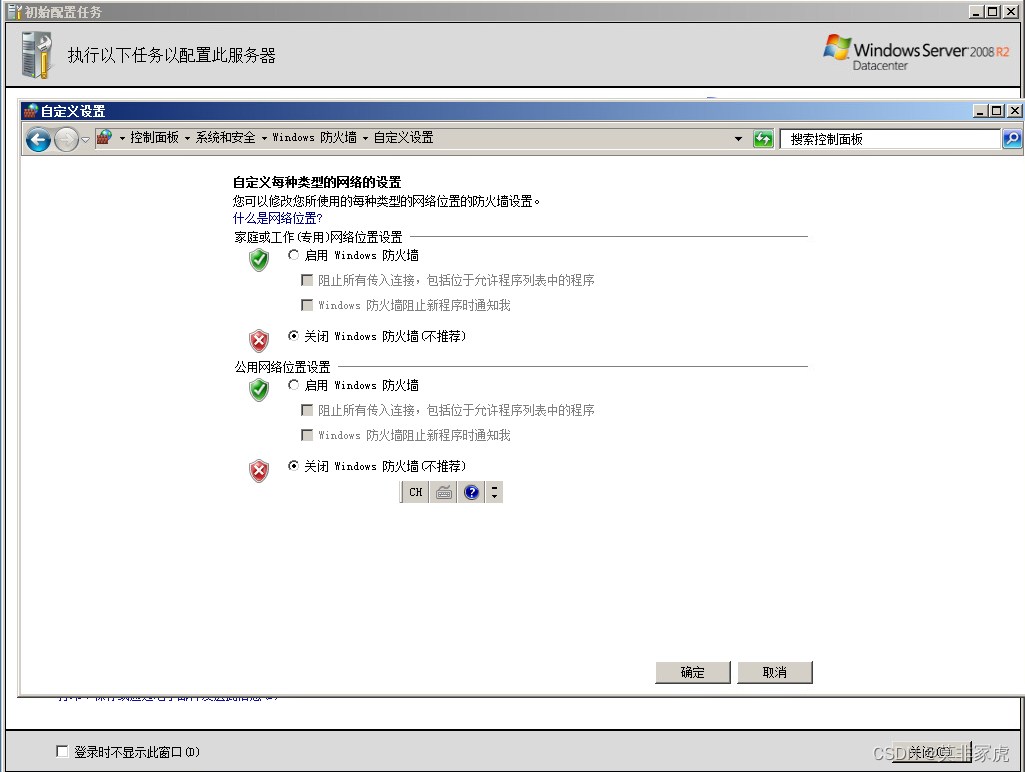
单击“配置Windows防火墙”
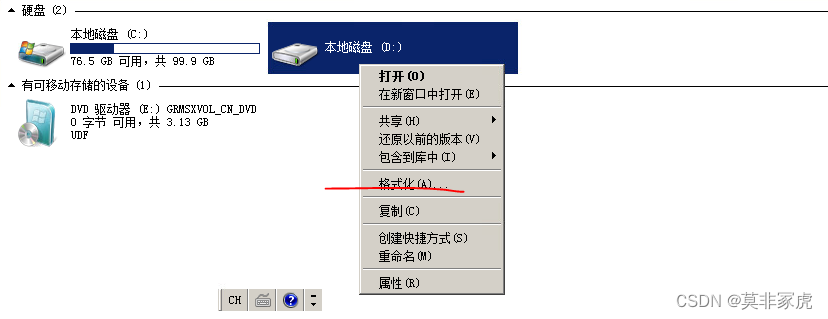
进入我的电脑并格式化D磁盘
硬盘扩容
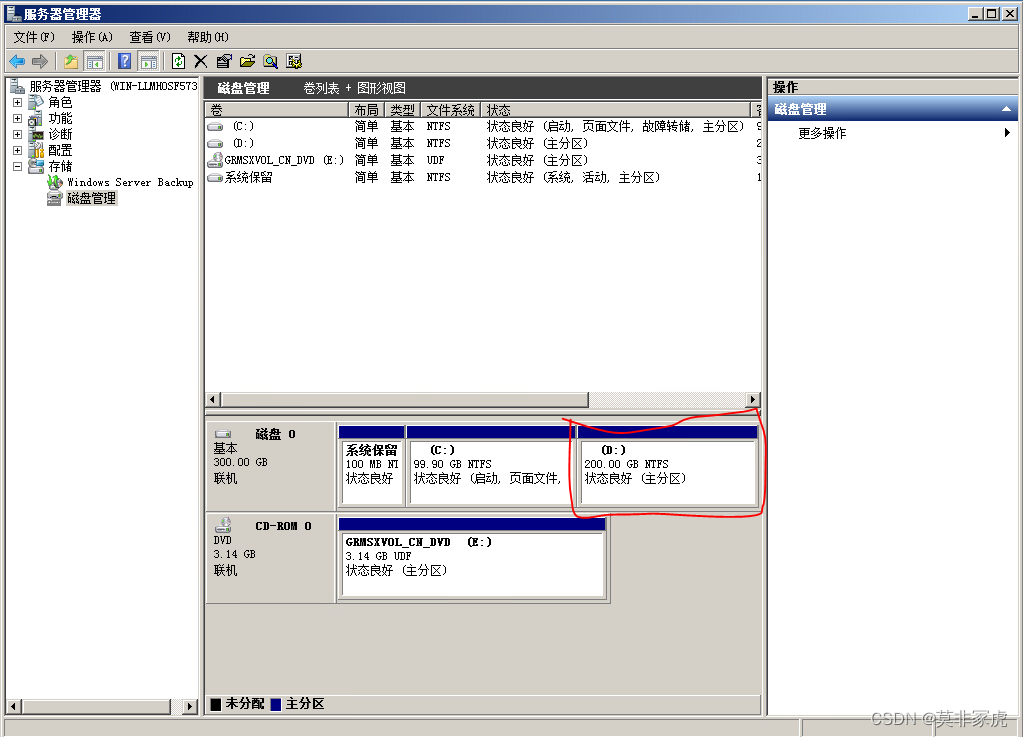
我们现在将D磁盘从100GB扩展到200GB
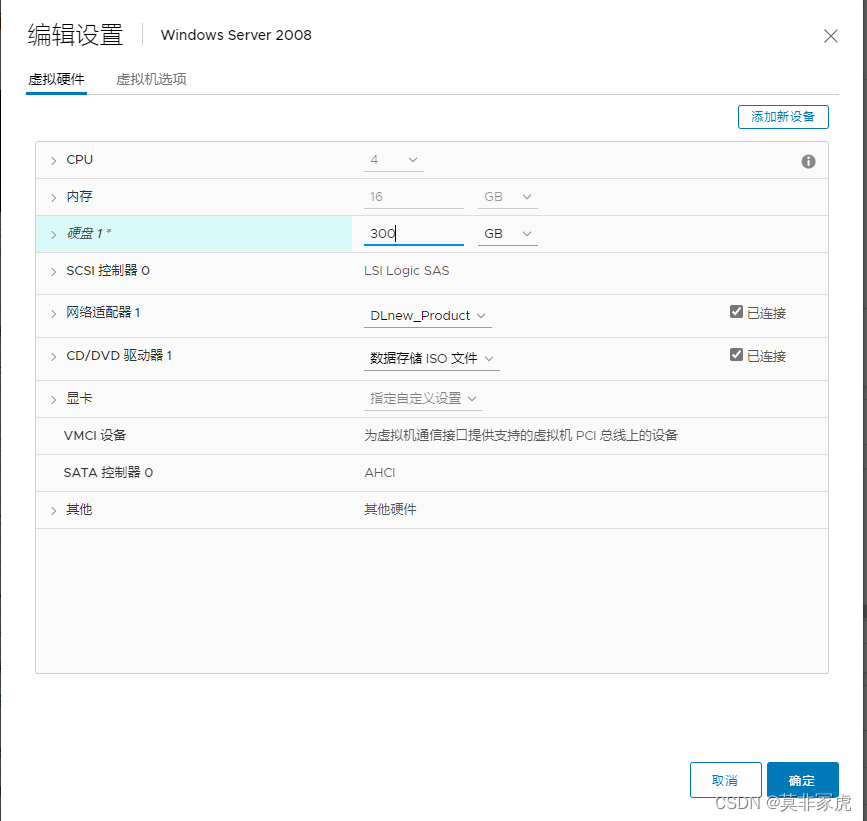
在VC平台中,找到你想扩展的虚拟机,单击虚拟机的名称,单击“操作”-“编辑设置”,我们将更改硬盘的值为300G。
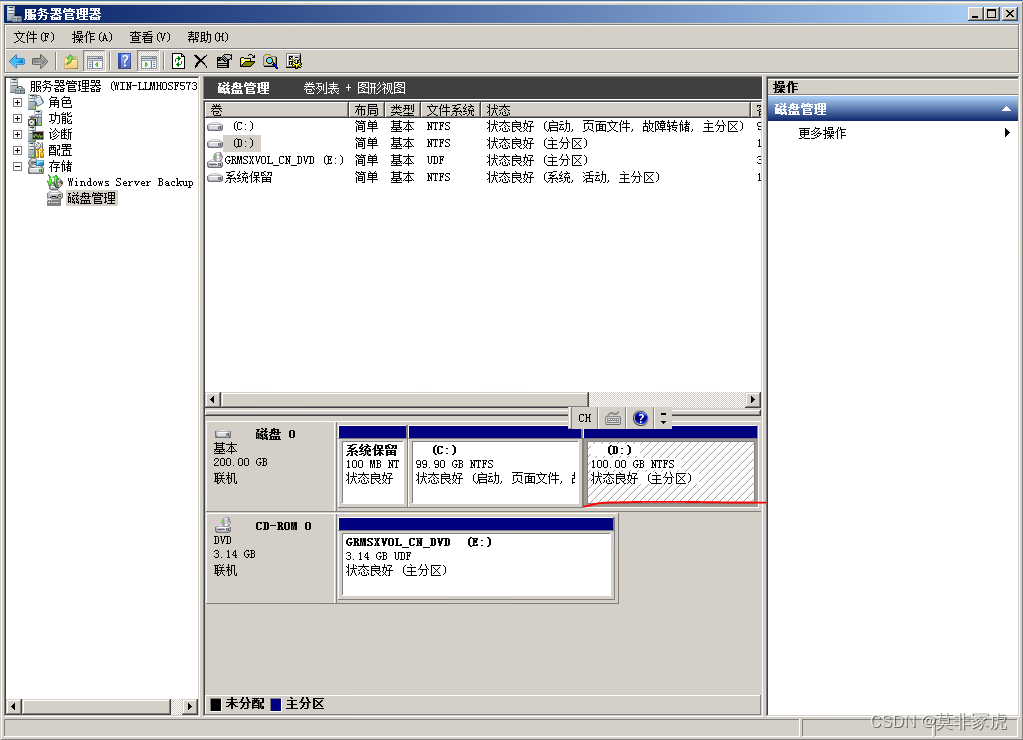
到服务器上,打开服务器管理器,单击“保存”-“磁盘管理”你可以看到D磁盘现在是100GB,现在我们正在扩展到200GB
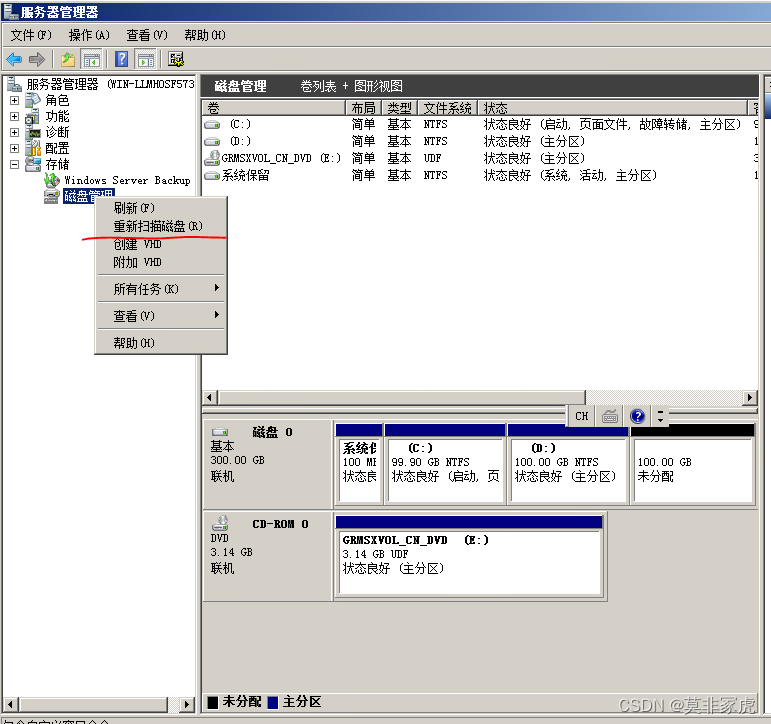
右击磁盘管理单击重新扫描磁盘
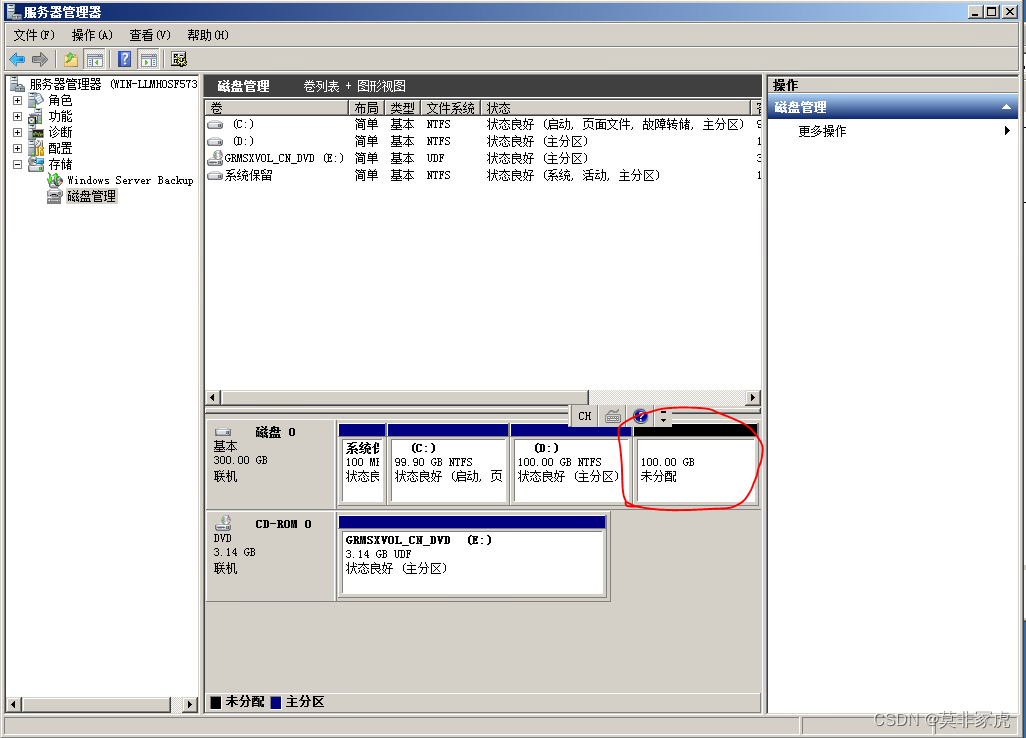
我们可以看到额外的100GB空间。
23 单击D磁盘的主分区,右击,然后选择“扩充音量”

点击“下一步”
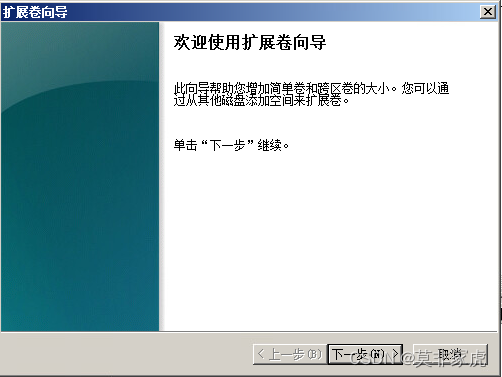
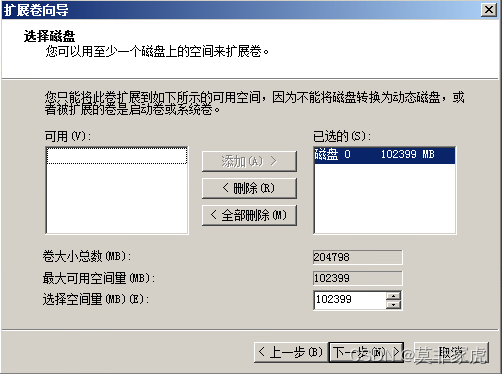
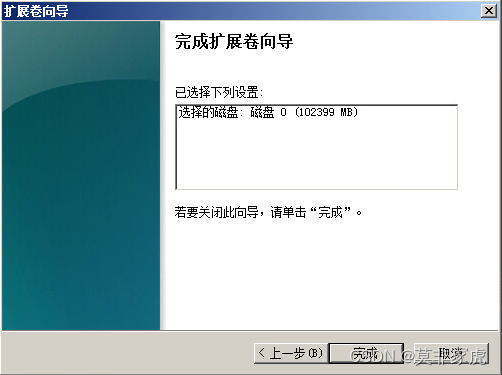
这时,我们看到D磁盘已经成功扩展到200GB
新增磁盘
我们现在正在增加一个100GB的磁盘到服务器上
在VC平台上,找到服务器,单击“操作”-“编辑设置”增加硬盘从300G到400G,单击“确认”

输入服务器,打开服务器管理,单击“保存”-“磁盘管理”右击“磁盘管理”单击“重新扫描磁盘”
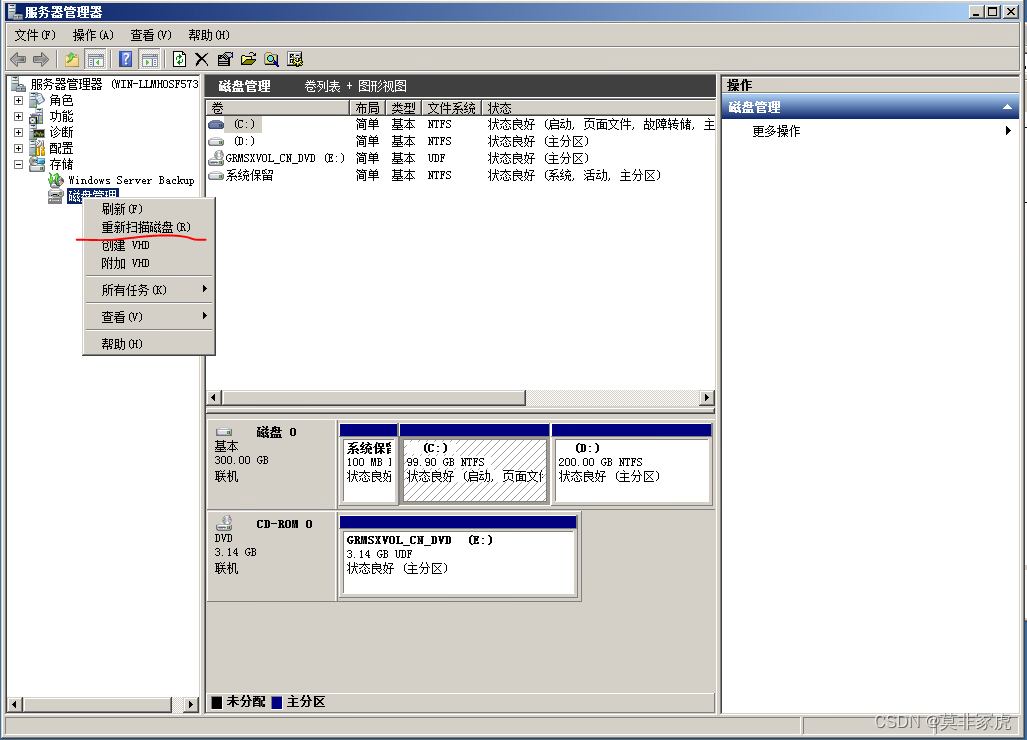
已看到100GB的空间
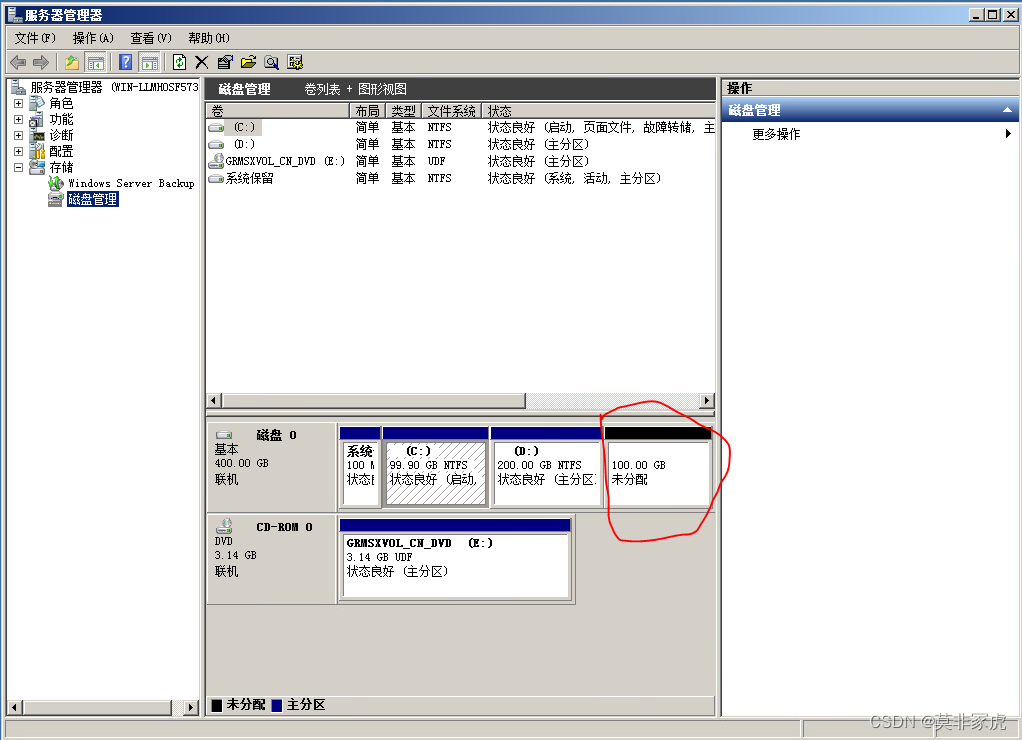
26右击100GB未分配的空间,选择新简单的音量

27 点击下一步
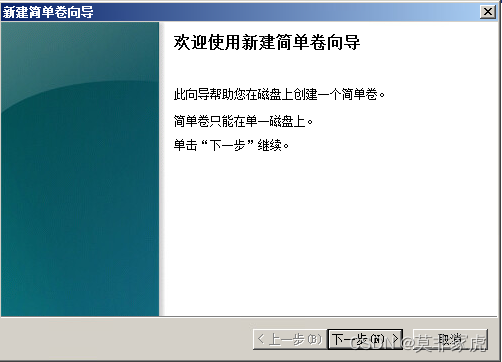
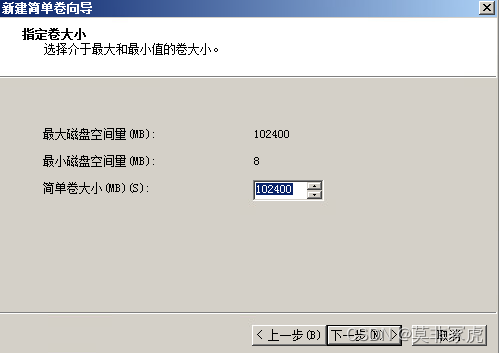
直接单击“下一步”而不需更改
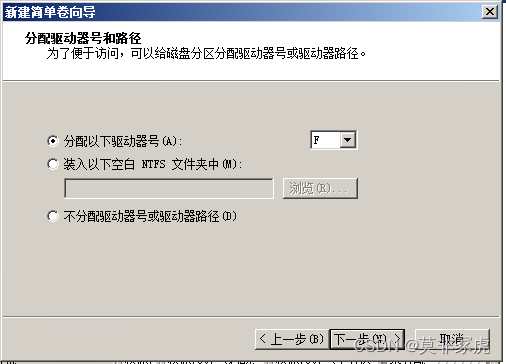
默认下一步
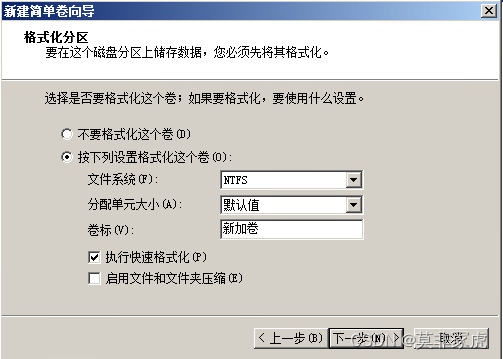
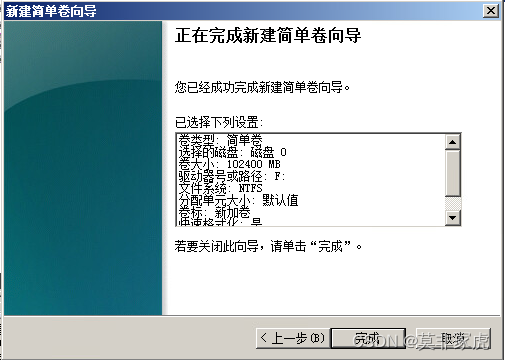
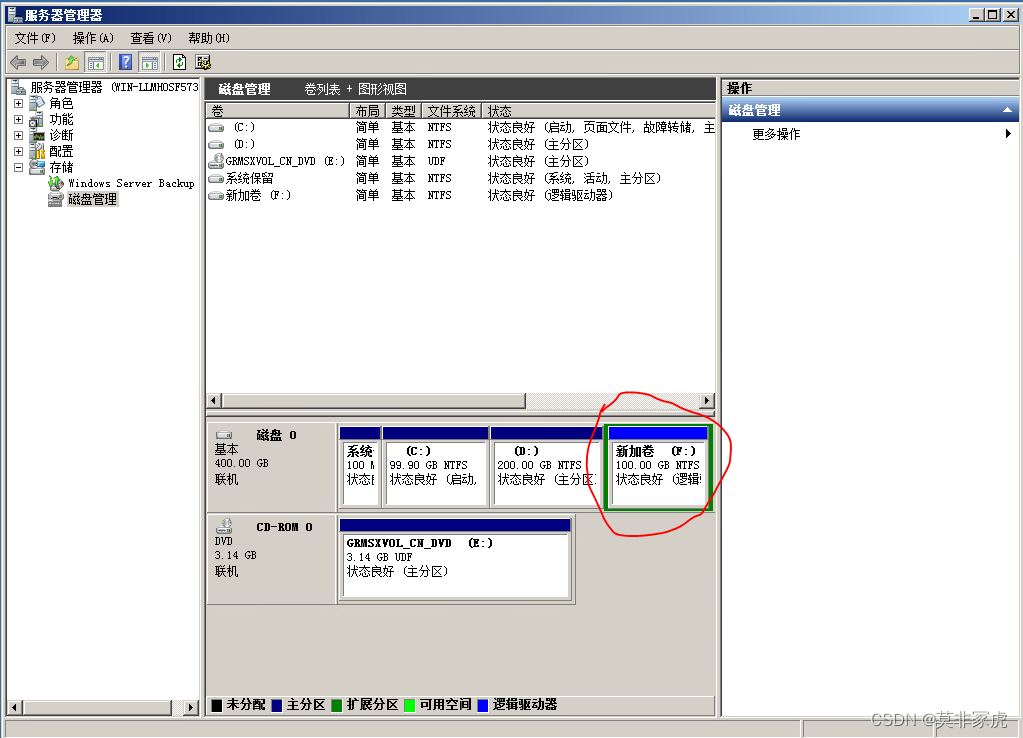
现在我们看到新的F磁盘100GB空间,它已经成功了。