
MySQL 8.0.28安装指南
下载和配置安装文件
1**,进入网站并下载MySQL安装包**
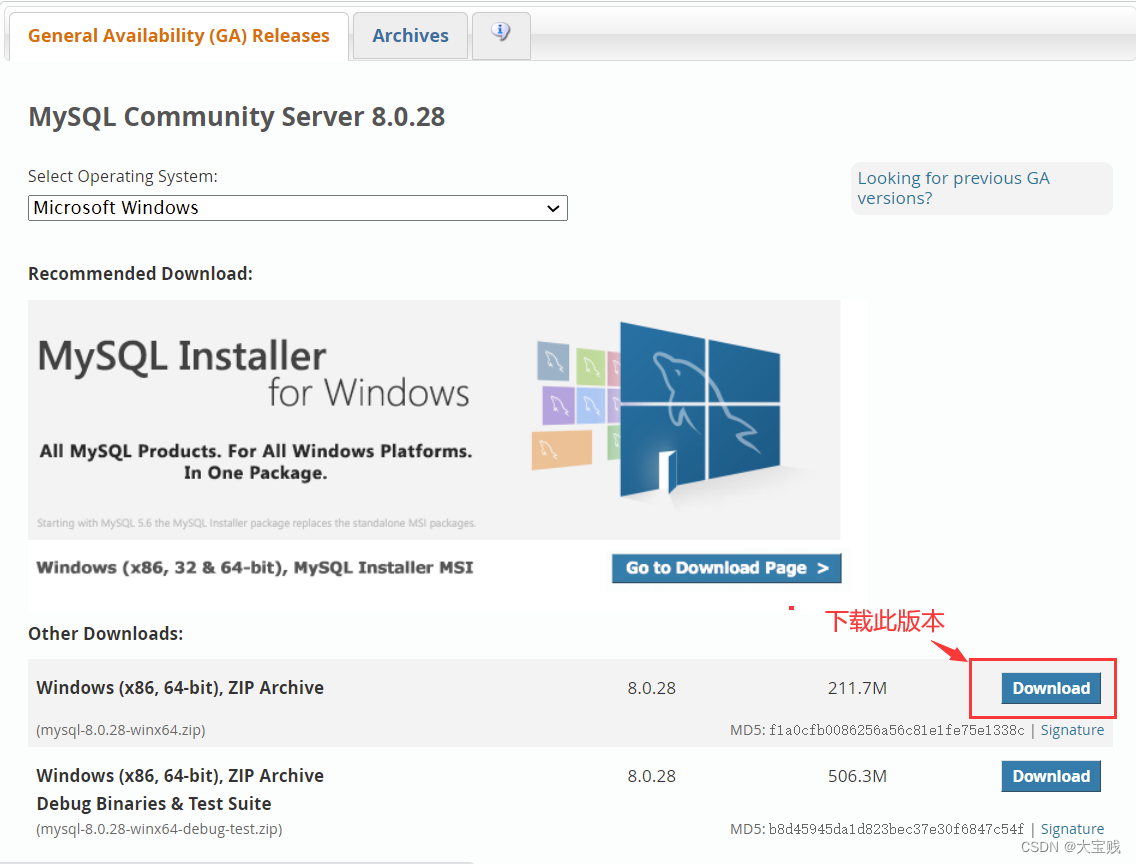
2**,下图所示的解压缩安装包**
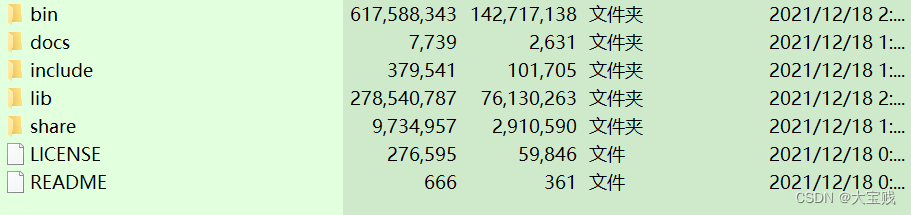
添加配置文件 my.ini**
创建一个新的文本文件,将下列内容复制到文件中,并将其保存为单独的 file.ini格式
[mysqld]
#设置3306个端口
port=3306
#设置mysql安装目录
basedir=D:Program FilesMySQL
# 允许最大连接数
max_connections=200
#允许的连接失败数目。
max_connect_errors=10
#服务端使用的默认字符集考虑 utf8mb4
character-set-server=utf8mb4
#在创建新表时使用的默认存储引擎
default-storage-engine=INNODB
#默认使用"mysql_native_password"插件身份验证
#mysql_native_password
default_authentication_plugin=mysql_native_password
[mysql]
#为mysql客户端设置默认字符集
default-character-set=utf8mb4
[client]
#在连接MySQL客户端到服务端口时使用默认端口
port=3306
default-character-set=utf8mb4
注: basedir是MySQL的安装目录,您可以自行设置
4**,创建mysql安装目录**
此处创建的安装目录就是在my.ini中配置的 basedir的路径,如果配置的目录已经存在则无需再创建了,若没有则需要创建。
5**、将之前下载的MYSQL文件和新添加的my.ini文件复制到此文件夹下。**
二、配置环境变量
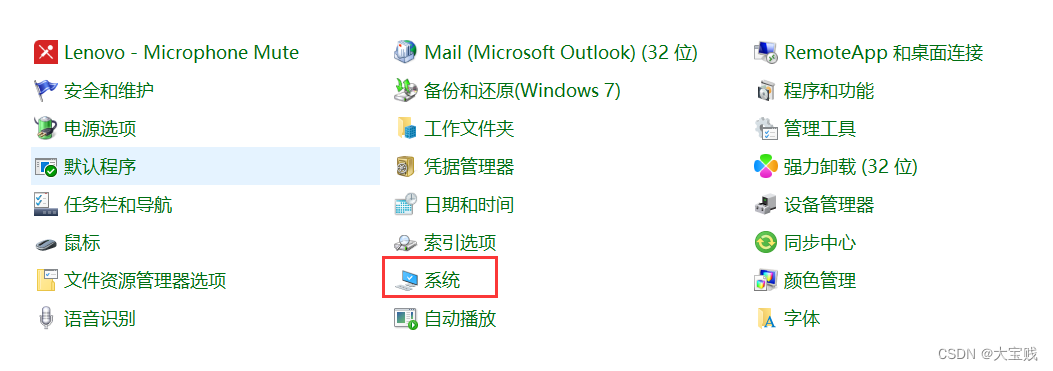
1**,打开控制面板,选择下图所示的系统**
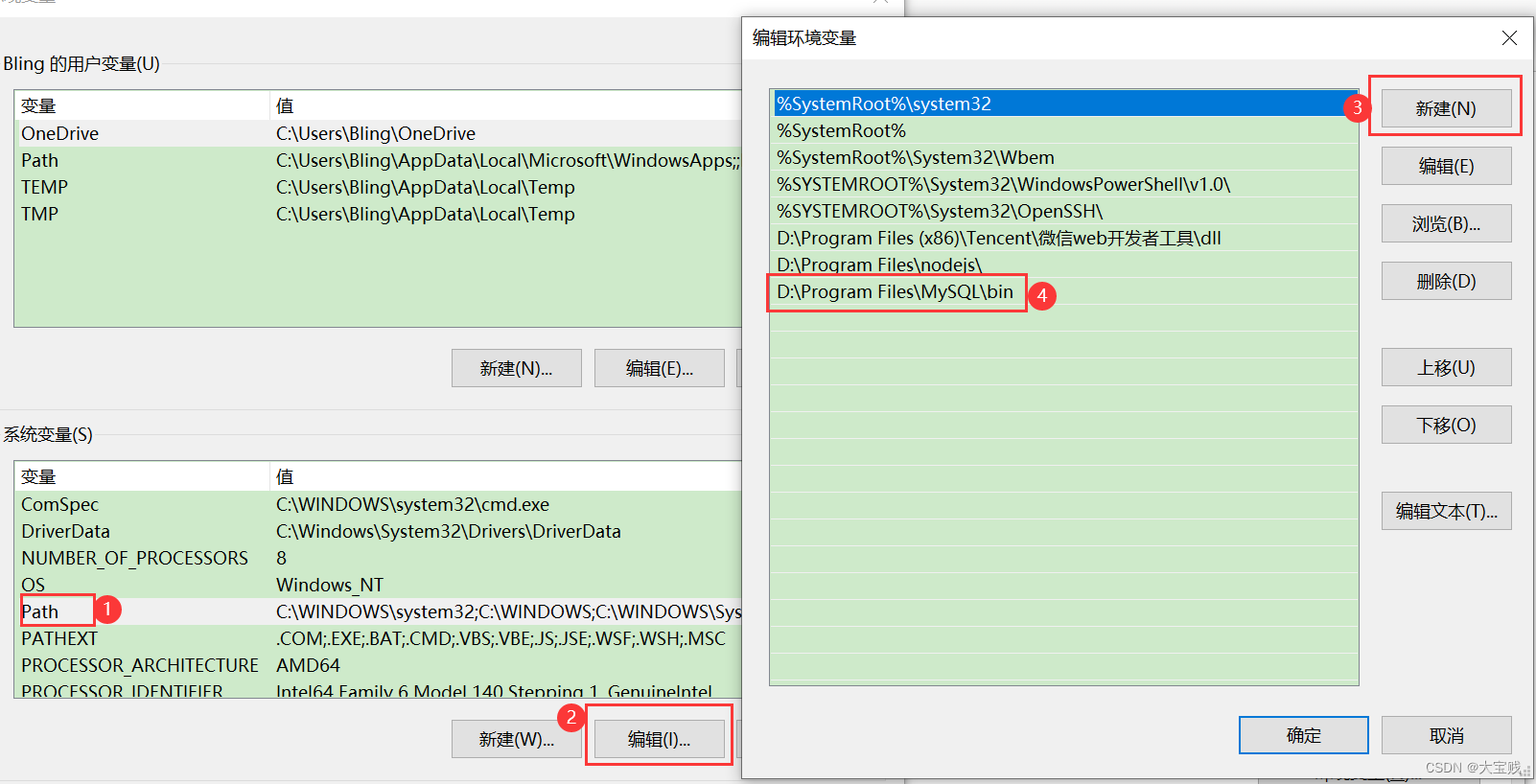
2**,选择“高级”选项,打开环境变量**

在下图所示的路径环境变量中添加MySQL安装目录的内存目录**
MySQL的安装和初始化
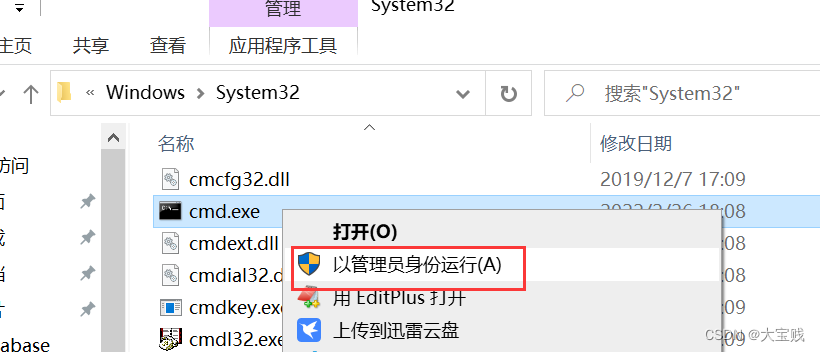
1**,进入C:WindowsSystem32目录,找到cmd,右击并选择“运行为管理员”**
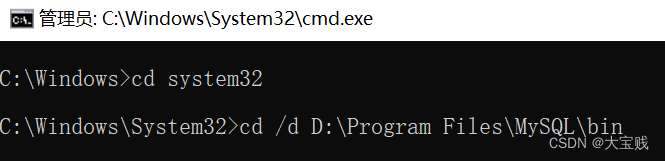
输入下列命令并将其输入安装文件的文件夹中**
cd /d D:MySQLin程序文件(如图所示)
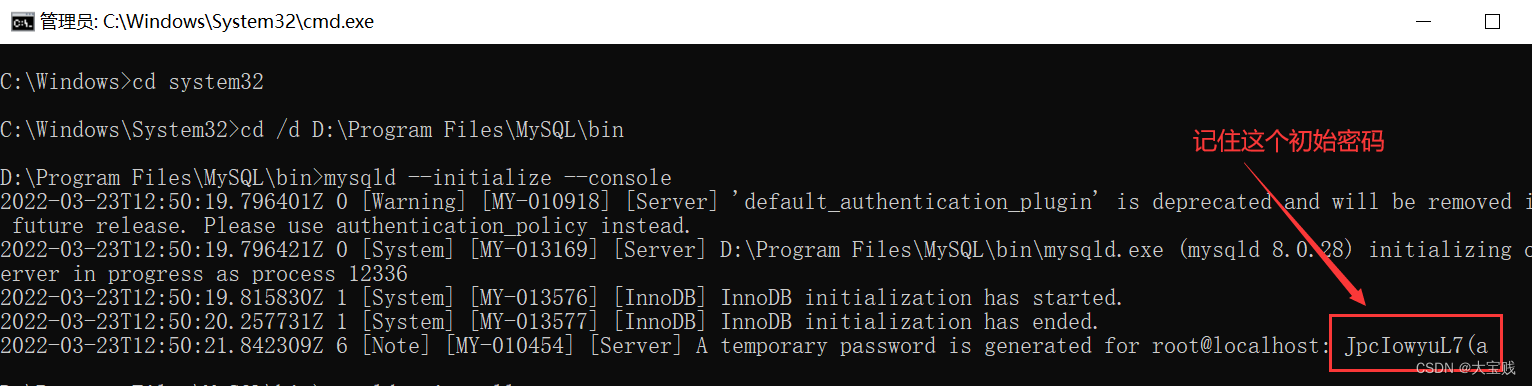
3**,执行启动命令 mysqld --initialize --console,如下面所示**
4**,执行安装命令**
mysqld –install(如下面所示)

5**,执行启动MySQL服务命令**
net start mysql(如下面所示)

四、更改初始化密码
1**,使用Navicat连接mysql**
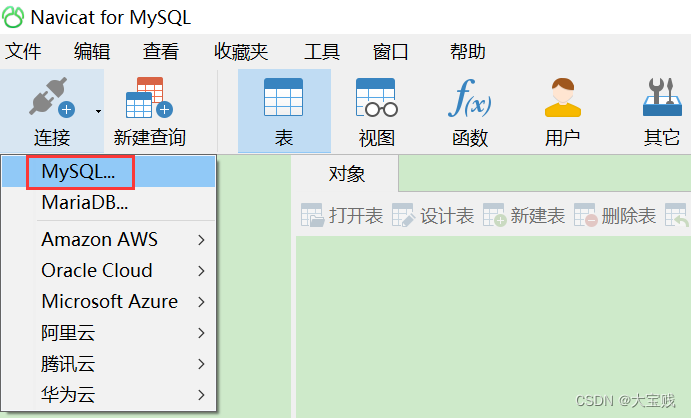
2**,一个新的连接**
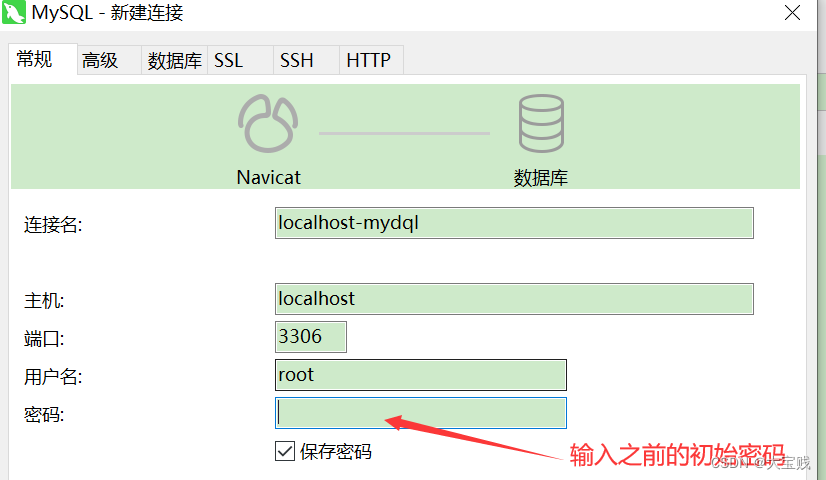
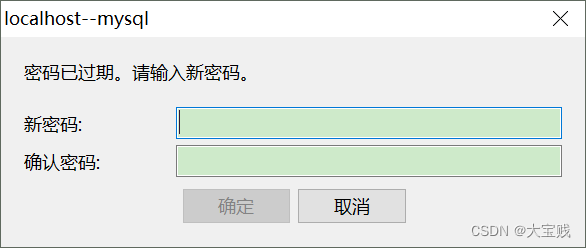
一旦连接成功,密码将被提示到期满,新的密码将被输入。
先自我介绍一下,他高中毕业了13年,曾经在小公司待过,去过华为OPPO等大厂,18年进入阿里,直到现在。了解大多数年轻的Java工程师,想要升技能,经常需要找到自己的成长或向班上汇报。但对于培训机构来说,学费大约是人民币,着实压力不小。当你不在系统时,自我学习的效率很低,而且很持久。也很容易停止天花板技术。所以我为你收集了一个"java开发工具"初衷也很简单,这是一个想帮助自己学习的朋友,却不知道该从哪里学习。同时减少每个人的负担.添加下方名片,你可以得到完整的学习信息