
Win10固定家庭IP地址计划的概述
1.需求背景
作为程序开发者,你需要在某些时候设置一个本地IP地址,例如你每次暴露自己的IP地址时不需要查询。
2.解决方案
无线网络和Ethernet网络都有相同的操作步骤:
1.打开cmd并输入以下命令:
// 首先是查看本机自动分配的IP地址,这一步需要记下4个有用配置(1.IPv4地址,2.子网掩码,3.默认网关,4.DNS服务器):
> ipconfig -all
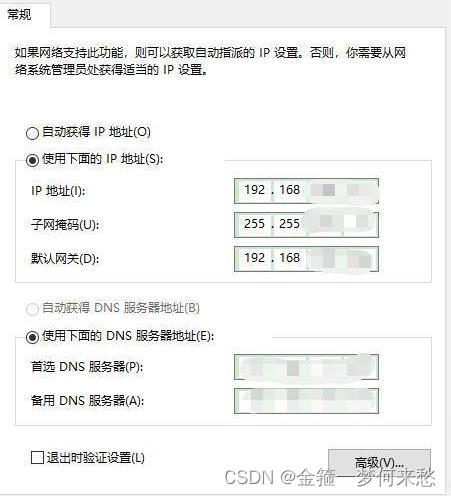
2.前往:设置 --> 网络与Internet --> 更改适配器选项 --> 选择要更改的网络,然后右键点击属性 --> 找到Internet协议版本4(TCP/IPv4),然后双击 --> 进入界面自定义IP地址
3.修改IP地址注:IP地址的第一个三个段落必须与第一步的IPv4地址相同,这意味着只有地址的最后一个段落可以自定义,其余的三个配置使用第一步的配置。
此时,IP地址是固定的,你可以在等大约一分钟后正常地进入网络。
注意:如果在执行三个步骤后,发现无法正常访问网络,那么打开cmd并执行下列操作:
//请输入下列命令,然后回到车上,然后重新启动电脑并重新安装IP配置
> netsh winsock reset catalog
> netsh int ip reset reset.log
//重新启动电脑后,重复1-3步骤,在正常情况下设置IP地址来解决问题