
文章目录
- 下载
- 解压
- 设置环境变量
- 创建数据目录
- 创建配置文件
- 初始化数据库
- 安装并启动
- 设置登录密码
- 参考资料
本文介绍了MySQL5在Windows系统中安装的详细步骤,以及环境变量配置和文件配置。
下载
MySQL :: Download MySQL Community Server (Archived Versions)
https://downloads.mysql.com/archives/community/
选择5.7.*版本,然后选择zip文件下载
解压
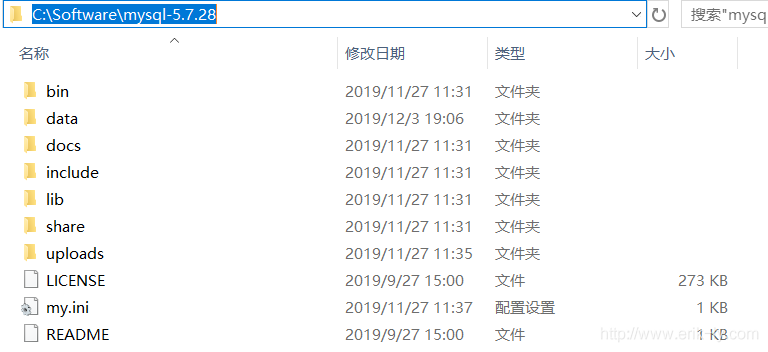
将下载的文件压缩到自己的安装软件的目录中,我在这里C:Softwaremysql-5.7.28
设置环境变量
单击此计算机 - 属性 - 高级系统设置 - 环境变量,然后创建一个新的系统变量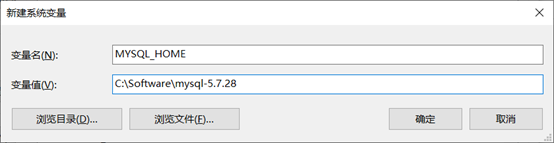
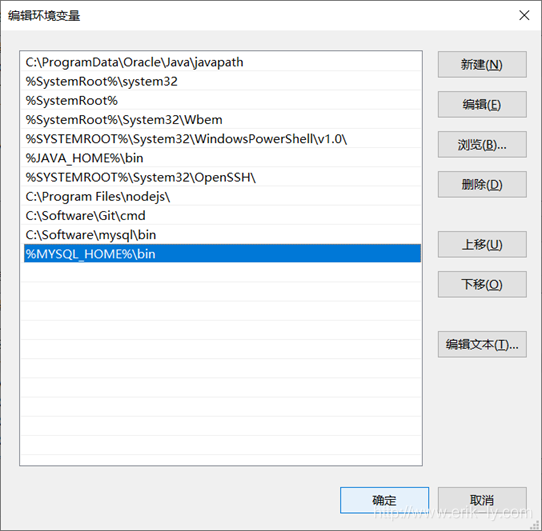
添加到路径变量%MYSQL_HOME%in
创建数据目录
在C:Softwaremysql-5.7.28目录中分别创建data和uploads存储MySQL数据的文件夹,并导入和输出文件。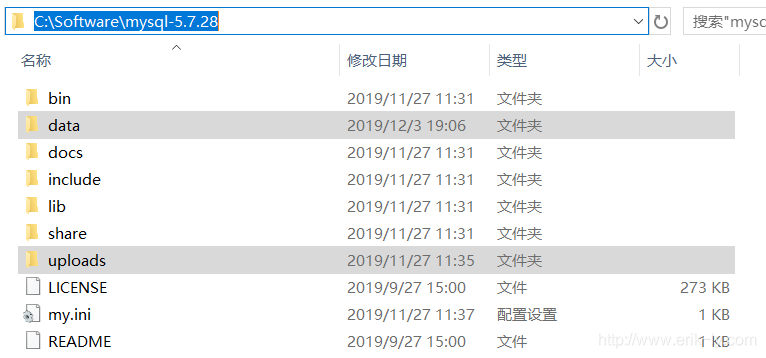
创建配置文件
在C:Softwaremysql-5.7.28目录中创建my.ini包含一个目录文件的文件,跟踪其本身的修改状态。
整体目录结构为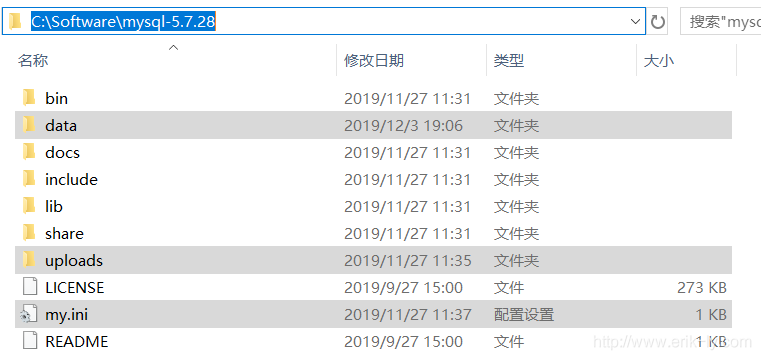
初始化数据库
作为管理员运行CMD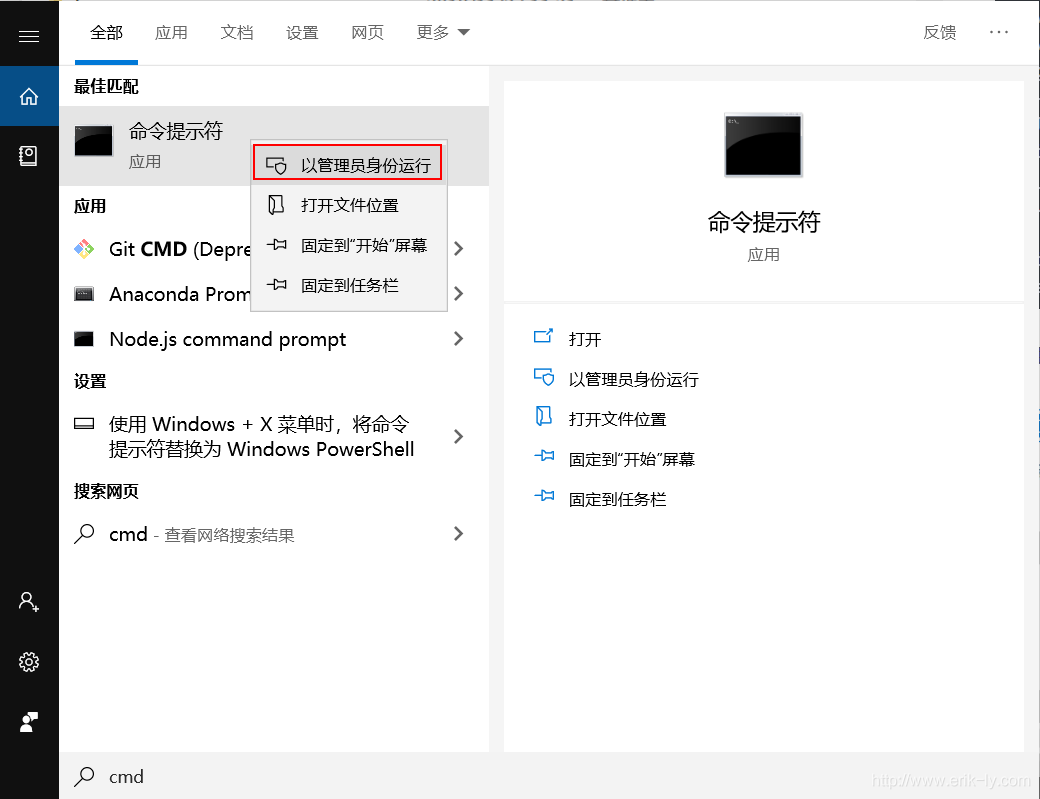
切换到MySQL的Home目录并执行mysqld --initialize-insecure

安装并启动
切换到bin目录中,执行mysqld –install MySQL57安装,然后再执行net start MySQL57启动 MySQL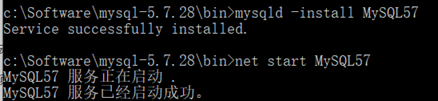
设置登录密码
先使用mysql -uroot登录 MySQL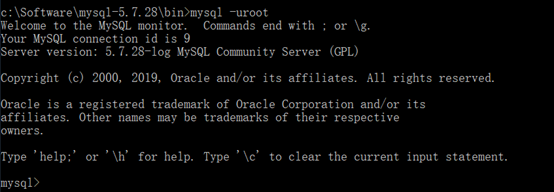
设置本地登录密码为"Root-123"和远程登录密码为"Root-123456"
参考资料
Windows安装MySQL 5.Course 7 - 简介
https://www.jianshu.com/p/a41d45890ab2
注:本文章在个人博客网站上发布: http://ww.Erik-ly.com/
先自我介绍一下,他高中毕业了13年,曾经在小公司待过,去过华为OPPO等大厂,18年进入阿里,直到现在。了解大多数年轻的Java工程师,想要升技能,经常需要找到自己的成长或向班上汇报。但对于培训机构来说,学费大约是人民币,着实压力不小。当你不在系统时,自我学习的效率很低,而且很持久。也很容易停止天花板技术。所以我为你收集了一个"java开发工具"初衷也很简单,这是一个想帮助自己学习的朋友,却不知道该从哪里学习。同时减少每个人的负担.添加下方名片,你可以得到完整的学习信息