
用户帐户控制被称为UAC,它是微软在其Windows Vista和之后的操作系统中使用的控制机制。最近一些Win11用户想关闭UAC,但我不知道如何操作,下面我会教你如何做。每个人都可以试一下。
Win11系统镜安装包
方法一:
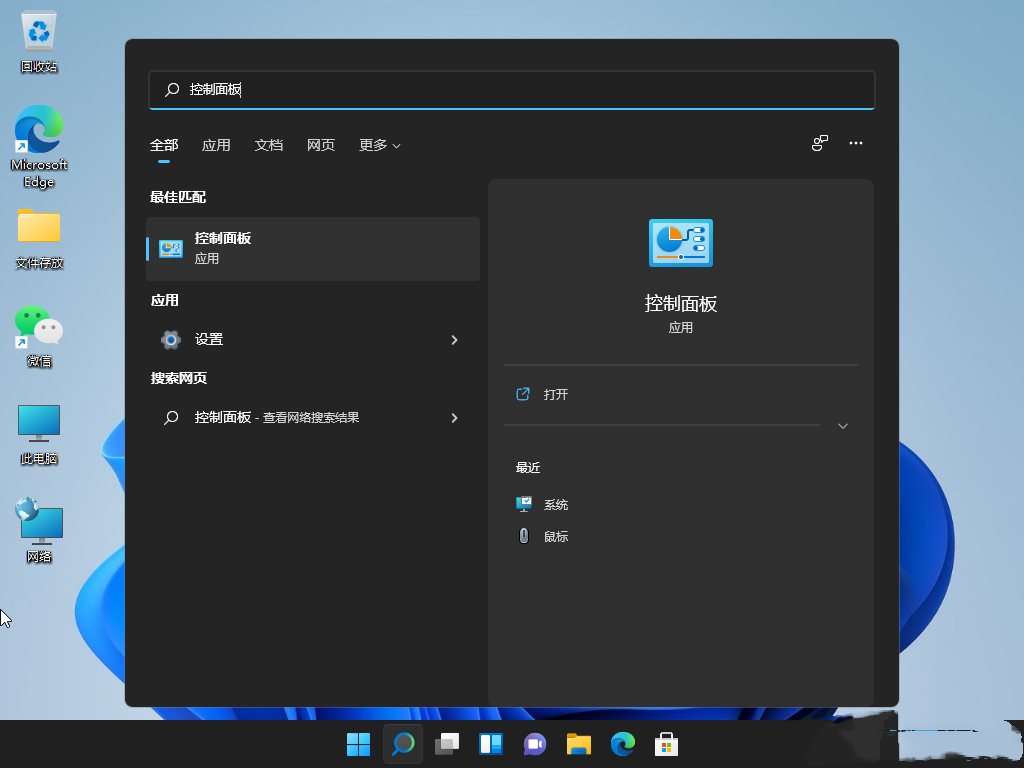
1)通过按Win+S组合键,或点击任务栏上的启动图标旁边的“搜索”图标,在打开“Windows”搜索的搜索框中输入“控制面板”,然后单击“打开系统”以提供最佳匹配的“控制面板”应用程序;
2,所有控制面板项目窗口,切换到大图标的视图模式,然后在调整计算机设置下找到并单击“安全和维护”;

3.在安全和维护窗口左边,单击更改用户帐户控制设置;

4,用户帐户控制设置窗口,可以看到默认设置是打开用户帐户控制功能;
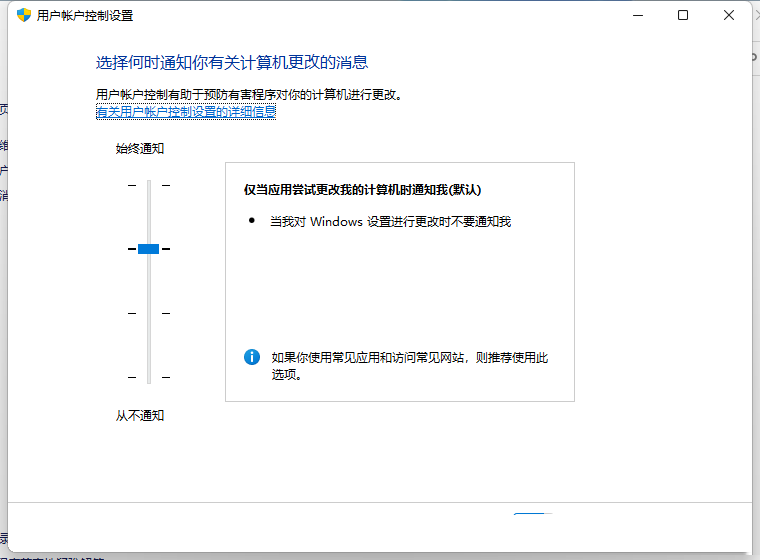
5.拖动杠杆并拖到底部,设置它永远通知选项;
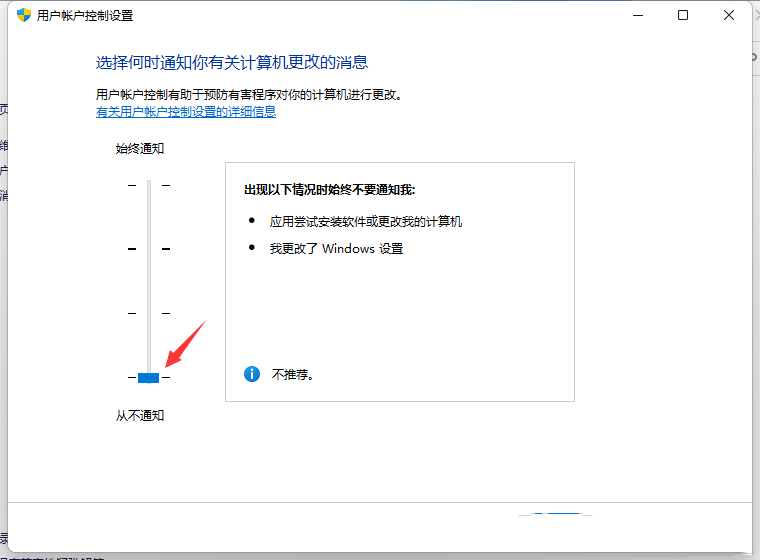
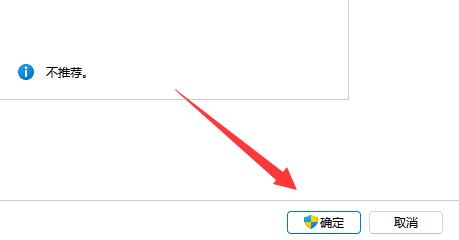
6、设置完成后,点击窗口底部的【确定】,保存用户账户控制设置。
方法二:
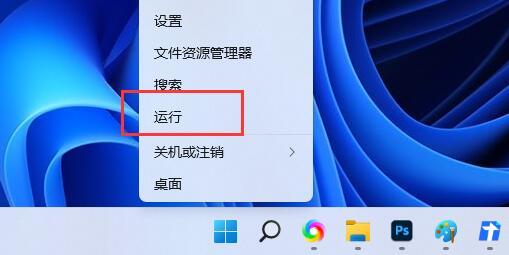
1.首先,按键盘上的Win + X组合键,或右击任务栏上的Windows启动标识,在打开的右击菜单中选择“运行”;
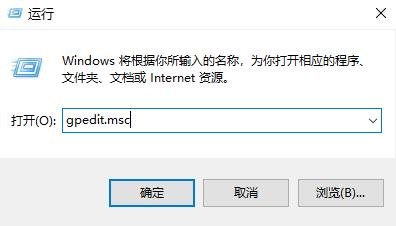
运行窗口并输入gpedit。 msc命令通过按[确定或逆转]打开本地组策略编辑器;
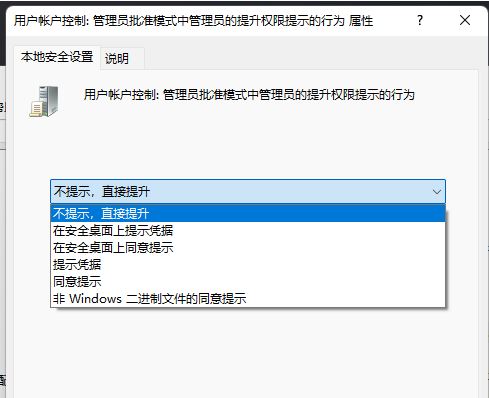
3、本地组策略编辑器窗口,左侧依次展开到【Windows 设置》安全设置》本地策略》安全选项】,右侧找到并双击打开【用户账户控制:管理员批准模式中管理员的提升权限提示的行为】;

用户帐户控制:在管理员批准模式中,管理员的升级权限在行为属性窗口中显示,选择[不指示,直接升级],然后单击[应用确认]。
什么是UAC?
用户帐户控制(User Account Control,简写作UAC)其原理是通知用户是否对应用程序使用硬盘驱动器和系统文件授权,以达到帮助阻止恶意程序(有时也称为“恶意软件”)损坏系统的效果。
UAC的四种级别:
总是通知
通知您当程序试图安装软件或更改您的计算机时。
通知您在更改您的Windows设置时。
将其他任务冻结,直到你做出回应。
注意:如果您经常安装新的软件或访问一个陌生的网站,则建议使用此选项。
只有当有关程序试图更改我的电脑时才通知我
通知您当程序试图安装软件或更改您的计算机时。
通知您在更改您的Windows设置时。
将其他任务冻结,直到你做出回应。
注意:如果您经常安装新软件或访问不熟悉的网站,但不想在更改Windows设置时收到通知,则建议使用此选项。
只有当有关程序尝试更改电脑时才通知我(不要降低桌面亮度)
通知您当程序试图安装软件或更改您的计算机时。
通知您在更改您的Windows设置时。
不要冻结其他任务或等待响应。
注意:此选项只推荐在需要很长时间才能降低电脑的桌面亮度时,否则,建议选择上面的选项之一。
没有通知(UAC禁用)
当他们试图安装软件或更改你的电脑时,程序不会通知你。
通知您在更改您的Windows设置时。
不要冻结其他任务或等待响应。
注: 由于安全原因, 这个选项不推荐.