
目录
1. 概述
2.Downloadputty安装包
3.安装输出
4.操作输出,注释会议配置
介绍putty接口
4.2开关Linux
5.psftp上传和下载文件
5.Psftp登录
5.put命令上传文件
编辑
5.获取文件下载的命令
1. 概述
由于许多公司禁止使用支付的ssh软件,例如xshell,本文分享了一个免费的ssh软件:putty。
2.Downloadputty安装包
下载地址:Download PuTTY: latest release (0.77)
 https://www.chiark.greenend.org.uk/~sgtatham/putty/latest.html
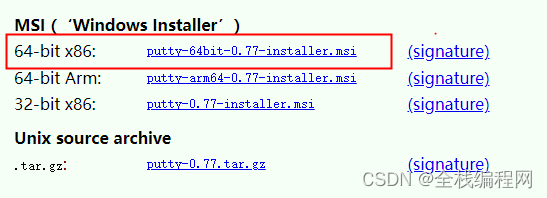
根据您需要选择的安装包,在此选择64位
3.安装输出
双击安装包,愚蠢的安装足够
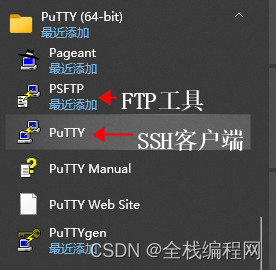
4.操作输出,注释会议配置
介绍putty接口
putty界面如下

参数举例说明如下:
- Host Name(or IP address):轻量应用服务器的公网 IP。
- 端口: 用于轻量应用程序服务器的连接端口,默认的Linux例是远程登录端口22。
- 连接类型: 选择 "SSH".
- 保存的会话: 填写会话的名称, 例如测试.
配置 “Host Name” 后,再配置 “Saved Sessions” 并保存,则后续使用时您可直接双击 “Saved Sessions” 下保存的会话名称即可登录服务器。
4.2开关Linux
- 单击Open,进入 “PuTTY” 的运行界面,提示 “login as:”。
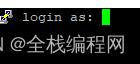
- 输入“密码”之后的密码,然后按“输入”。
输入的密码不按默认显示,如下图所示: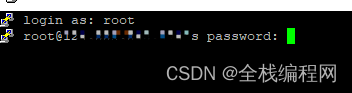
- 登录成功

5.psftp上传和下载文件
5.Psftp登录
如下打开psftp接口
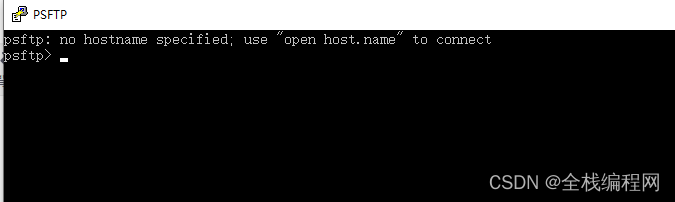
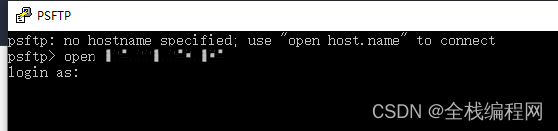
如图所示,打开远程Linux服务器IP地址
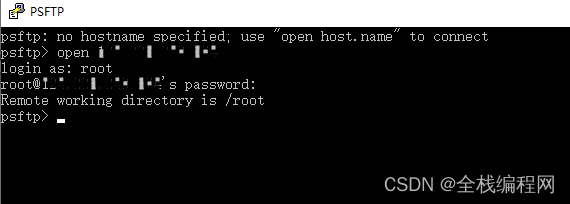
输入用户名密码并成功登录,如下
5.put命令上传文件
执行命令并把服务器上载的F disk.txt文件放下来

如上所示,上传成功
通过mput命令可以一次上传多个文件
5.获取文件下载的命令
将刚刚上传的文件拖到F磁盘上,重新命名为get.txt
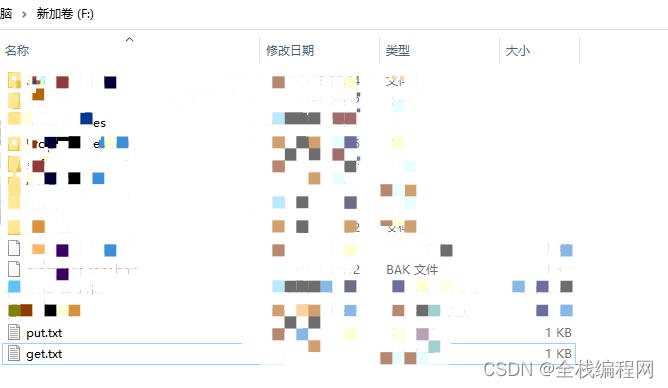
如上图下载成功
使用mget命令可以同时下载多个文件