
文章目录
- 起源
- 功能简介
- 下载方式
- 方式一
- 方式二
- 方式三
- 简单展示
- 总结一下
作者:AceCandy
原始博客链接: https://acecandy.archive/monitorian
版权声明:本博客的所有文章,除了特别声明,使用CC BY-NC-SA 3.0许可协议。
起源
我们经常使用笔记本电脑时,在键盘上可以使用相应的功能键Fn+F1~F12(通常是F5F6,不同的笔记本可能不同)调整屏幕的亮度。如果您不习惯使用短cut方法,您也可以在系统设置中更改亮度调整的位置。
但是没有办法通过上述两种方法来调整桌面上的外部显示的亮度。
当然,这也不是完全不可能的,因为你购买的显示器通常有按钮(功能调整键通常面对一个M字符)可以调整包括亮度、对比度、颜色温度、SD和更多的参数。
但每次调整时,我总是觉得显示键有点反人(我不知道为什么我买的显示器太低是奥兹的原因),我总是觉得特别难按键,不确定要按多久,如果你想调整多个显示器,就更麻烦了。
还有更简单的方法吗?然后我找到了它--监视器,只要它是Win7或更高版本,加上显示器支持DDC/CI(如果你不知道的话忽略)协议来通过软件进行硬件调用。
功能简介
Monitorian是一个Windows桌面工具,可以轻松调整多个显示器的亮度。
用户可以单独或连续改变显示器的亮度,包括外部显示器。 对于环境光传感器的系统,调整的亮度可以与配置的亮度一起显示。
此外,用户可以无缝地更改每个显示器的可调的亮度和对比度范围。
以上是Monitorian ongithub的官方自传。 虽然解释更明显,我将以更简单的方式解释:在Windows桌面上很容易调整外部显示的亮度。
下载方式
方式一
如果你能打开微软商店,你可以直接通过微软商店找到软件来安装它,这是最简单的方法,在商店跟踪和更新更方便。
方式二
Monitorian当然在Github上也是开放源代码,所以它也可以通过Github下载。
你可以看看来源,看看湖人如何调用DDC/CI协议协议哦~
方式三
如果前两种方式都无法下载的话那就只能在网上下载了,当然为了防止大伙儿下错文件,我已经把github上最新版本放到云盘上了,可以通过我提供的链接进行下载。
链接: https://pan.Baidu.1LgdtO6tTCnwWQVmdn1wHaA?pwd=fi48
提取码: fi48
简单展示
该软件易于使用。
安装完毕后,软件的图标可以在任务栏中看到。
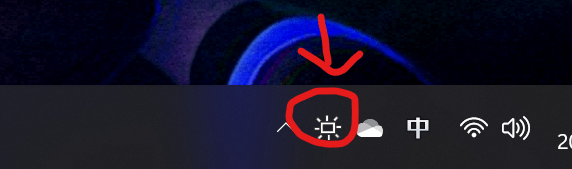
左击任务栏图标,显示软件的特定操作窗口。
这里的RTK UHD HDR和DP分别是我的两个显示器,一般来说你有几个显示器就会显示几个,自行对应就行。
然后蓝色是调节亮度,每个显示器都可以单独进行调节,点击显示器名称右边的那个像门一样的东西是会显示对比度调节,我DP的显示器开启之后就在蓝色滑块的右边多了一个紫色滑块,这个滑块是用来调节显示器对比度的。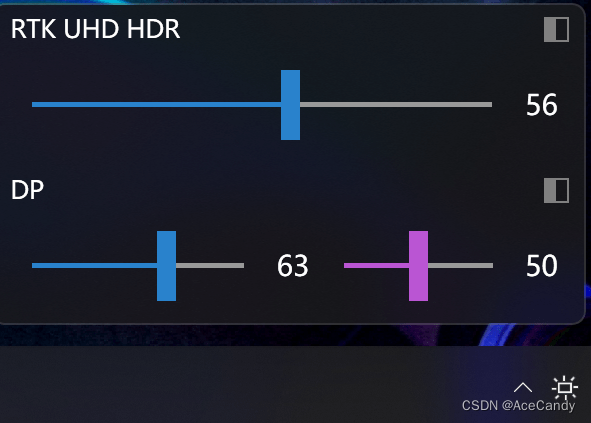
更多功能可以通过右击任务栏图标查看。
你们只要试一下,就会知道它如何运作。我不能说太多了。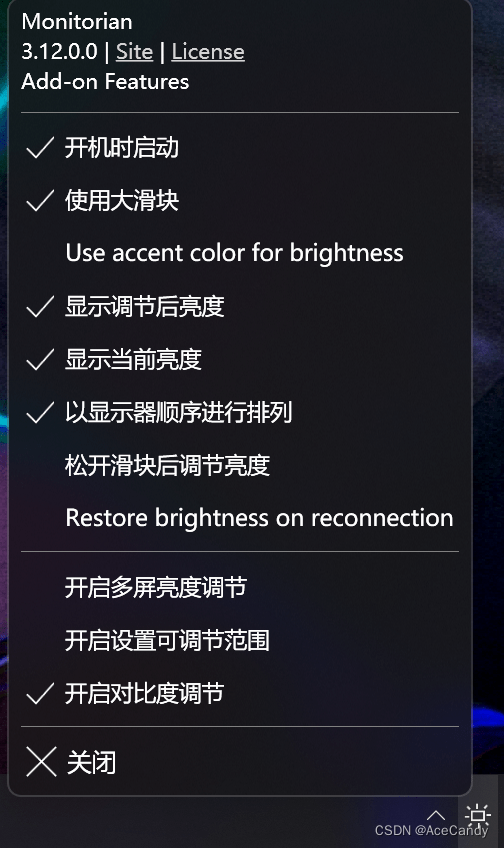
总结一下
由于需要调整我的桌面上的多个显示器的亮度,使用这个软件,有类似需要的朋友可以使用它。
当然如果只有一台显示器,但是也苦于显示器按钮调节的话,不妨也可以试试,不过还是希望这种常用功能Wndows有一天能自带就好了~