U盘PE| w764位旗舰版下载 | U盘装win7系统 | U盘启动 |win7pe | win10下载 |加入收藏土豆PE官网U盘PE,U盘装win7系统,win7pe,U盘启动,U盘装系统,w764位旗舰版下载站!
当前位置:主页 > 帮助中心 > 帮助中心 >

SQL server下载与安装教程

来源:http://www.tudoupe.com时间:2022-07-29

SQL Server (version 2019) 安装

1.SQL服务器下载
SQL服务器不会说太多,直接进入主题。 你可以从网站上尽可能多地下载(一方面安装SQL服务器,另一方面下载SSMS)。
下载链接:SQL服务器网站

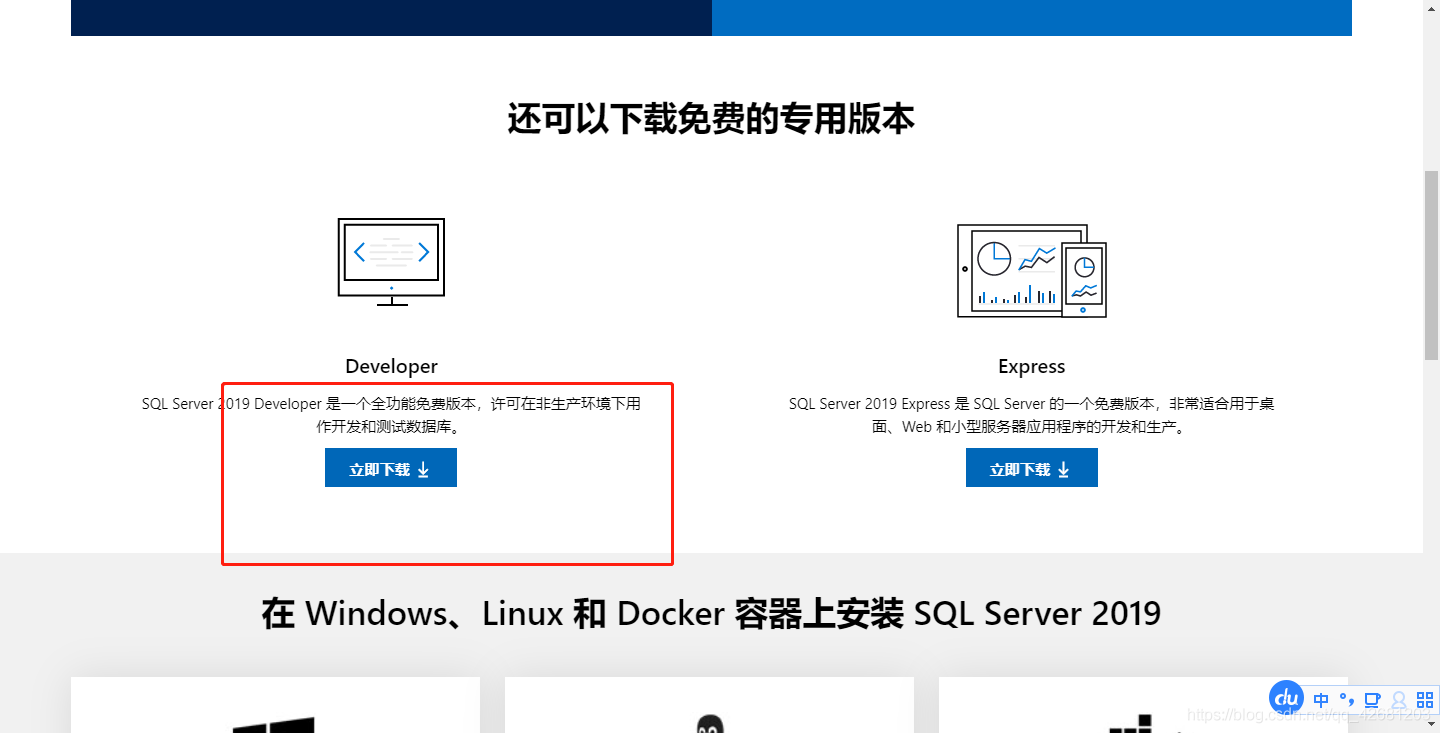
在这里点击“下载”栏插入图片描述

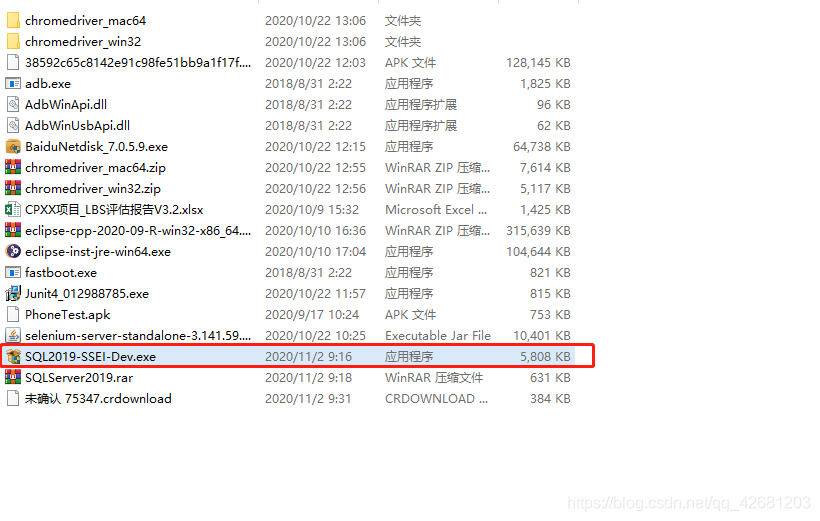
在“下载”选项卡下,单击“下载”--双击“文件安装”
直接点击下载,文件大小5M左右;等同于在线安装

在这里插入图片描述

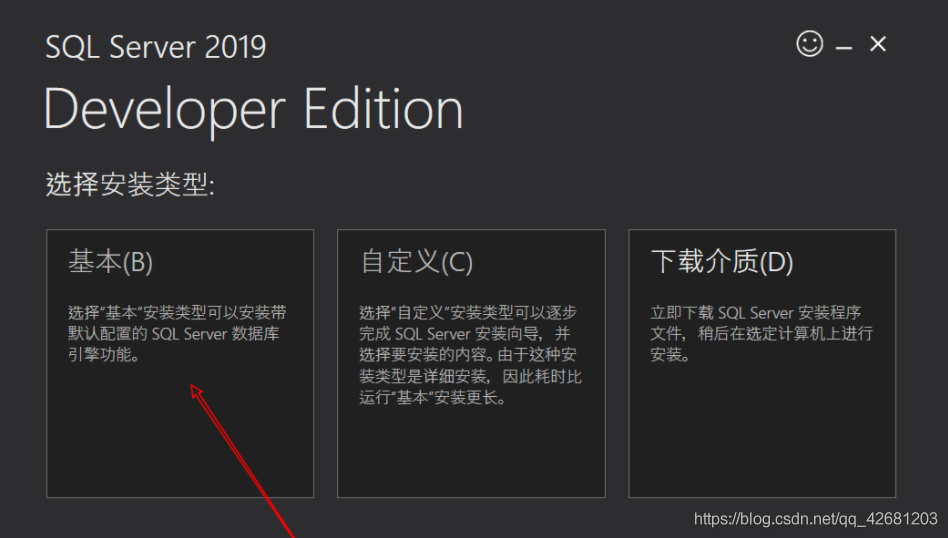
我们需要的安装类型是选择基本(B)。
在这里插入图片描述
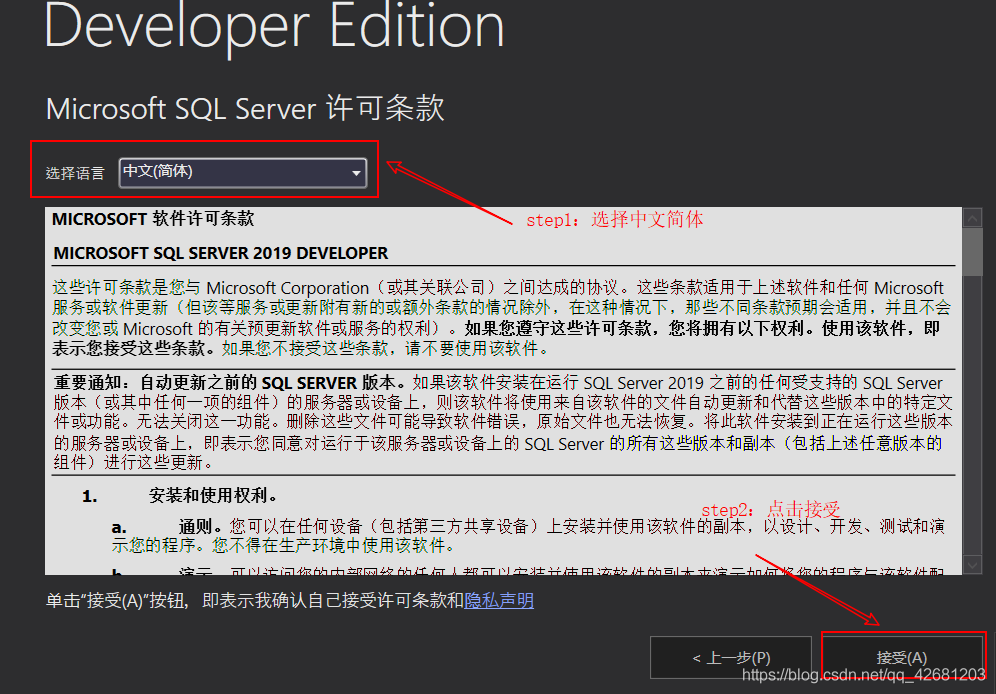
不要放弃,接受已经结束。 我怎么不接受你结婚呢?
在这里插入图片描述
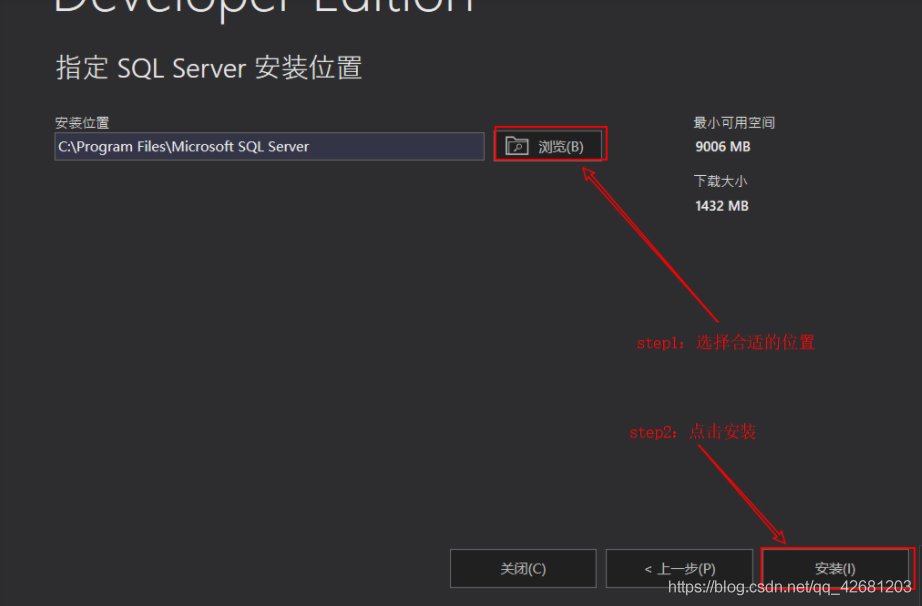
选择安装路径,默认安装路径是C磁盘,并更改路径(视情况而定)。
在这里插入图片描述
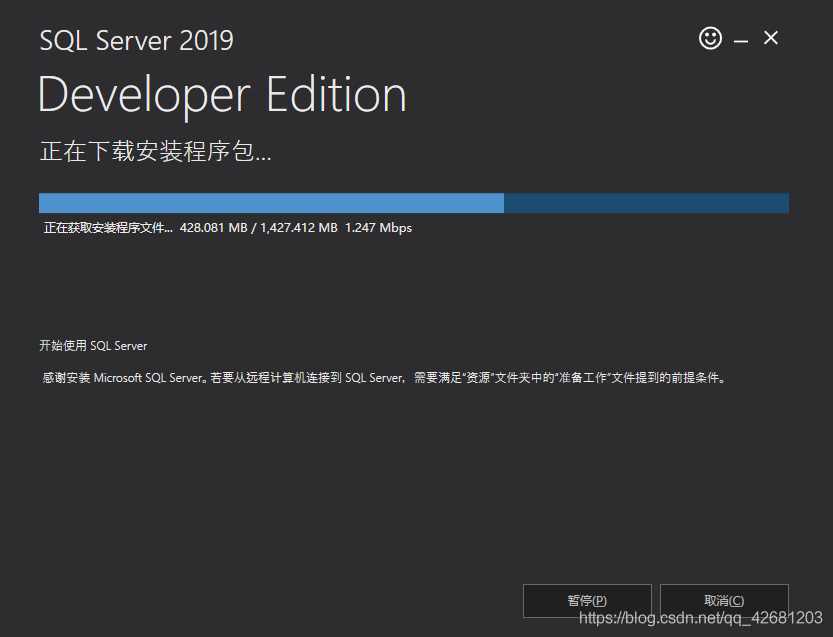
这需要很长时间的等待。
在这里插入图片描述
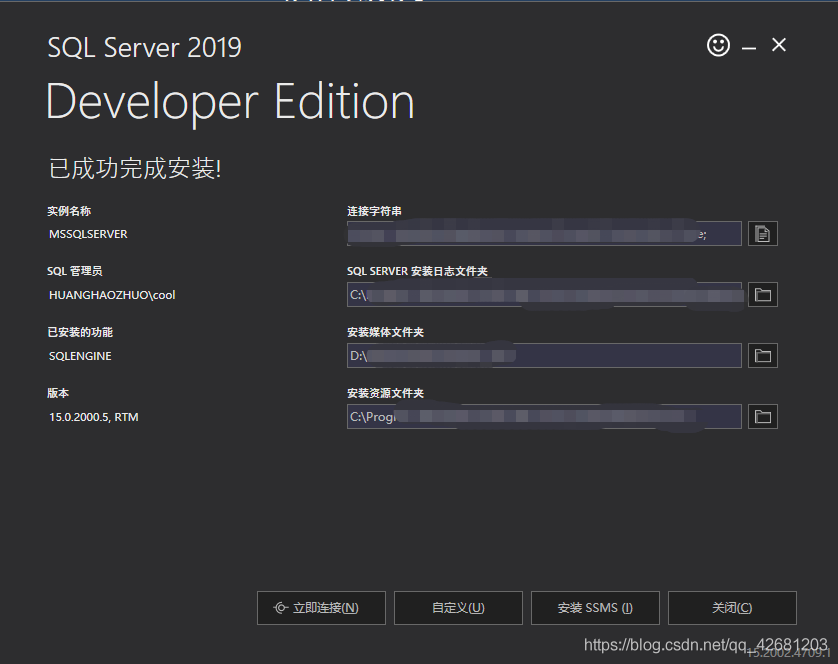
6.单击“设置SSMS”。
在这里插入图片描述

下载和安装SSMS
什么是SSMS?SSMS是一个数据库管理工具。SSMS下载路径
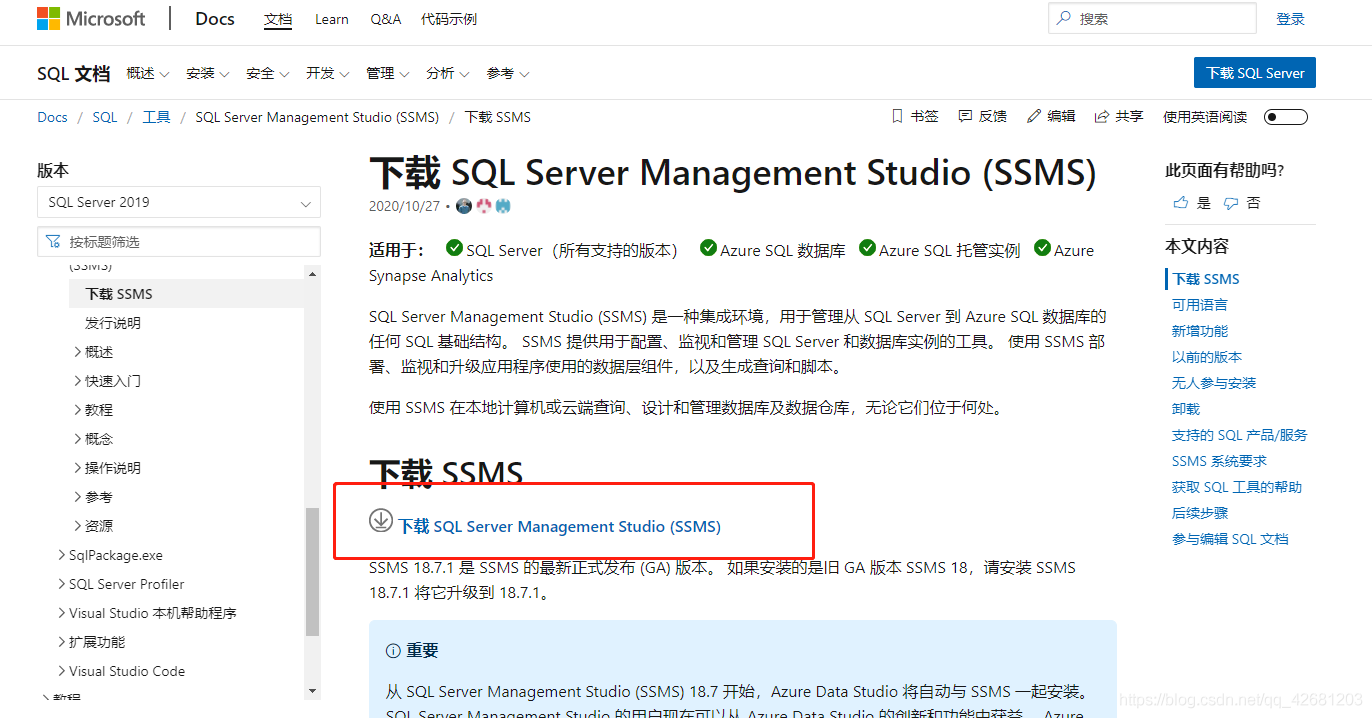
在这里插入图片描述
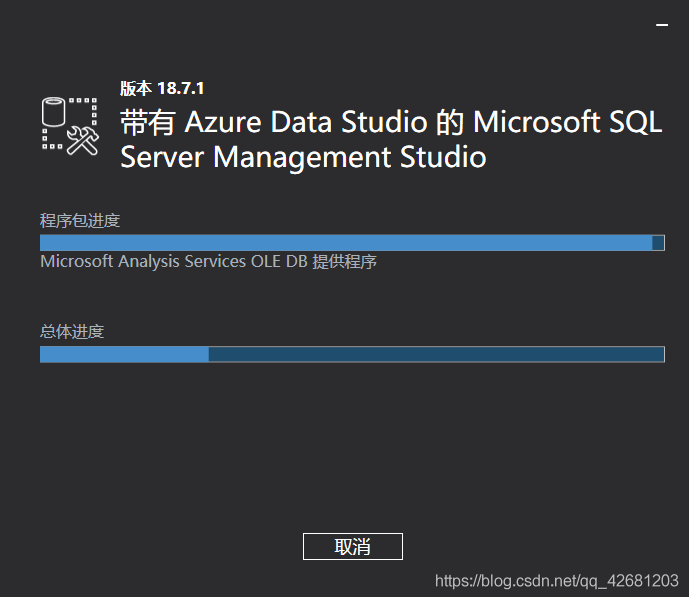
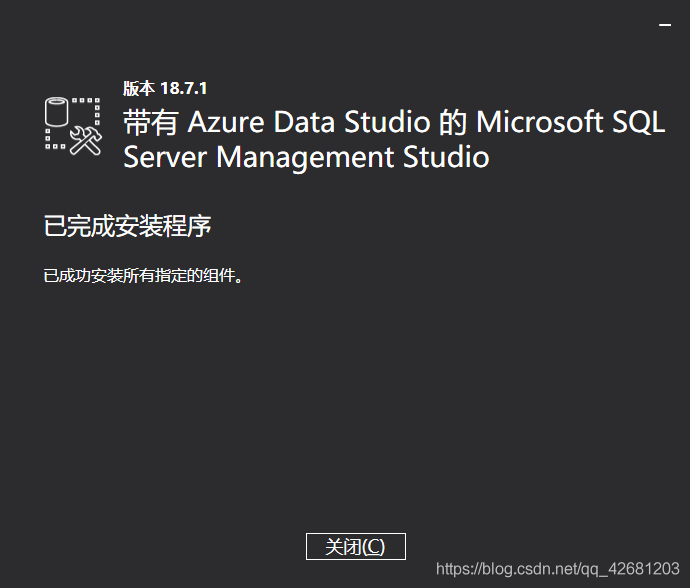
2、等待安装完成。

在这里插入图片描述
在这里插入图片描述

SQL服务器的基本配置
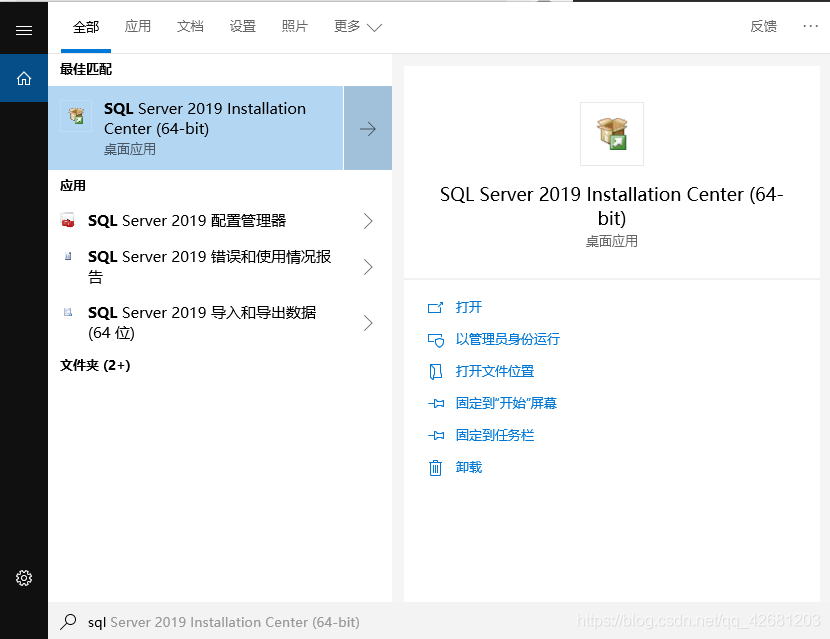
1.打开SQL Server 2019配置管理器
在这里插入图片描述
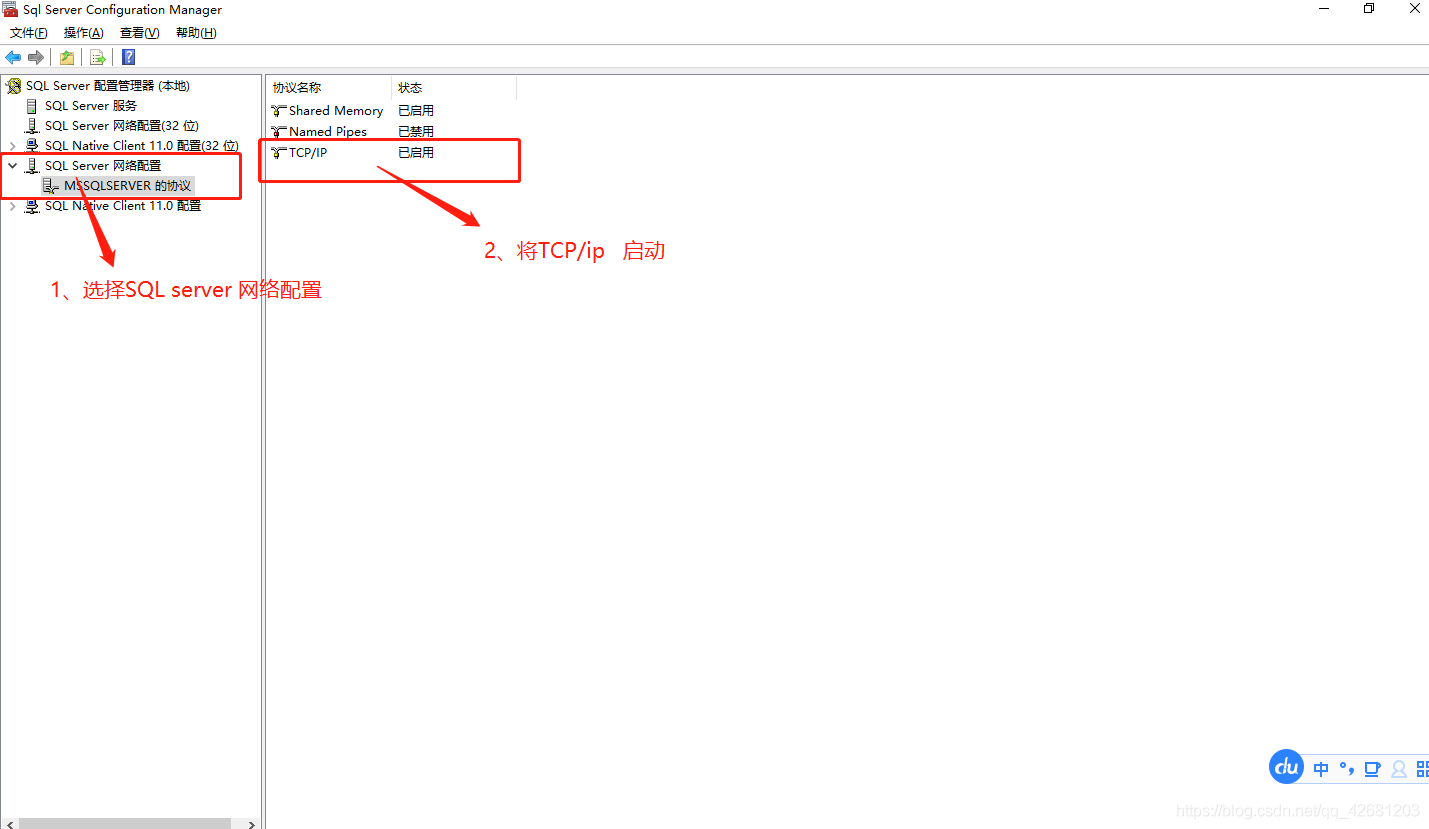
2、跟着步骤走
在这里插入图片描述
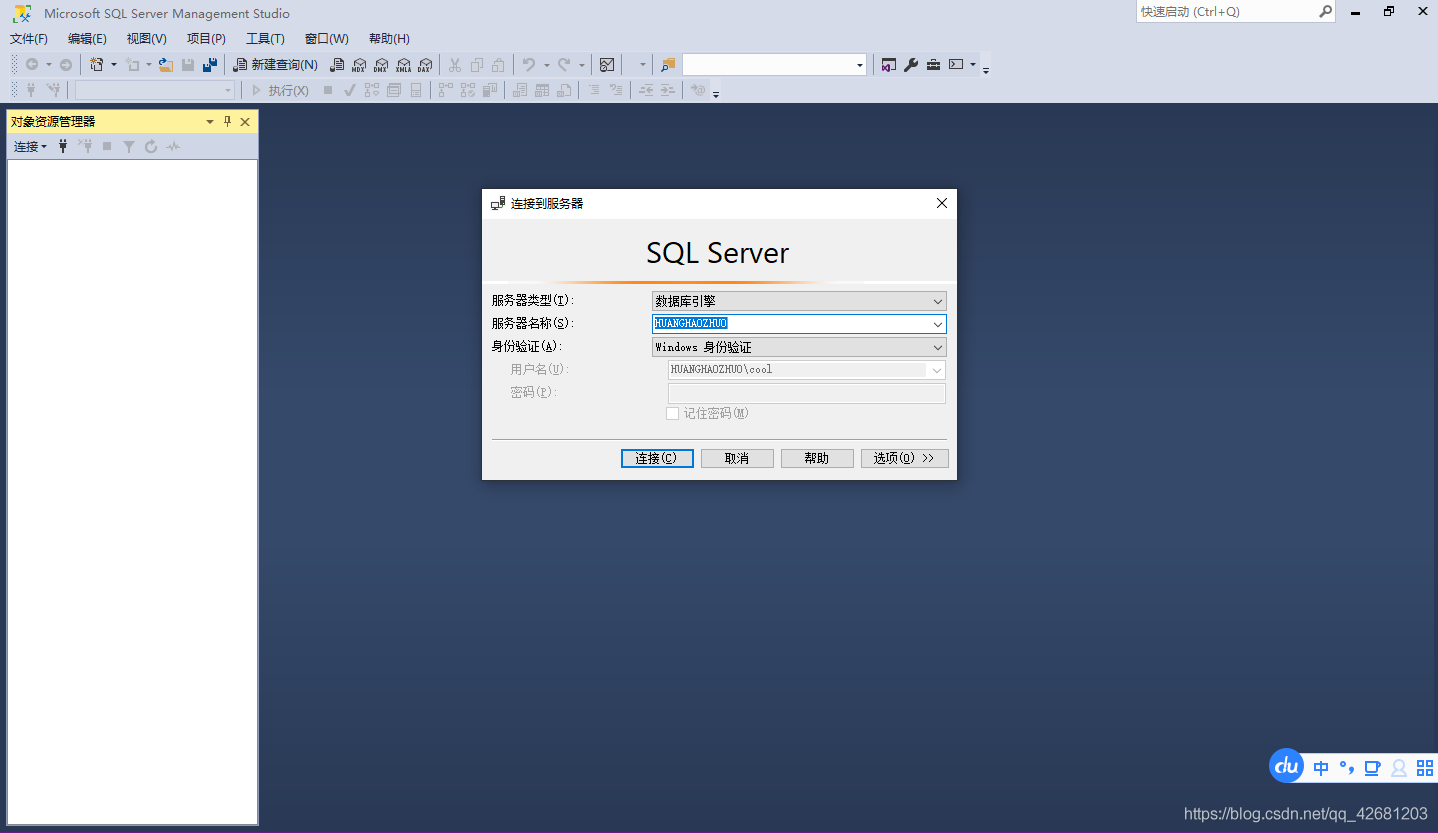
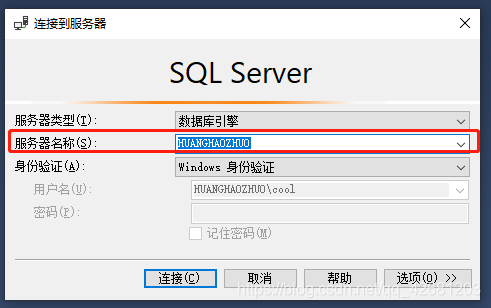
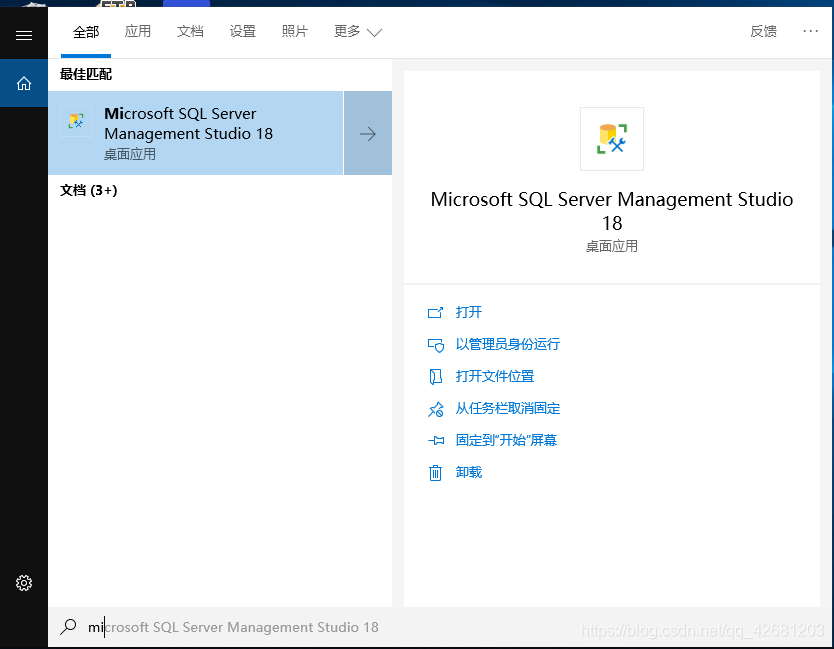
开放Microsoft SQL Server Management Studio 18
在这里插入图片描述

在这里插入图片描述
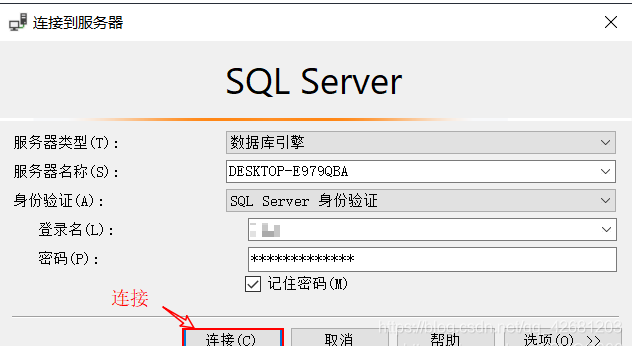
如果验证失败,重复服务器名称
在这里插入图片描述
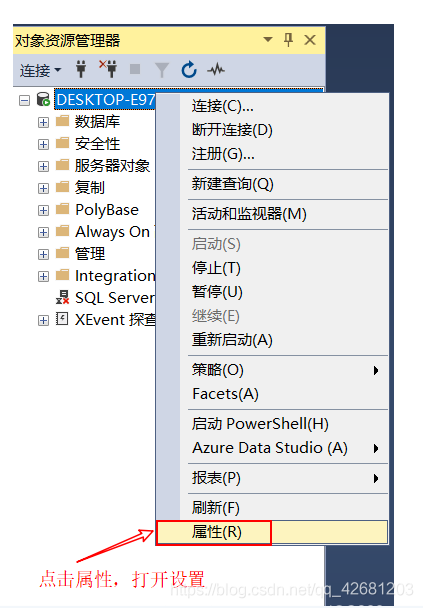
4、连接成功后,单击->右键->属性
在这里插入图片描述
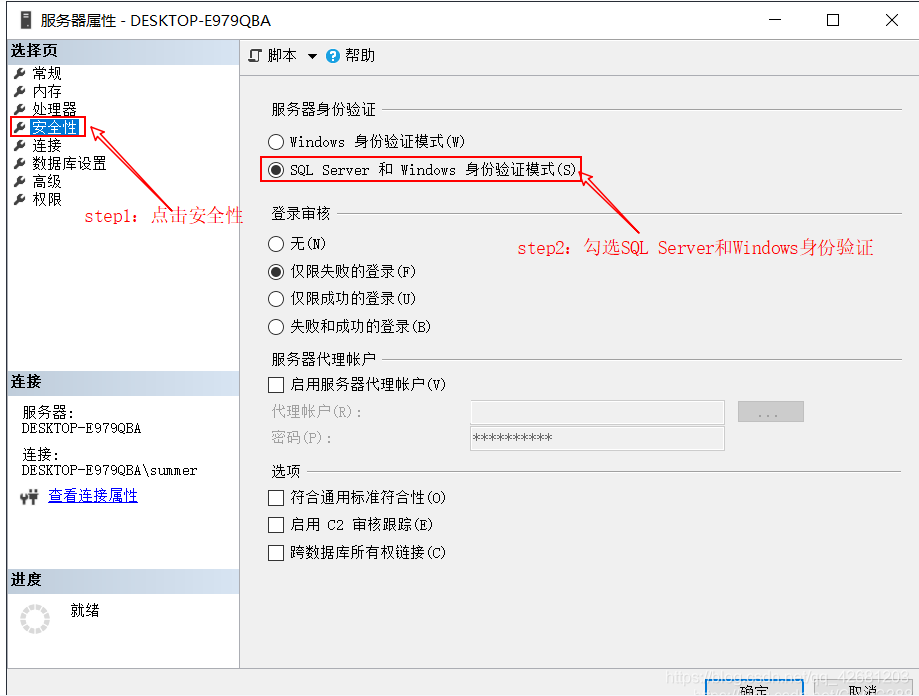
5、点击安全性->勾选SQL Server 和 Windows身份验证模式。
在这里插入图片描述
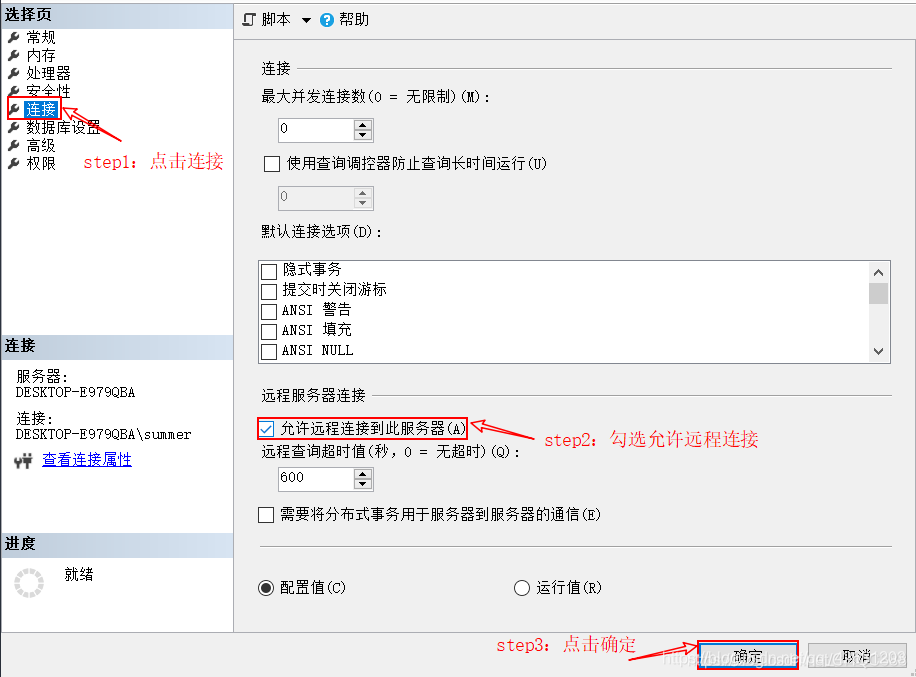
6、点击连接->允许远程连接到此服务器->点击确定。
在这里插入图片描述
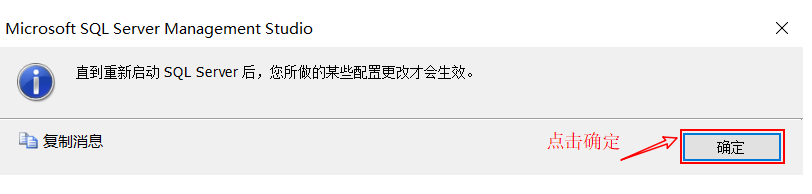
7.确认重新启动,关闭SQL服务器,打开
在这里插入图片描述
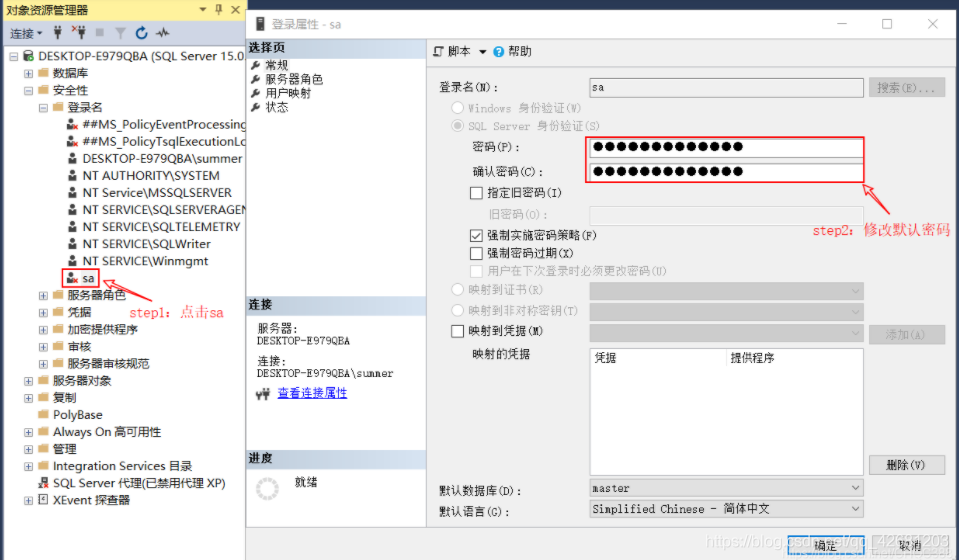
8、点击sa,sa是系统默认的,可以根据自己的需要进行修改,修改默认密码
在这里插入图片描述
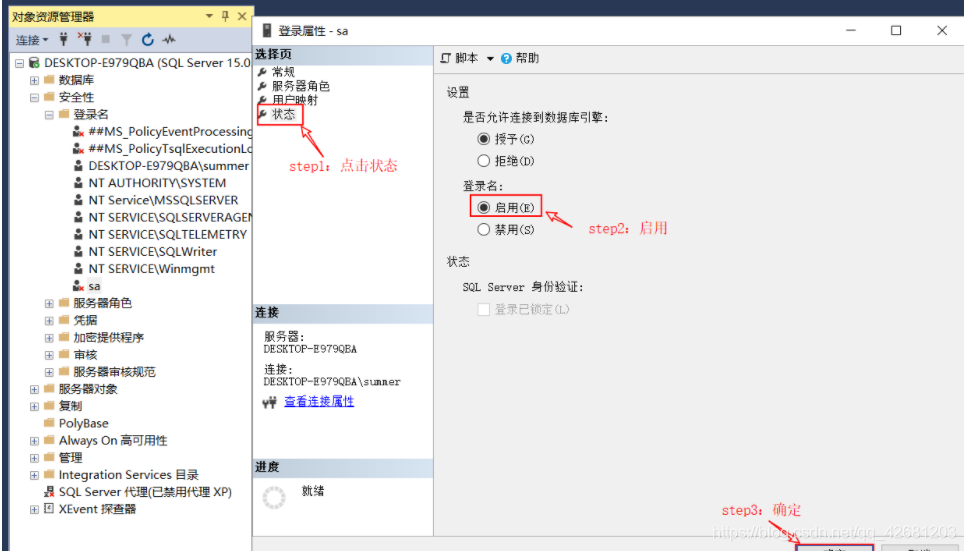
9、点击状态->在登录名中点击启用->点击确定
在这里插入图片描述
关闭所有窗口并重新连接,其中登录名称为您刚刚更改的登录名(默认是无修改的Sa),而密码使用您刚刚更改的密码
在这里插入图片描述

Copyright © 2012-2014 Www.tudoupe.Com. 土豆启动 版权所有 意见建议:tdsky@tudoupe.com

土豆系统,土豆PE,win7系统下载,win7 64位旗舰版下载,u盘启动,u盘装系统,win10下载,win10正式版下载,win10 RTM正式版下载,win8下载,电脑蓝屏,IE11修复,网络受限,4K对齐,双系统,隐藏分区,系统安装不了,U盘装系统,笔记本装系统,台式机装系统,diskgenius运用,GHSOT装系统,U盘修复,U盘技巧,U盘速度,U盘不能格式化,U盘复制发生错误,U盘加密,U盘选购,开机黑屏,蓝屏,进不了系统,上不了网,打不开程序,点击无反应,系统设置,PE个性化,PE添加网络,PE维护系统

点击这里给我发消息