
开放办公室启动和自动启动设置
- 在窗口环境下安装openoffice
- 自动启动窗口
- 在Linux环境下安装openoffice
- Linux自动启动设置
- Linux时间检查启动
- openOffice的Linux安装细节
Openoffice在Windows和Linux环境中自动启动
在窗口环境下安装openoffice
安装、启动
下载openoffice的 Windows 版本并安装,默认路径为「C:Program Files (x86)OpenOffice 4」。
openoffice下载
启动命令:
也可以通过点击执行来写脚本
创建一个名为 openoffice"Bat"的新文件。
自动启动窗口
下载并安装Server 2003 Resource Kit Tools 。(默认装在C:Program Files (x86)Windows Resource Kits)
在cmd中运行命令,创建名为OpenOfficeUnoServer的服务:
regedit」打开注册表,寻找以下路径「HKEY_LOCAL_MACHINE -> SYSTEM ->ControlSet001 ->Services ->OpenOfficeUnoServer」
新项目参数在这个项目下添加两个字符串值:
在服务中设置自动启动以完成自启动。
在Linux环境下安装openoffice
下载对应版本。 openoffice下载
解压并安装
运行
关闭
Linux自动启动设置
设置开机自启动
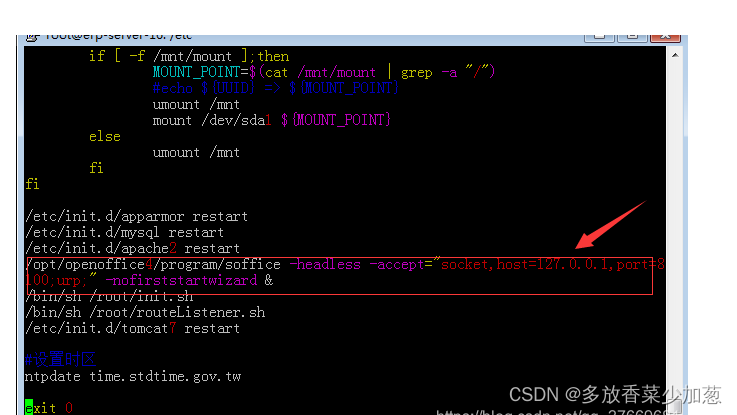
通过vim.the本地文件打开/etc/rc,然后在命令中启动openoffice
Linux时间检查启动
编辑checkopenOffice.sh文件
2在 saving.sh之后设置 chmod 77 checkopenOffice
3 crontab -e命令
openOffice的Linux安装细节
1.下载和版本选择
下载地址: https://ww.Open Office.org/download/
选择适合我们的系统版本, 这里是下列版本, 语言选择 [ 简化中文 ]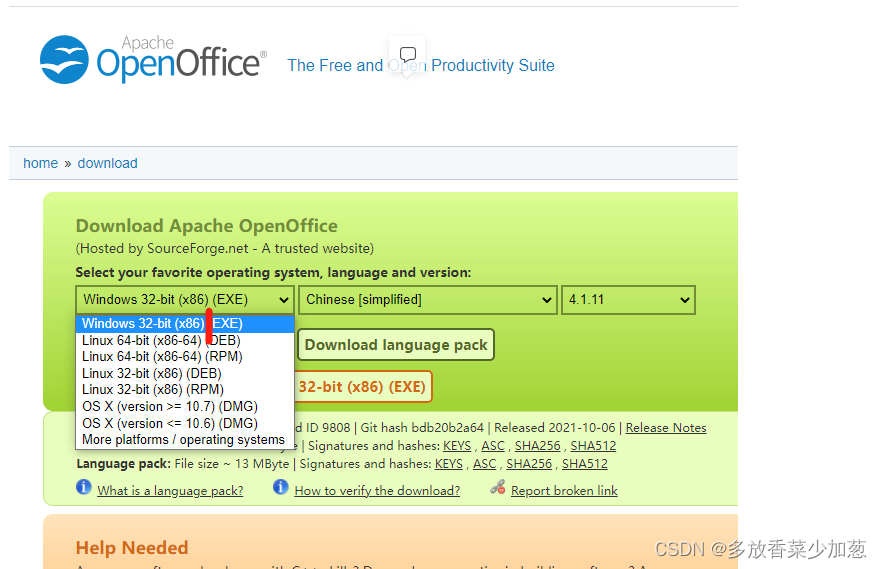
注意: rpm(redhat package manager)包主要用于redhat及分支如redhat,centos,Fedora等
Deb(debian)包主要用于debian和Debian、Ubuntu等分支。我们的系统是 Centos7,这次是Linux
64-bit RPM也被用作 Centos7的例子
2.下载后,复制到服务器上并压抑
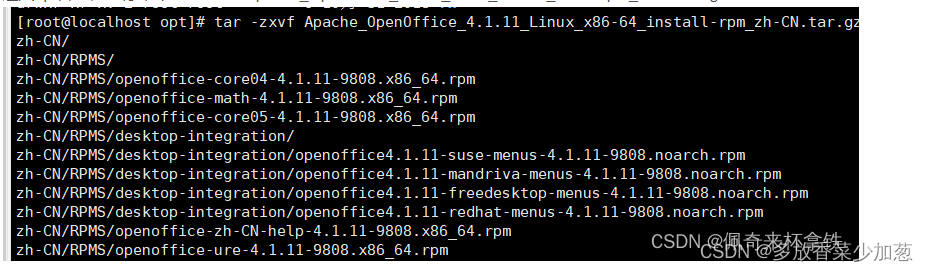
执行后,目录结构如下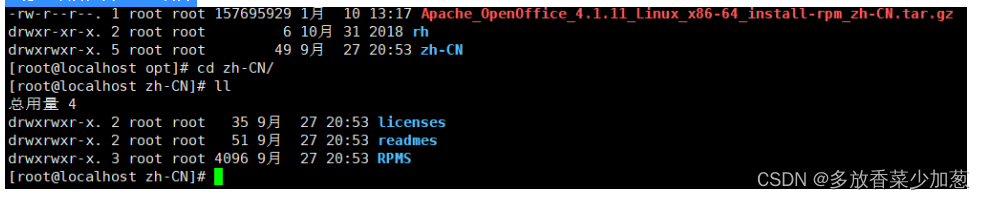
3.安装
其他版本的安装请参阅网站: http://ww.Open Office.http://ww.zh-cn/download/common/instructions.html
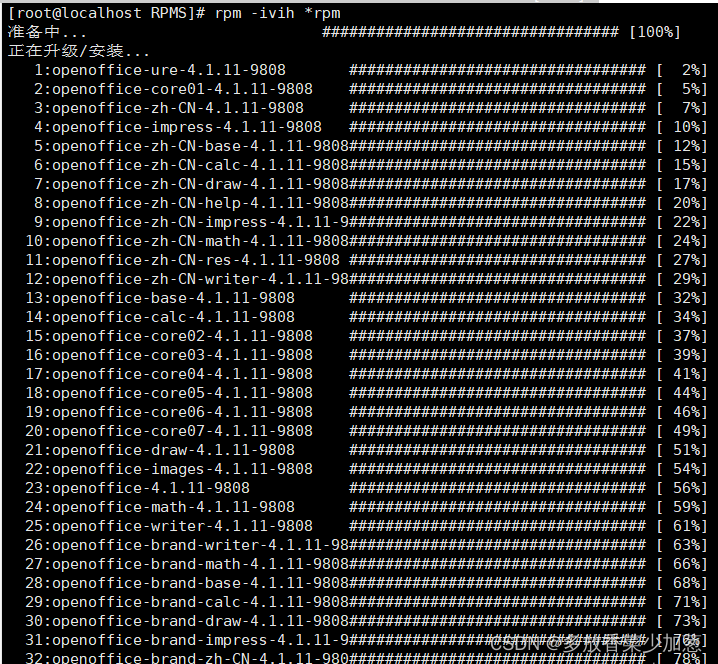
4.安装桌面集成
在安装目录下cd 到 desktop-integration,
根据软件包管理器/系统,安装相应的桌面接口RPM包。
"rpm -ivh openoffice4".1.11-redhat-menus-4.1.11-9808.noarch.rpm
(根据您的版本内容选择)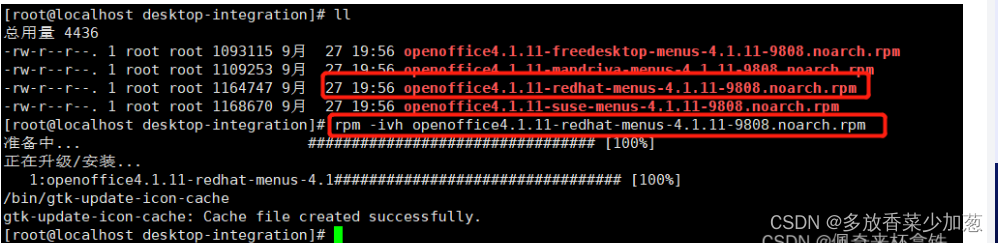
此步骤成功安装后,将会出现
5.检查安装成功
