
手held家庭NAS全能服务器(1) | 预备和配置选项
原址:CSDN Bowen
后文链接: 手把手搭建家用 NAS 全能服务器(2)| Hyper-V的Windows Server 2022和Ubuntu 22.04 Server双系统
文章目录
- 手held家庭NAS全能服务器(1) | 预备和配置选项
- 1. 前言
- 2. 硬件选择
- 2.1 CPU
- 2.2 主板
- 2.3 机箱
- 2.4 内存
- 2.5 散热
- 2.6 硬盘
- 2.7 网卡
- 2.8 电源
- 3. 硬件检查
- 3.1硬盘故障检测
- 4. 家庭网络
- 4.1家庭宽带IP地址的申请
- 4.2国内网络拓扑
- 5. 总结
1. 前言
最近,在整理以前的信息和照片的同时,突然想到,家庭中的每一个人都更容易自己拥有一个家庭服务器 吗?然后作家开始了半年的分手,最后一个这样的服务器将登陆,改进各种备份功能,同时,我在电脑上做兼职(我终于不用忍受4年前的坏的笔记本电脑了)。
在建一个家庭服务器之前,我还花了很多时间看市场有关NAS的信息,总结一下购买完成的NAS的一些优点:
- 输出NAS节省了自组装配件的繁琐,并具有立即打开箱子的优点
- 目前已知的NAS品牌,如Guang Hui和Wi-Fi连接,将为您自己的NAS产品提供完美的系统和应用程序支持,使操作简单。
- NAS销售通常比自己的销售更有效
但是经过长时间的思考斗争后,作者终于决定建立一个小服务器,而不是选择购买一个完成的NAS,我将列出选择的原因如下:
- NAS通常更昂贵,高性能的配件可以以相同的价格购买
- NAS系统通常是绑定的,其中大部分是魔力版的Linux版本,这些版本对自折不利
- NAS的扩展性可以一瞥见,在数个磁盘空间之后,没有进一步的扩展的可能性
对于笔者而言,因为我本身有 Linux 的经历,我的日常使用电脑也是ArchLinux,因此,他们更容易自我退化;同时,除了NAS的要求外,为了满足 Minecraft服务器的建设需要,我还想让服务器有一些性能。综合以上考虑,最后我选择了安装一个家庭服务器,取消了直接购买完成的NAS的选项。
2. 硬件选择
既然你已经选择建立自己的服务器,那么四比五就是购买自己的配件并安装一个“桌子机器”。
2.1 CPU
在 CPU 的选择上,由于需要有性能的要求,因此不能够太过于拉跨,不过也不需要太过于强劲。
这里我的建议是,家庭级应该能够满足Intel7和8代之后的日常需要。 此外,如果在内存中有一个ECC要求,则建议拿起志强洋垃圾。
个人配置:i3-10105。与i3-10105f相比,这个CPU将由内部验证,避免单一步骤的配置.CPU是4C8H,TDP是65W,内存支持 DDR4 266 MHz,它是牙膏厂的永恒14nm芯片.

2.2 主板
主板和CPU实际上是某种程度上的结合关系,而第10代CPU并不是太老了,所以没有太多的麻烦,你可以选择合适的板子。
如果它是高功率的处理器,主板将不得不拾起相应的主板,但我太懒得去拾垃圾。
个人配置: Microstar B460M PRO.
2.3 机箱
机箱在我的想法中,当然是越小越好,同时又希望有足够的盘位。这样的话,其实推荐去购置一些 NAS 机箱,或者 ITX、ATX 机箱。
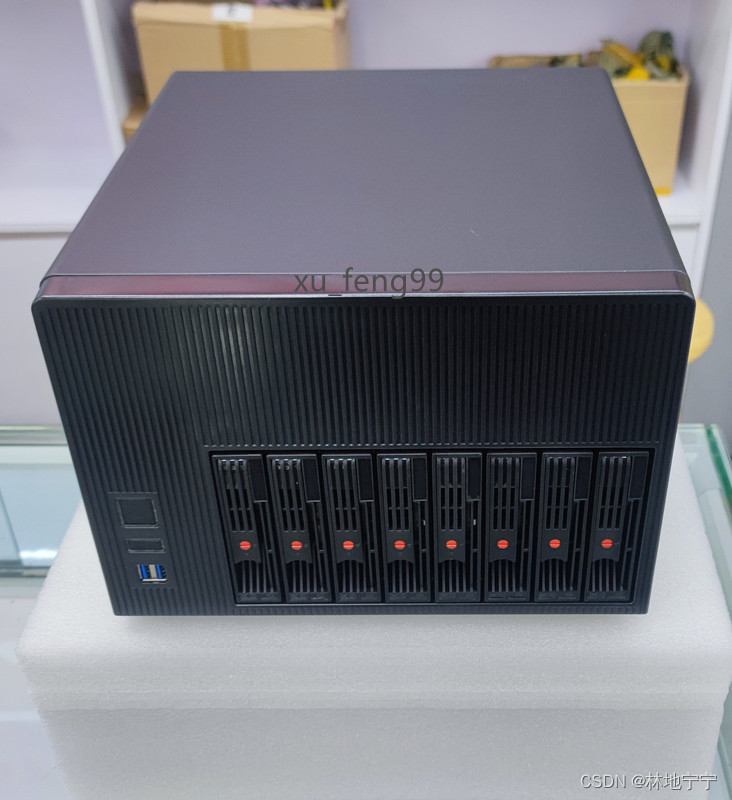
这里我选择了一个带8个SATA磁盘的箱子和一个电源的背板,它看起来更像一个服务器。
2.4 内存
简单地列出32G内存,对于家庭服务器来说,内存的特定参数并不重要,很容易选择一个便宜的内存。
当然,如果是志强处理器,自然最好上个带 ECC 的内存,可以提高数据安全性。听说 DDR5 开始的内存也开始带 checksum 功能了,但显然我这台服务器享受不到这个功能力。
个人配置:Gigabit DDR4 300MHz 16GB x 2.请不要问我为什么CPU只支持266,但买300,这是北京的折扣。
2.5 散热
把热放进箱子里,我们走吧。
个人配置:Limin AXP-90 CPU风扇+两只猫风扇为箱式风扇。 猫风扇的实际体验非常安静,否则箱式风扇会吹和吹,卧室的优点不可容忍。
2.6 硬盘
家庭服务器必须存储东西,硬盘当然必须大。
个人配置:
- 机械硬盘:Exos 16TB x 2
- 固体状态硬盘(系统驱动):三星 pm9a1 1TB
- 固态硬盘(读写缓存):240GB由东京制造
这里用到希捷的企业盘,个人也对其做了些优化,可见笔者的文章—— SeaChest Utilities 工具,让你的硬盘功耗又低又长寿 。
系统盘采用著名的OEM盘 pm9a1, 实际经验良好.
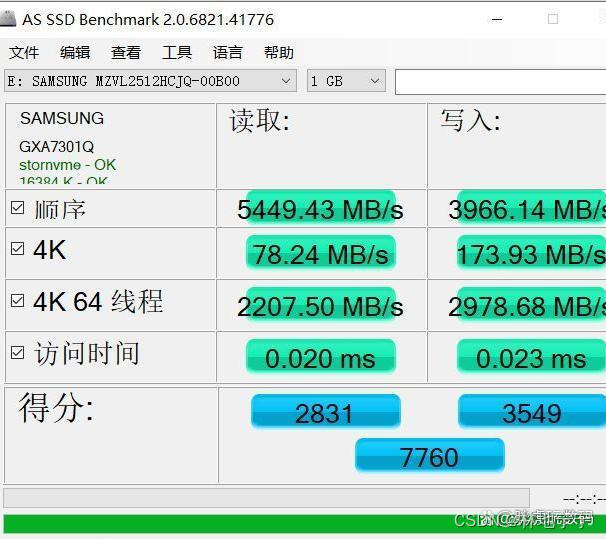
至于由京大制造的廉价的SATA固体状态,它被从我的机械硬盘中作为SSD读写缓冲器,在一定程度上缓解了机械硬盘随机读写慢的问题。
2.7 网卡
除了数千百万的网络卡外,作者还添加了另外一个有两个端口的网络卡,然后直接进入虚拟机。
个人配置:台式100MB网络卡+双网络端口RTL811。 千MB的带宽足以供家庭使用。
2.8 电源
由于机箱很小, 必须选择1U功率或FLEX功率.
个人配置:400w。 事实上,这种配置是无用的,但将来可能可以添加一个小微芯片,因为战斗的未来会吸引。
3. 硬件检查
3.1硬盘故障检测
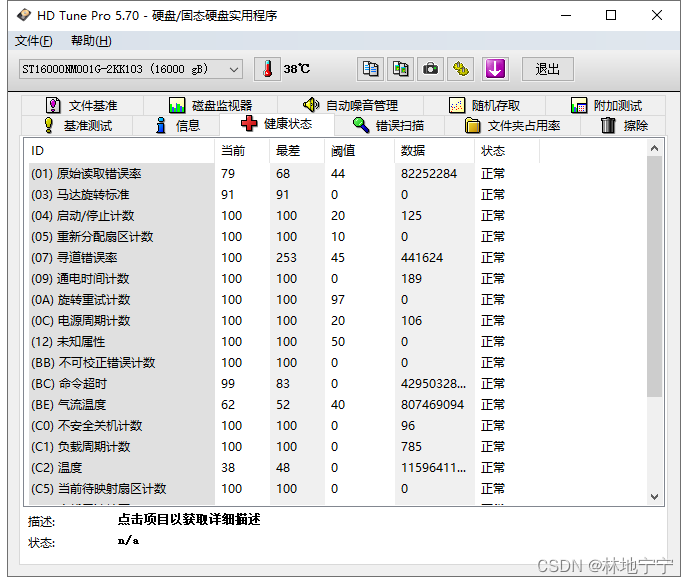
笔者买的企业盘并不是从代理商买的,而是从野鸡店家购置的。对于二手硬盘,最好使用硬盘测试软件检验硬盘坏道,查看硬盘 SMART 信息,确保硬盘状态正常。对于全新硬盘,没有太大必要作太多检测。
笔者使用 HdTune Pro 软件对硬盘进行坏道检测,操作可以参考别人的 CSDN 文章: 如何测试硬盘软件,win10系统怎么用硬盘检测工具HDTune【图文】 。
笔者做了基准速度测试以及快速的错误扫描,没有发现太大问题。同时,SMART 信息中并没有太让人在意的点,因此这次硬盘应该没有中奖。
4. 家庭网络
4.1家庭宽带IP地址的申请
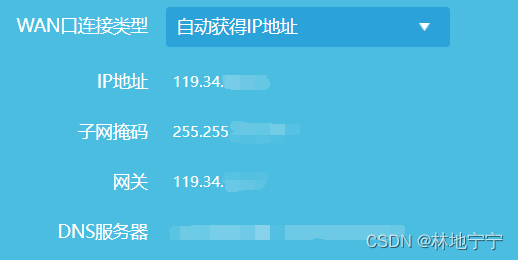
这一步取决于 ISP 的办事效率,直接打宽带人工客服,问他们要一个就好。
作者使用本地宽带, 大约在半个星期内批准.
此外听说电信的宽带比较容易批到 IPv4 地址,联通其次,移动最难。反正 IPv4 拿不到,至少也得拿一个 IPv6。如果没办法拿到 IP 地址,那就只能日后做内网穿透了。
4.2国内网络拓扑
这一步最好思考下,自己是否需要用软路由,以及是否需要路由器使用桥接模式代替光猫拨号。但这一步的情况十分繁杂,以后有机会再出一期相关内容。
笔者家中的 Wifi 已经自带了 DMZ主机、端口映射和 DDNS 的功能,因此本人仍然使用光猫拨号获取 IP,然后由路由器对家用服务器进行端口映射,以将自己的服务暴露公网。
DDNS 的设置,你可以根据你的路由器,在线搜索相关配置.作者的ptlink拥有ptlink的ddns,详见: [云路由器]TP-LINK DDNS动态域名使用方法 。对于其他卡路由器,DDNS服务如花壳也可以设置.
5. 总结
本章是系列“手对手构建家庭服务器”的开篇章,主要阐述作者自己的家庭服务器配置选择,以及一些初步准备。
下一章开始,将从服务器的操作系统开始,阐述笔者自己的 All-in-one 的家用服务器方案。
感兴趣的读者,欢迎给予我一个赞美,并欢迎与我讨论评论领域!