
实验环境:虚拟机VMWare,Windows Server 2003,Win7或XP系统
实验步骤:
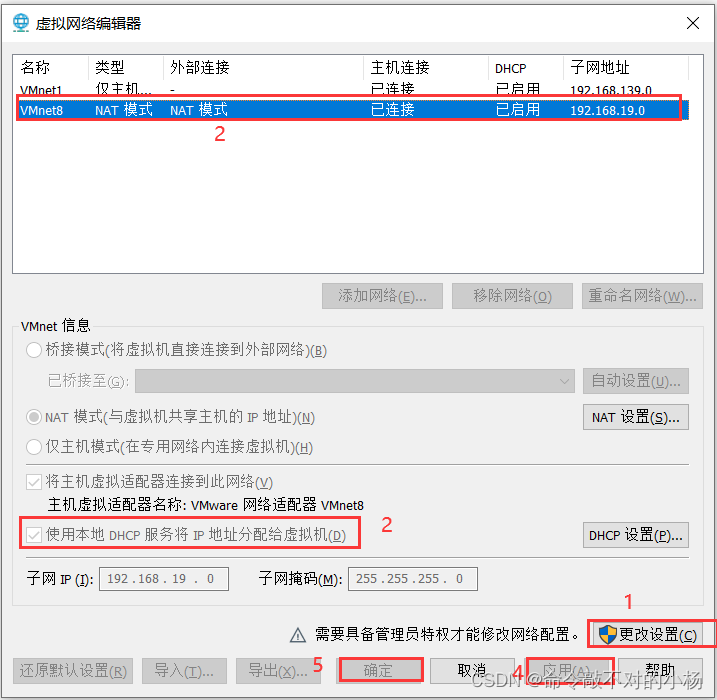
首先我们需要关闭虚拟机上的本地DHCP服务器,这使得客户端免受本地 DHCP服务器干涉,您可以直接从我们配置的 DHCP服务器访问IP地址,单元左边编辑 - 虚拟网络编辑器 - 更改设置 - 选择 VMnet8 (因为我正在使用网络模式),它将使用本地 DHCP服务去除√在虚拟机前面分配IP地址,然后应用就好了。
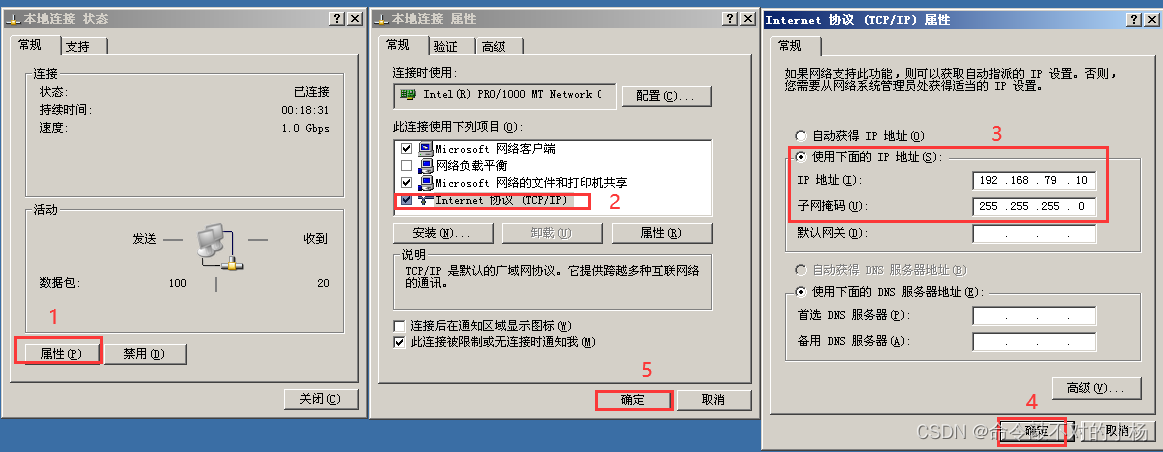
下一步,我们打开 Windows server 2003,设置一个静态的IP:192.168.79.10/24(本节用不到DNS,故无需配置
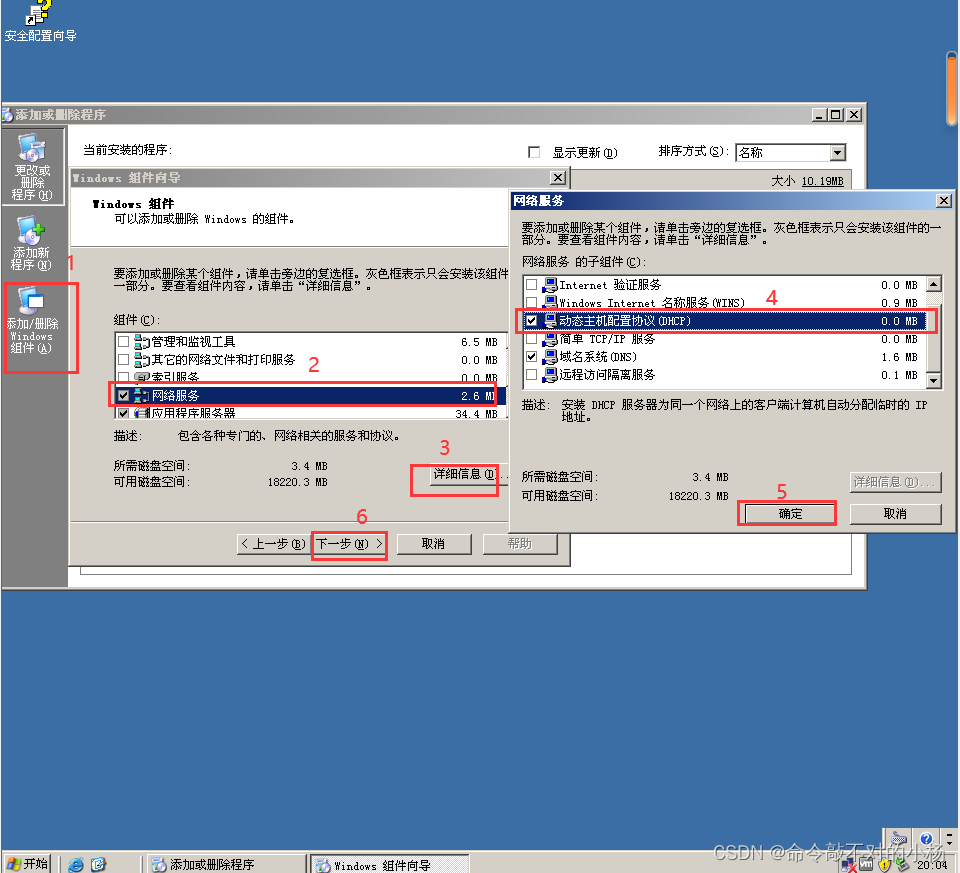
安装DHCP服务组件-开始-控制面板-添加或删除程序-添加/删除组件-按照下图选择完-下一步-完成
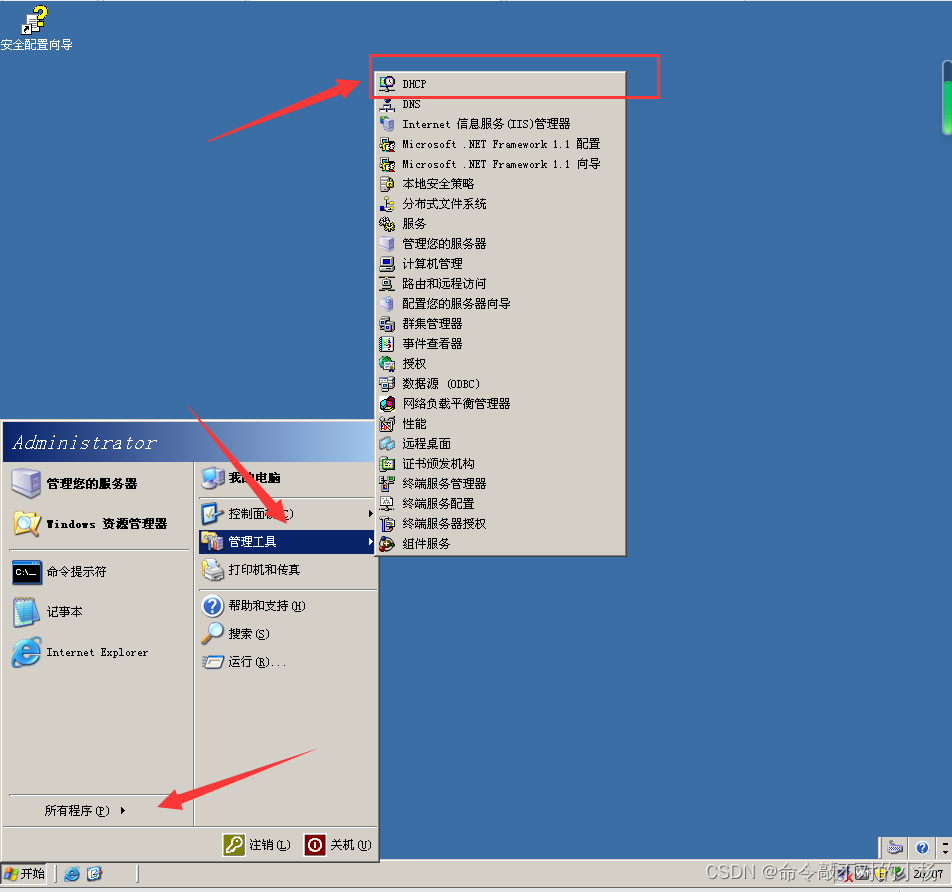
安装后, 单击启动菜单 - 管理工具 - DHCP
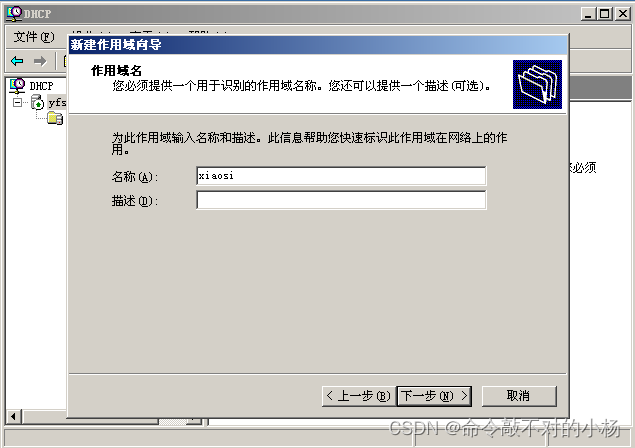
选择服务器 - 右击 - 新域名 - 下一个 - 域名 - 内容不需要请求,但必须有意义,填入 - 下一个
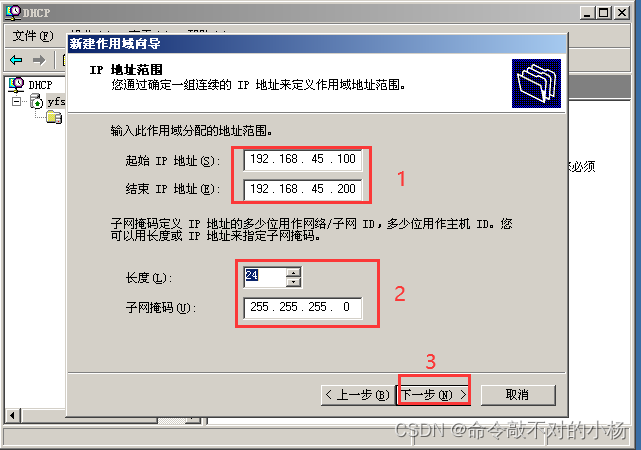
在IP地址范围内填写自己需要分配的IP地址范围,我所用的范围是192.168.45.100/24~192.168.45.200/24-下一步
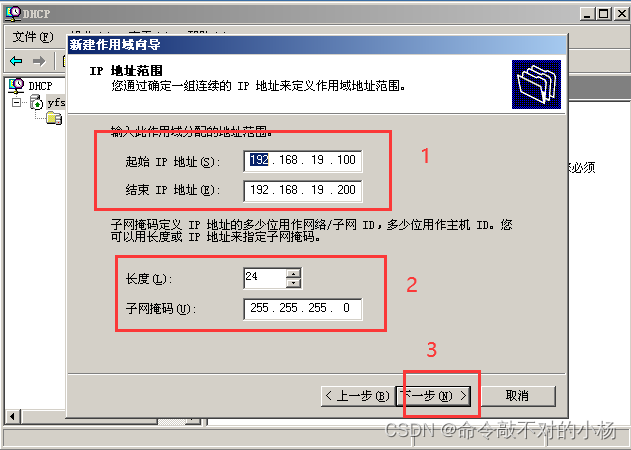
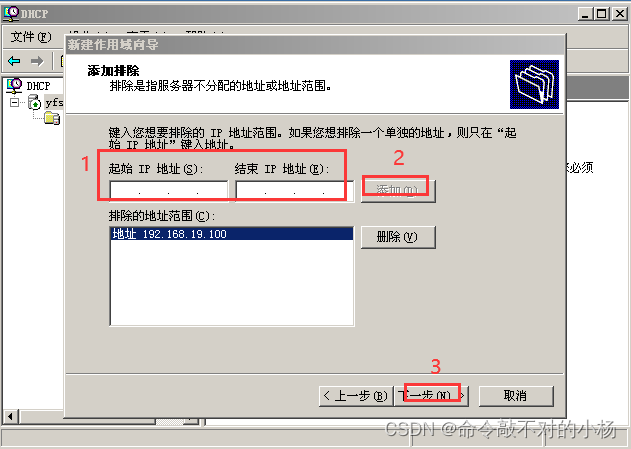
添加删除的IP可以添加或不添加。如果在分配范围内还有其他服务器或绑定的IP主机,那么您需要删除这些设备的IP以防止后期IP冲突 - 下一步
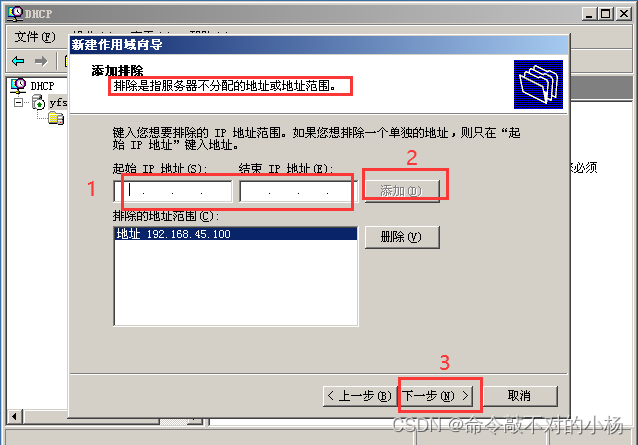
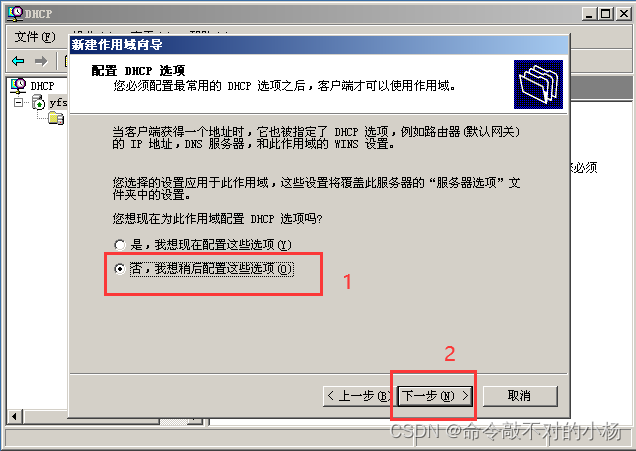
IP地址的租约期限一般用默认的就好-下一步-配置DNCP选项一般的我们也用不到-选择否就好-下一步-完成
如果上面有一个红色点,表示未启用状态尚未被激活,此时需要手动激活。选择“-右键-激活”字段。
此时 DHCP基本功能已经配置,下一步是测试,打开我们的客户端,我使用xp系统
使用win+R键打开运行窗口,输入cmd打开命令行窗口,输入ipconfig查询IP地址,
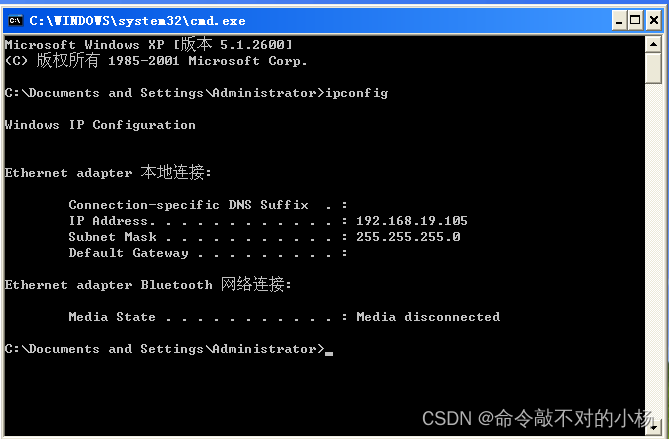
成功获取到 192.168.45.0网段的IP地址,测试成功!