
OpenCV(C++)环境配置(窗口)
1.下载编译好的库
1.1)点击
网站
中OpenCV版本的windows,可获得如下.exe文件,注意该网站的版本为releases版本

1.2)运行并选择安装路径,您将获得下列文件夹
2.创建Visual Studio 2019 c++项目并在以下步骤中配置环境
2.1)更改项目环境以释放x64(注意检查项目属性中的环境与运行时环境相符)
2.2)添加包含目录(添加包含目录)和存储目录(添加存储目录)
添加VC++和C/C++有两种方法
差异:VC++目录是一个Windows环境变量,C/C++是命令行参数,这就是不同之处的本质(在Visual Studio 2010之前),VC++对于机器的全球项目是有效的,2010年之後的Visual Studio。VC++也只针对项目)
可达到相同效果:VC++目录中的包含目录对应C/C++中的附加包含目录,VC++目录中的库目录对应链接器中的附加库目录,二者效果相同。
由于VC++的方便,这里是VC++的一个例子
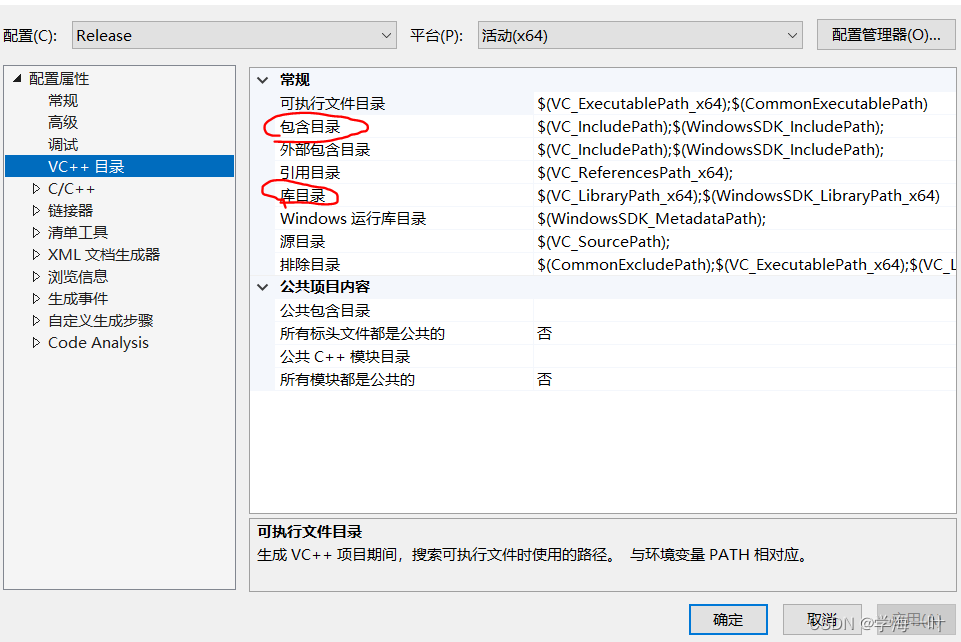
2.3)链接器-输入-添加依赖,添加lib库
2.4)将下列文件插入 xxopencvbuildx64vc15bin.DLL文件复制到项目目录x64Release
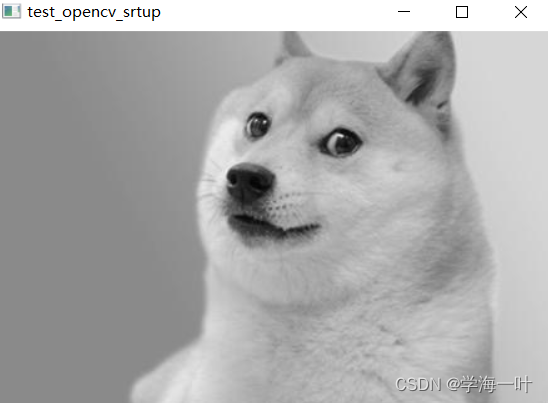
3.测试
总结
1.步骤2如果在编写其他代码时发现丢失的DLL库。4复制DLL库(或复制一次)
2.如果有一个很好的编译的C++库,它的导入方法是相同的,如果没有基于自己的平台的自编译库,则内容的这一部分将被添加,