
与以前的Windows版本相比,Windows10对操作系统更新行为的UI控制较少,Windows10没有使用控制面板或设置应用程序关闭Windows更新的选项,它将自动检查更新并安装他们发现的任何更新,无论你是否喜欢。对于大多数用户来说,这个新功能实际上非常方便.如果你想控制更新过程,您可以禁用Windows更新服务。这需要你打开服务经理,找到服务并更改它的启动参数和状态.然后,当您希望操作系统检查更新时,你必须重新启动服务(看起来并不那么容易)
1、下载Windows Update Blocker
点击下载
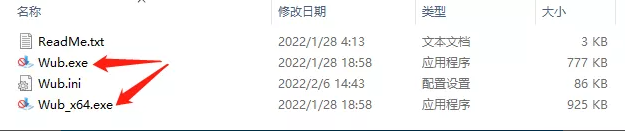
2、解压并双击打开
下载后,拆卸并使用拆卸软件打开
我不知道你用什么去压缩这个7Z的工具去去压缩
该软件只有700KB,可以在安装后和解压缩后使用。 根据您的系统号码打开相应的版本。
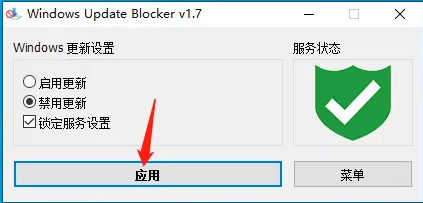
使用方法非常简单,勾选“禁用更新”,点击“应用”。同理,如需启用更新,勾选后一键应用即可。
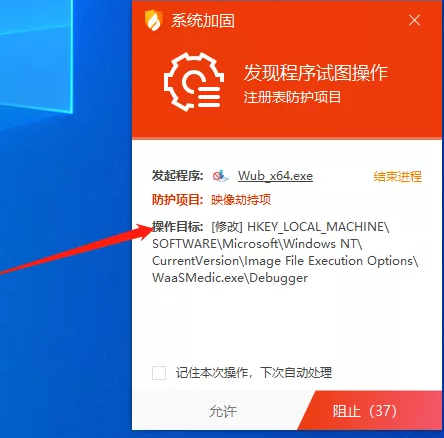
当我禁用更新后,电脑管家或火绒会弹出的警告提示,也进一步验证了这个软件确实有用。(点击允许即可)
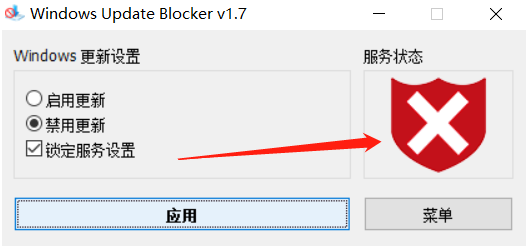
当软件右边的小图标变为红色时,意味着系统更新已经被完全禁用,而当它变为绿色时,意味着系统更新通常开始。
非常简单的一个小软件,却能轻松搞定许多朋友为止头疼的问题。如果你正忍受着Windows频繁更新的困扰,一定要试试它!
技术交流组:585671966