
如何解决没有运行Win11策略服务的问题?最近,一些网民反映自己的Win11系统网络不正常运行。如何解决这个问题?使用Win11网络诊断后,如何找到Win11策略服务不正常运行的提示?
这里是一个系统重载教程供参考.
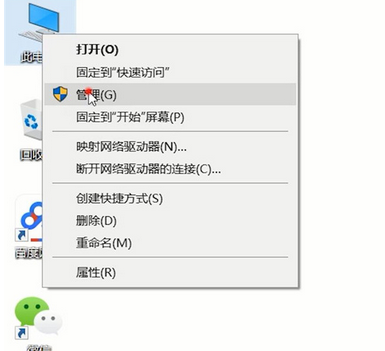
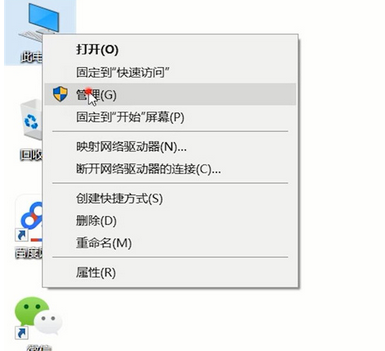
1.右击这台电脑并选择管理。
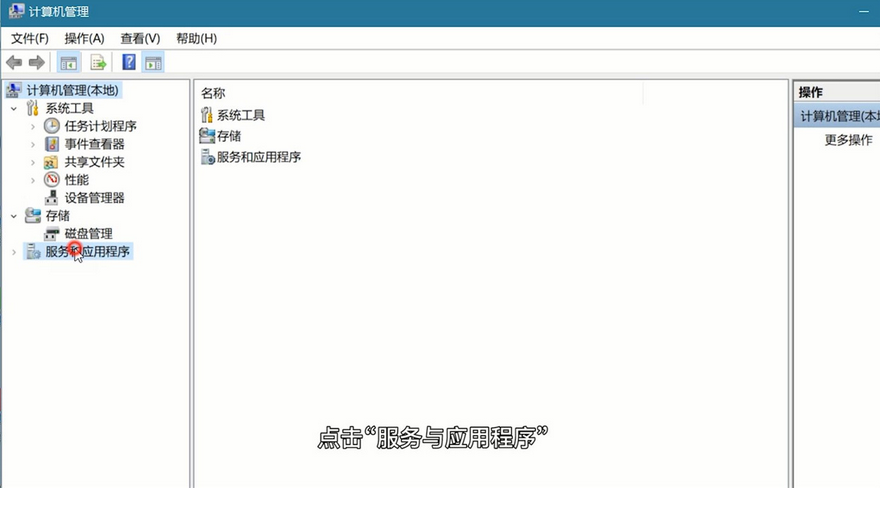
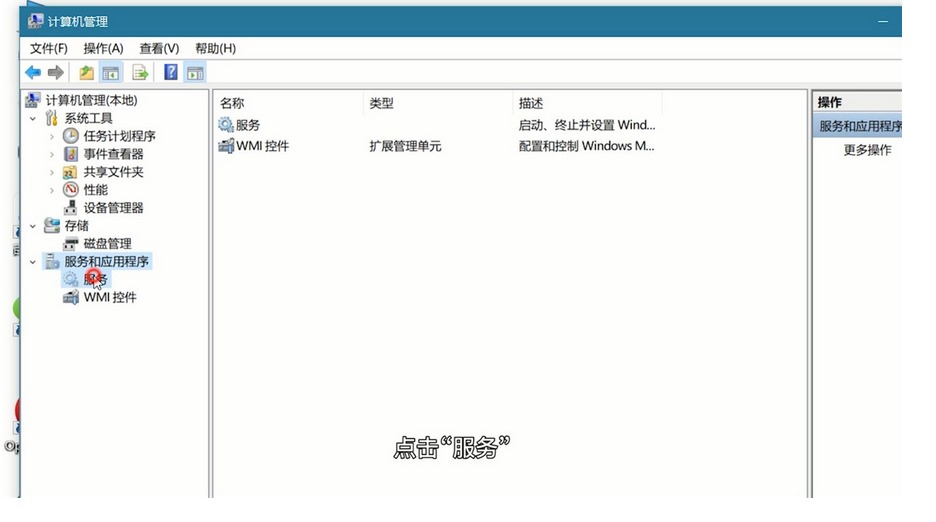
单击“服务和应用程序”。
3、点击“服务”。

4、在右侧找到diagnostic policy service并双击打开。
更改启动类型为自动.

单击“应用”确认。

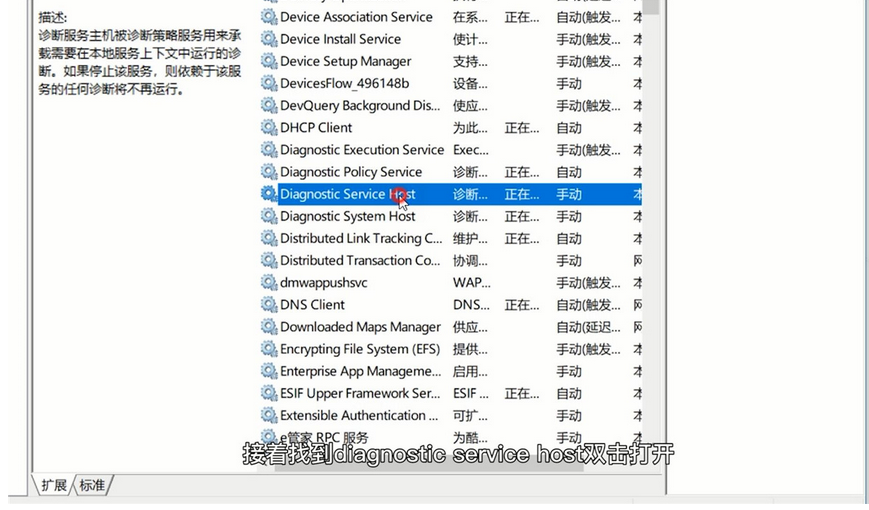
7、接着找到diagnostic service host双击打开。
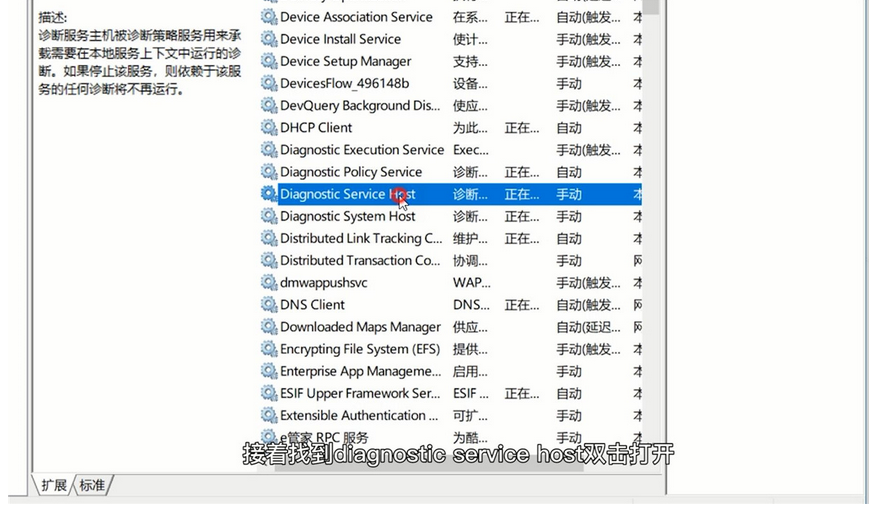
8.启动类型是手动的。

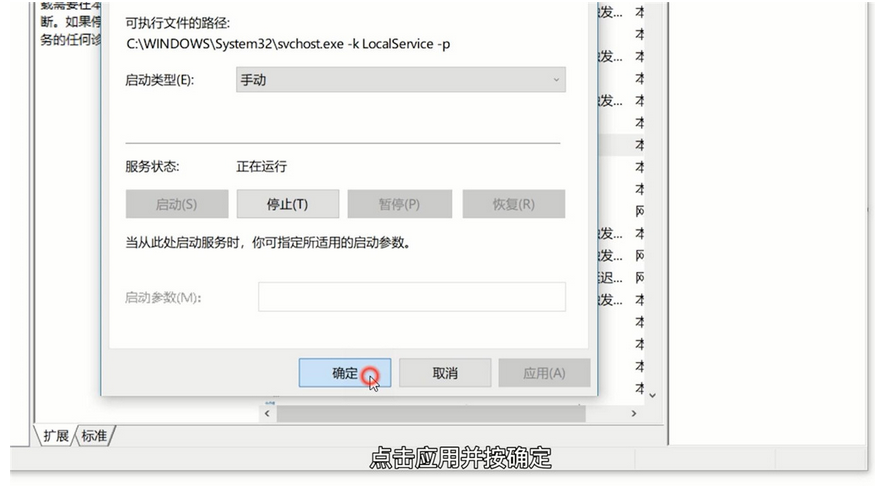
9.单击“应用”并按“确定”。

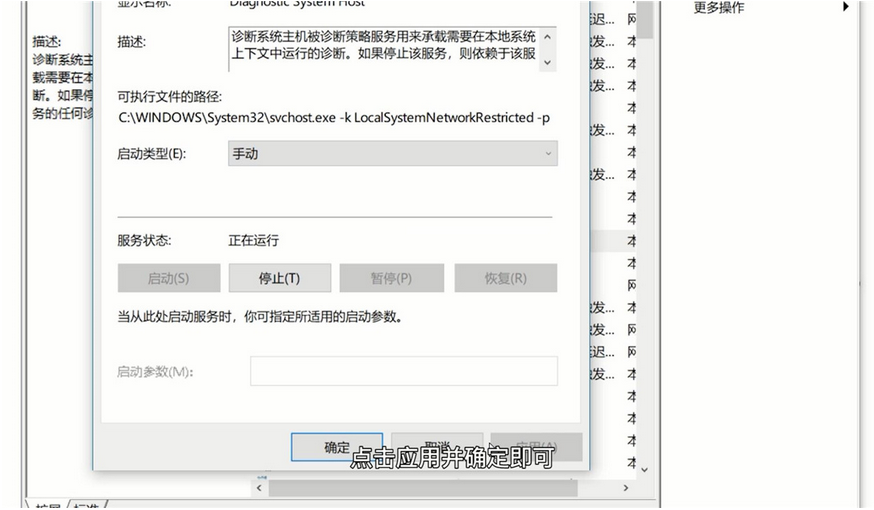
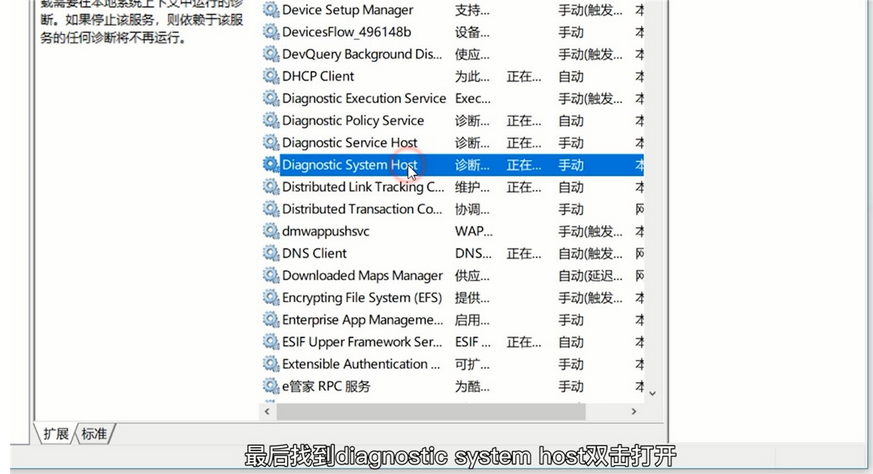
10、最后找到diagnostic system host双击打开。

将启动类型转换为手动类型.

单击“应用”并确认。
如何解决没有运行Win11策略服务的问题?最近,一些网民反映自己的Win11系统网络不正常运行。如何解决这个问题?使用Win11网络诊断后,如何找到Win11策略服务不正常运行的提示?
1.右击这台电脑并选择管理。
单击“服务和应用程序”。

3、点击“服务”。
4、在右侧找到diagnostic policy service并双击打开。
更改启动类型为自动.

单击“应用”确认。

7、接着找到diagnostic service host双击打开。
8.启动类型是手动的。
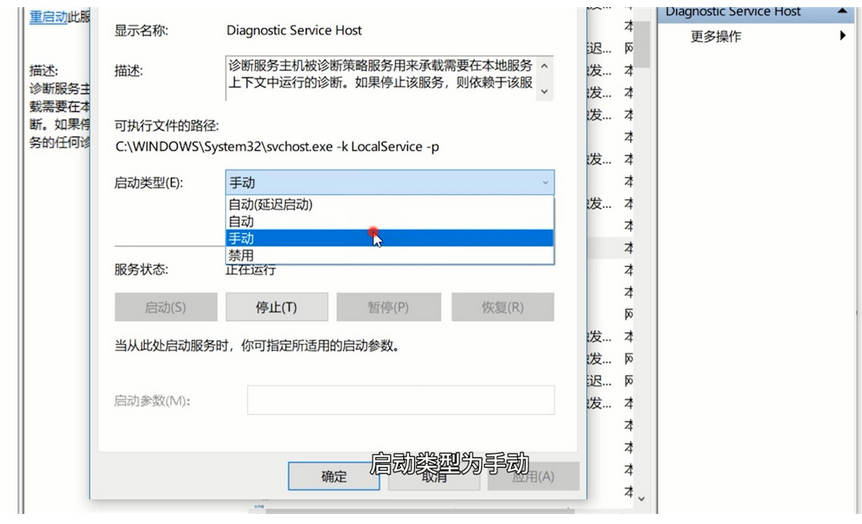
9.单击“应用”并按“确定”。
10、最后找到diagnostic system host双击打开。
将启动类型转换为手动类型.

单击“应用”并确认。
