
最近,一些Win10用户打开了任务管理器,发现Unistack服务组有100%的磁盘空间,这也会导致频繁的卡片死亡,那么怎么解决呢?下面我将和你分享一个详细的解决方案。用户已经注意到同样的问题。
Win10 PE镜像ISO文件64位
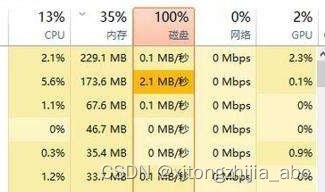
如何修复Win10磁盘100%卡删除
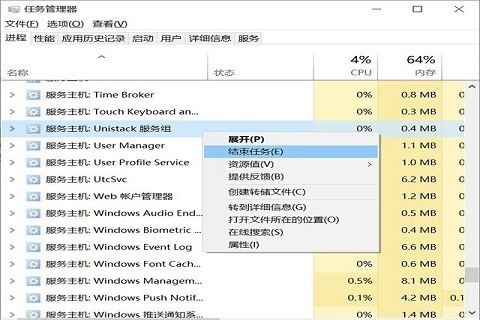
首先,我们按键盘上的 Ctrl+Alt+Del组合打开任务管理器。在进程的选项卡中,我们找到了服务主机:解锁服务组进程,右击完成任务,如果关闭这个过程是徒劳的,会自动重启,建议你重复关闭它直到它不再出现,一般关闭三到四次,就不会再出现了。
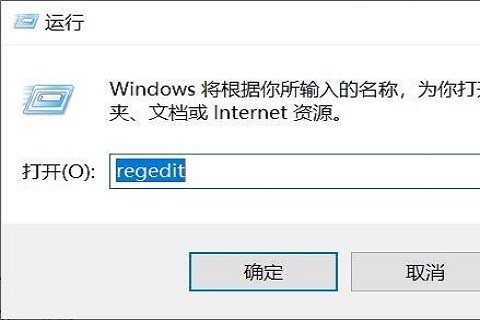
2、如果使用上面的方法还是没有解决这个问题,那么我们再在键盘上按“win+R”组合键调出“运行”窗口,在运行中输入“regedit”命令,打开“注册表编辑器”。
3,然后,在注册表编辑器中打开"计算机HKEY_LOCAL_MACHINESYSTEMCurrentControlSetServices"的位置。

4、接着,找到"OneSyncSvc","OneSyncSvc_Session1","UserDataSvc","UserDataSvc_Session1"并将"start"项的所有数值数据更改为"4",并确定,修改完毕之后,我们将电脑重启。
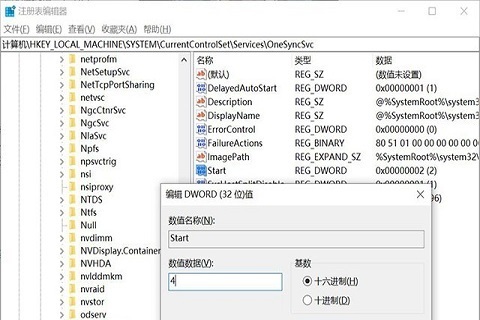
5、最后,电脑重启开机之后,“unistack服务”就没开机运行了 ,磁盘占用率100%的问题解决了。
说明:
Unistack服务组的功能其实是同步新闻、邮件、健康、美食、更新uwp应用等,如果你不能直接在应用程序中使用这些, 关掉它们.就不会占用资源了,如果你想使用Win10邮件工具和新闻工具,如果您关闭此服务,您可能无法收到邮件和订阅信息。对大多数国内用户来说,这些都没有太大影响。
有时,Unistack服务组的进程读写大量硬盘,导致CPU使用率很高,你可以“启动→设置→私隐”在私隐接口的左边找到最低的后端应用程序并关掉不必要的后端应用程序。