
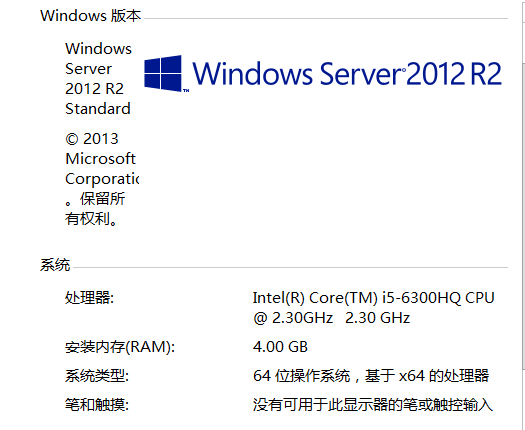
1.查看操作系统版本、内存信息等。
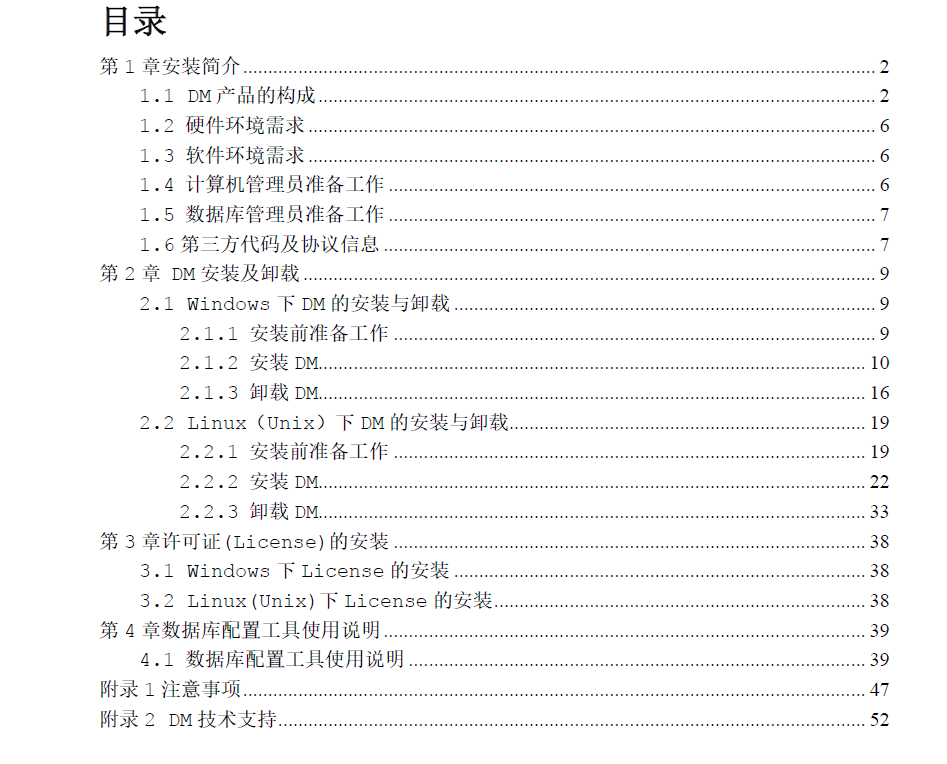
1.2解压缩数据库软件时,将按照官方的执行文档和现场环境操作相结合的执行文档
启动镜像输入虚拟驱动器的安装
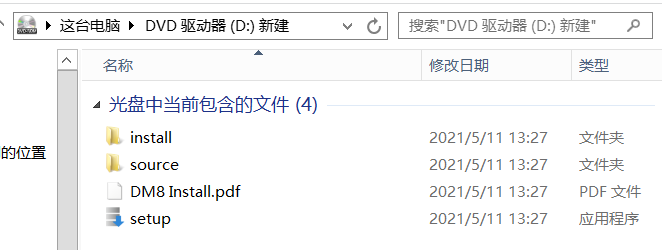
执行文件的内容大致如下:
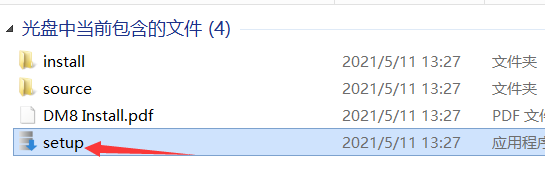
1.4双击打开设置
1.5 开始安装
1.5.1图形安装
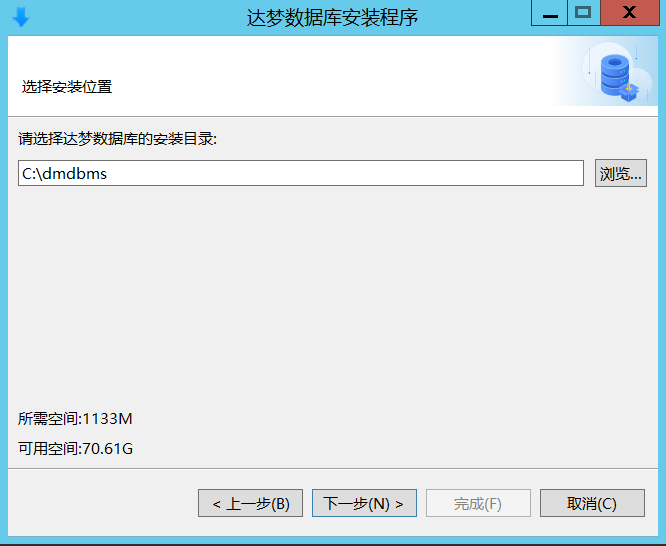
我是虚拟机实验安装,所以我会直接安装C盘,生产环境请根据您的要求安装
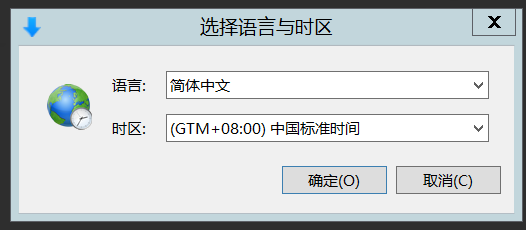
自制数据库,选择中文,没问题吗?点击确定
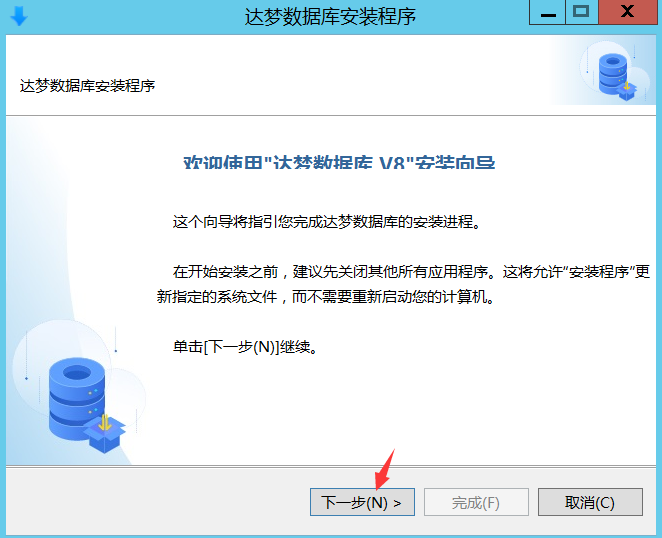
1.5.点击开始
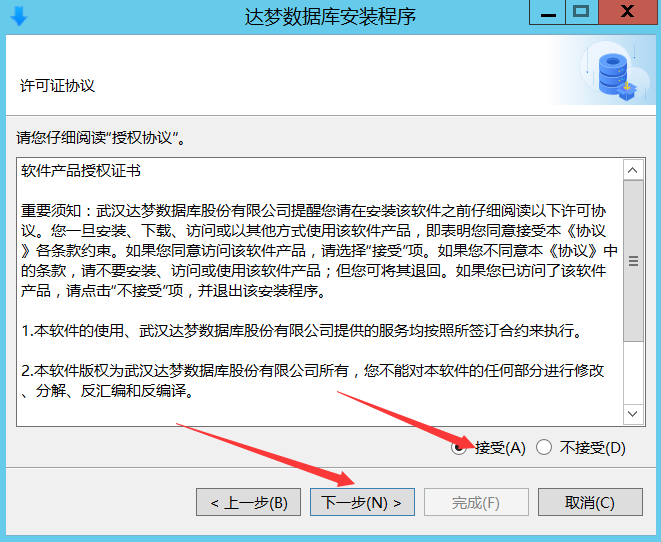
1.5.3 选择 接受 ,再选择 下一步
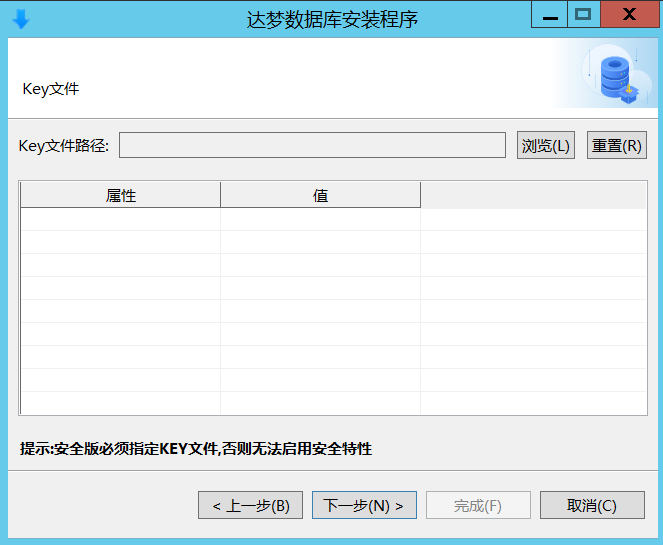
1.5.有一个键可以选择,或者直接下一个
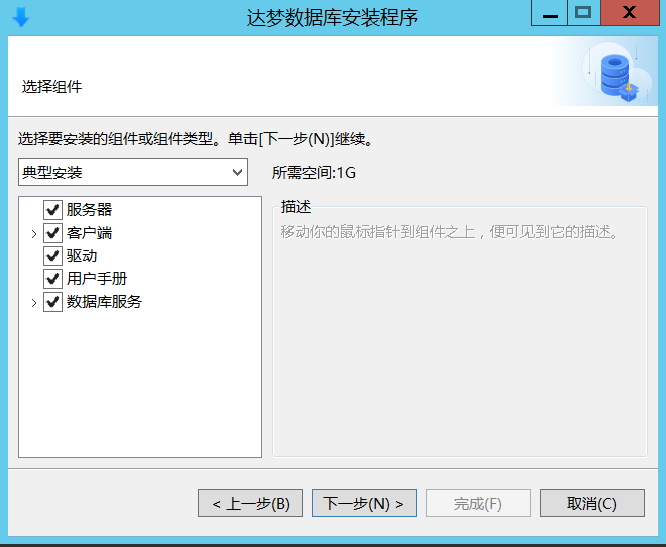
1.5.5根据实际情况,选择相应的安装组件
1.5.6选择数据库软件目录位置
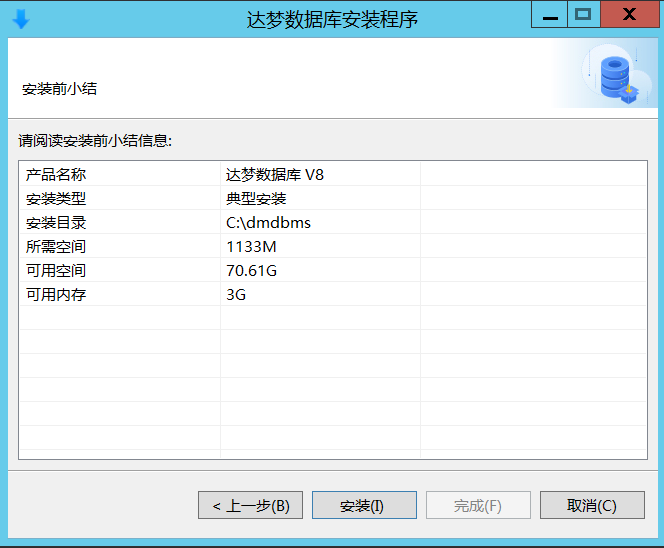
1.5.7预安装连接器
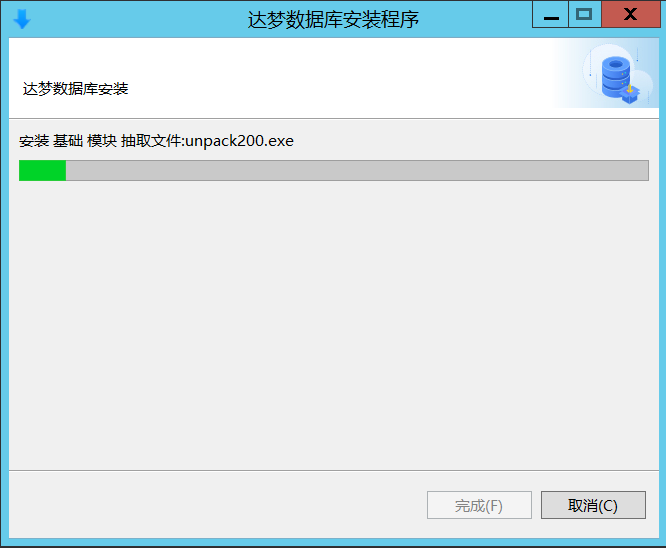
1.5.8安装过程
1.5.9点击完成
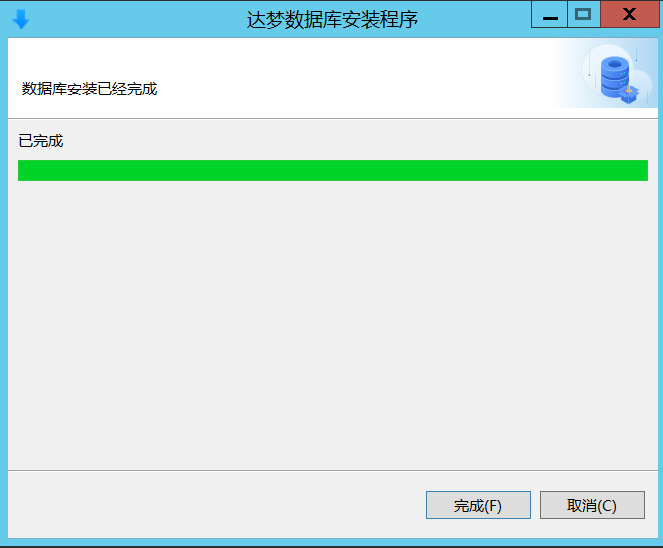
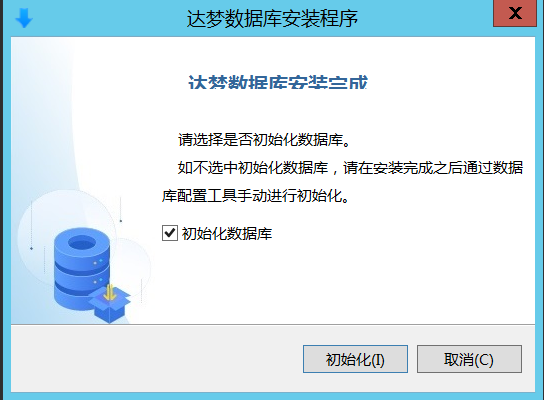
1.5.10启动启动菜单并单击启动
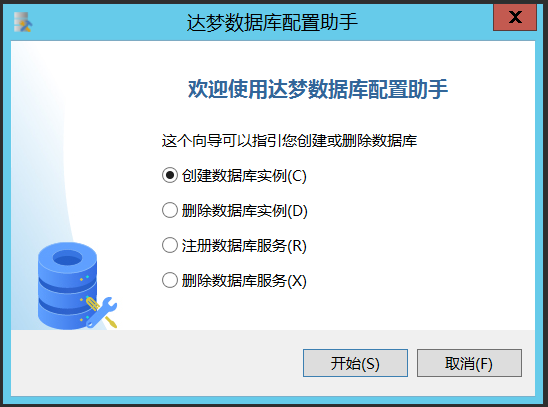
1.5.11选择创建数据库实例,然后单击开始
1.5.选择对象类型3,分析类型2,默认类型1,点击下一步
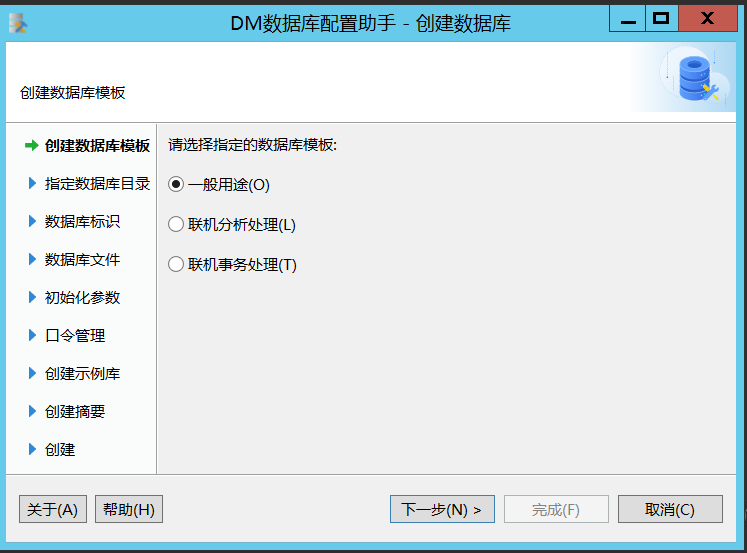
1.5.13 自动数据目录
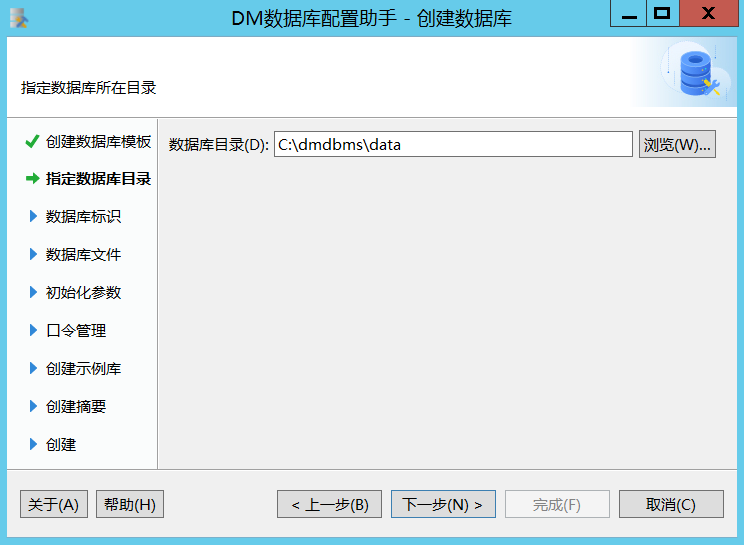
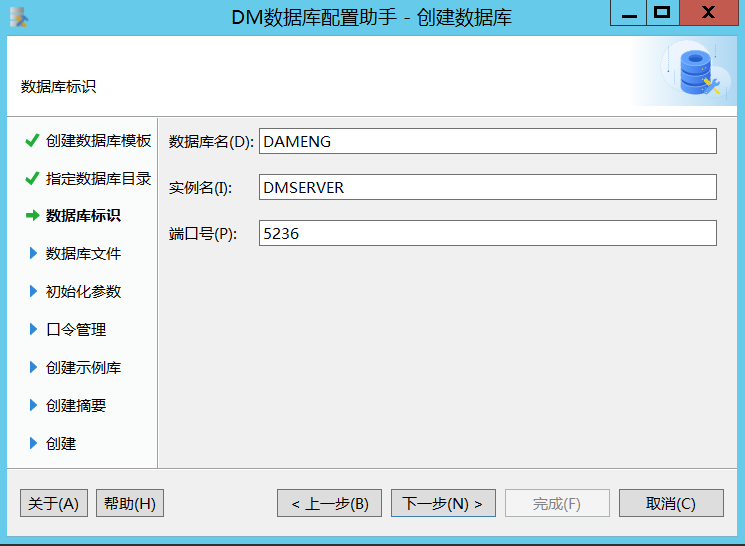
1.5.14根据需要,修改数据库名称、实例名称和端口号码单击下一步
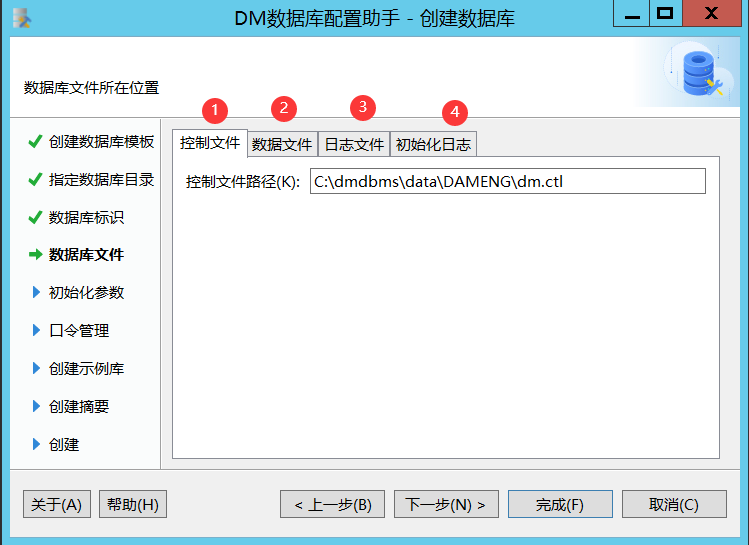
1.5.15创建控制文件、数据文件、日志文件、根据需要初始化日志
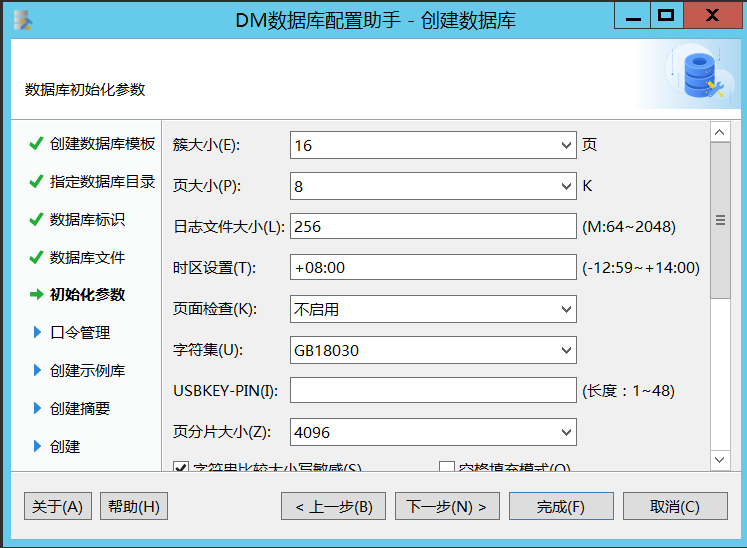
1.5.16根据需要选择初始化参数
1.5.如果您需要创建密码,默认是右边的密码,请记住
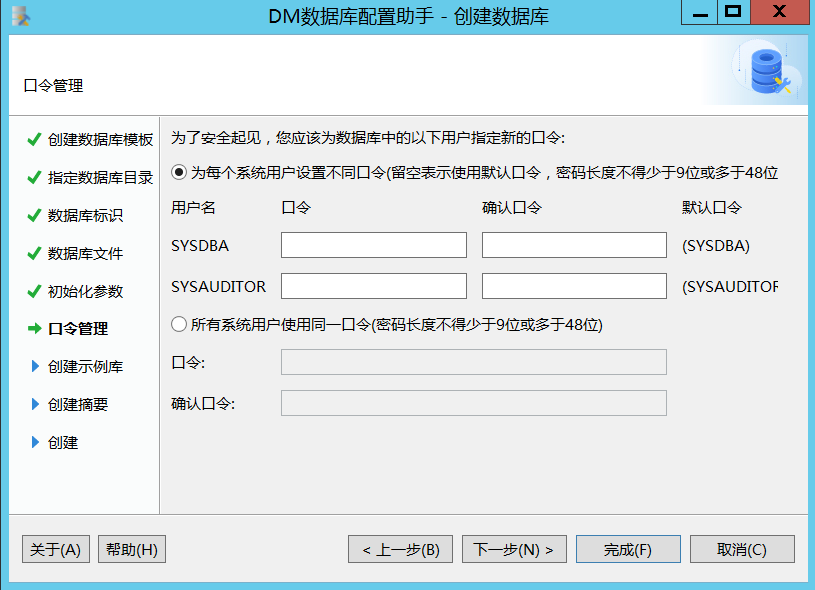
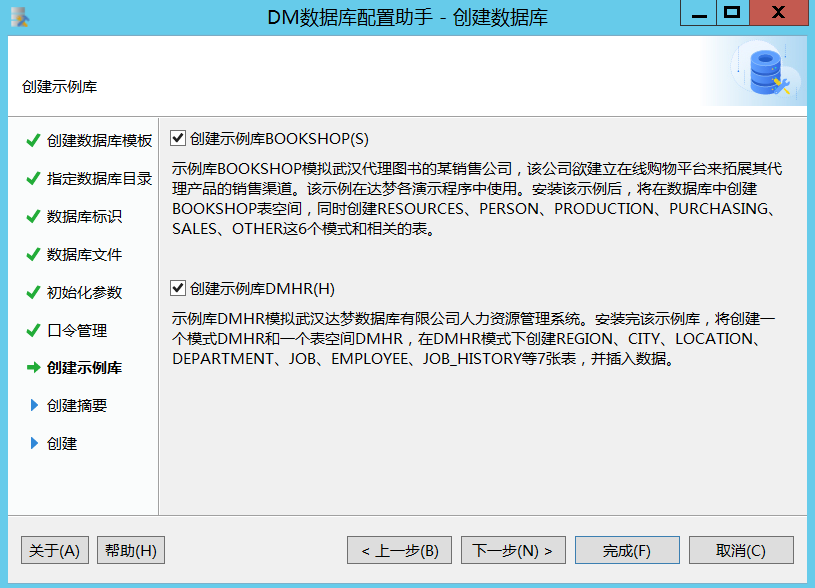
1.5.18实验和测试可以从样品库选取,但不能从生产建议中选取
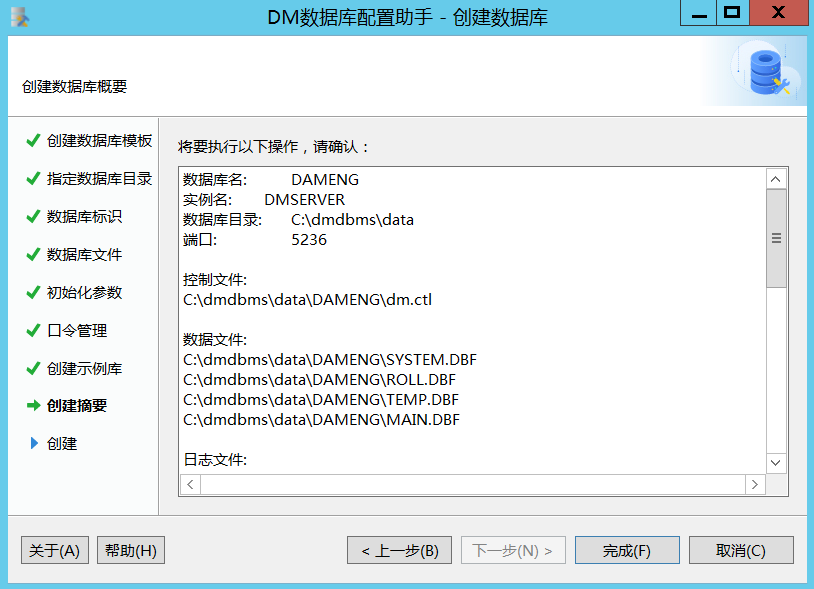
1.5.19列表数据库概览
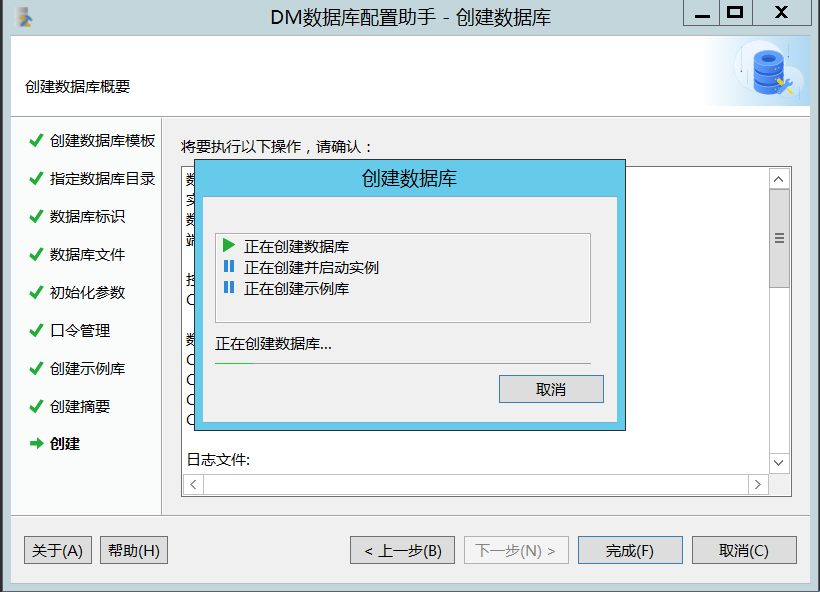
1.5.20创建数据库
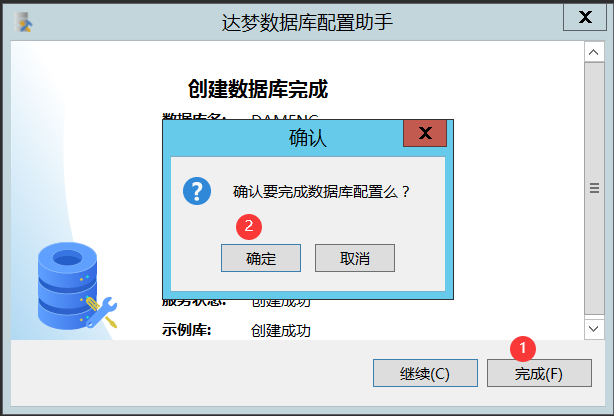
1.5.单击完成,然后确认
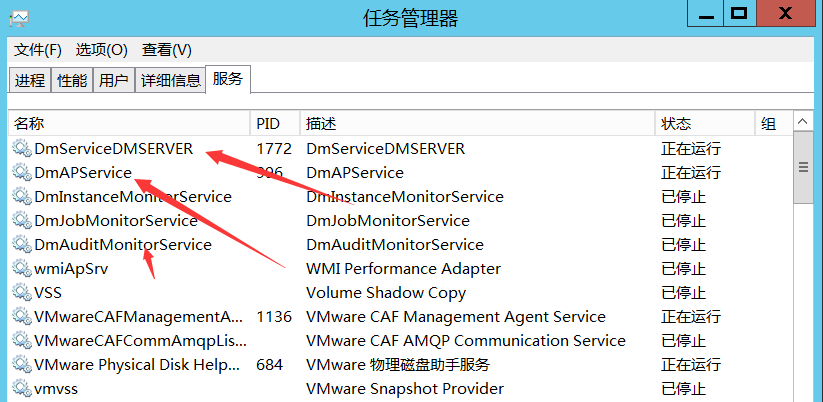
1.5.任务管理员可以看到数据库进程处于运行状态,以证明实例已经启动
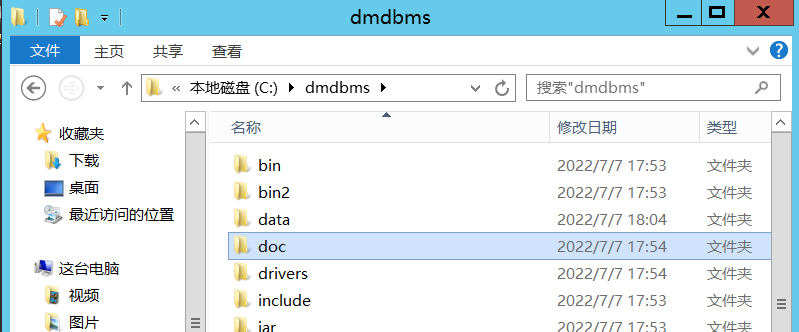
1.5.23到C:dmdbms文件夹查看数据库软件文件
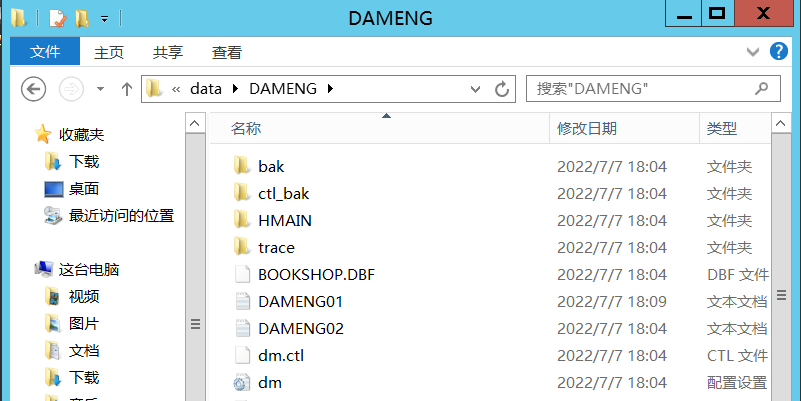
1.5.24 进入 dataDAMENG目录,查看数据文件已经创建
1.5.25 进入到 doc目录下,可以看到各类官方手册,拿下来学习吧!
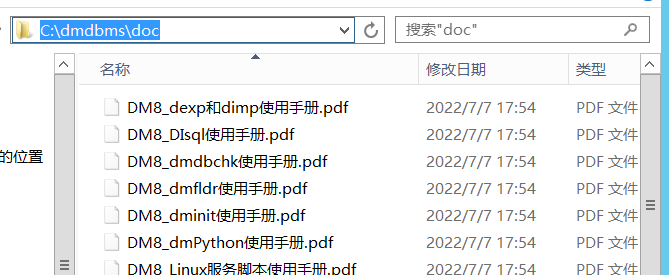
因此, dm8图形安装数据库软件完成, 实例初始化完成!
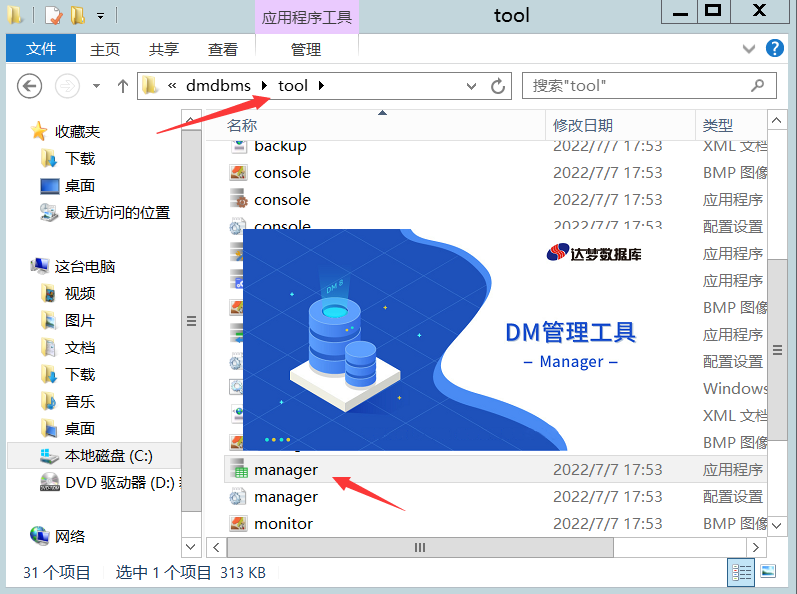
进入dmdbmstool,打开管理工具管理工具工具
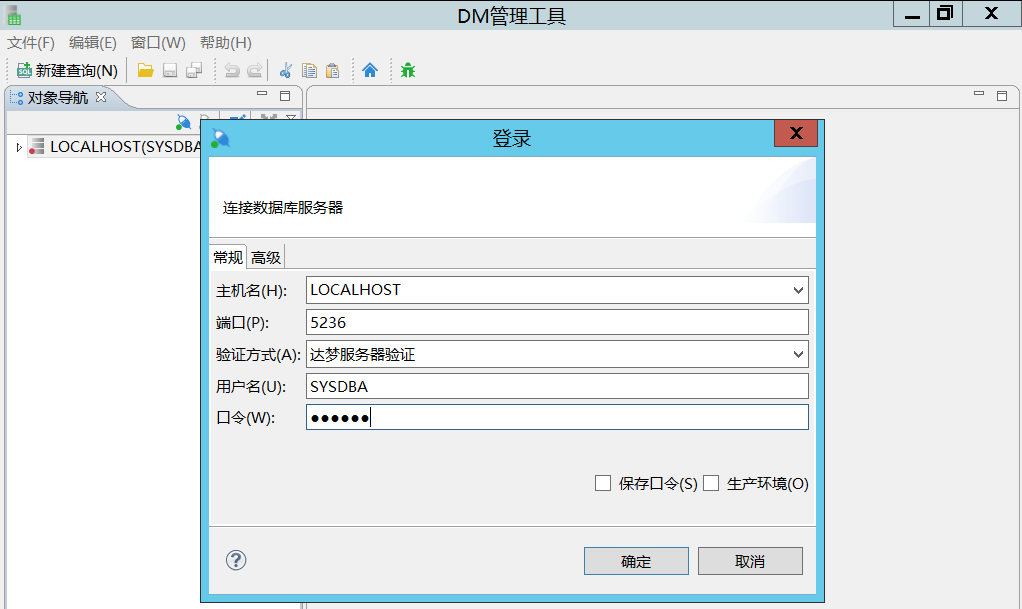
登录帐户密码SYSDBA默认密码SYSDBA(可以在以前安装时看到)
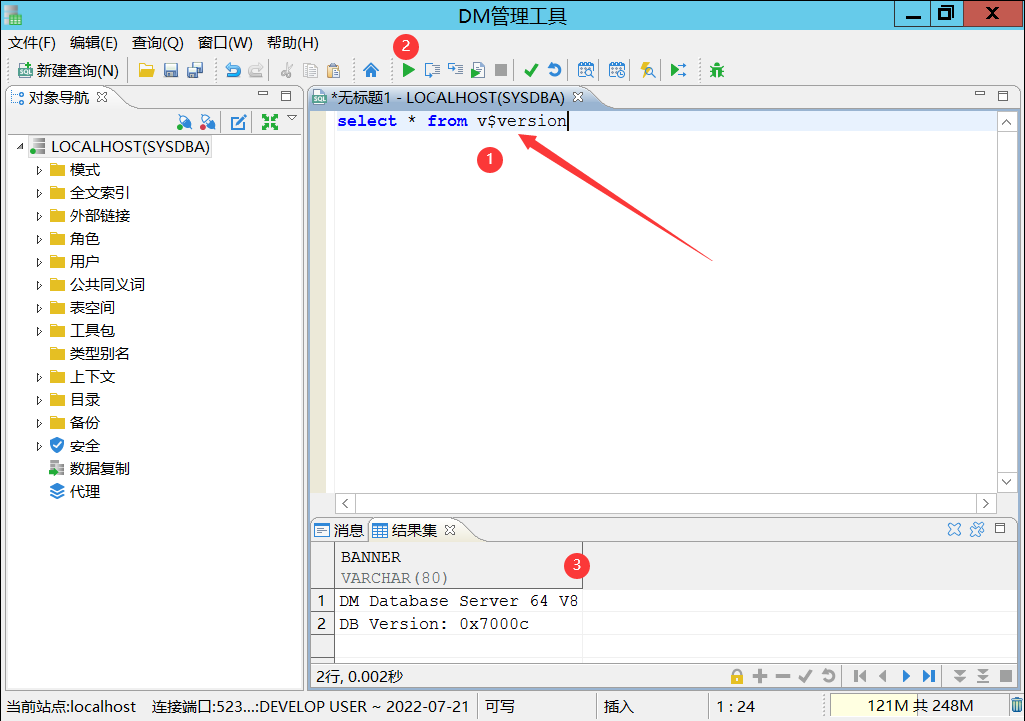
登录并执行SQL查询版本
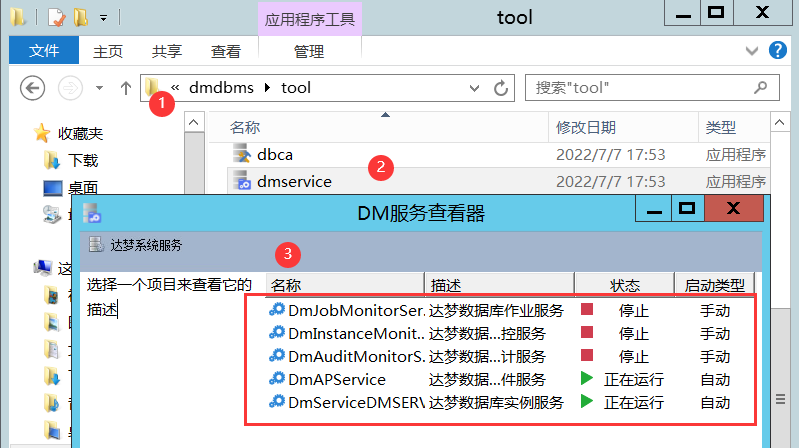
打开DM服务查看器,以启用或禁用Daemon数据库
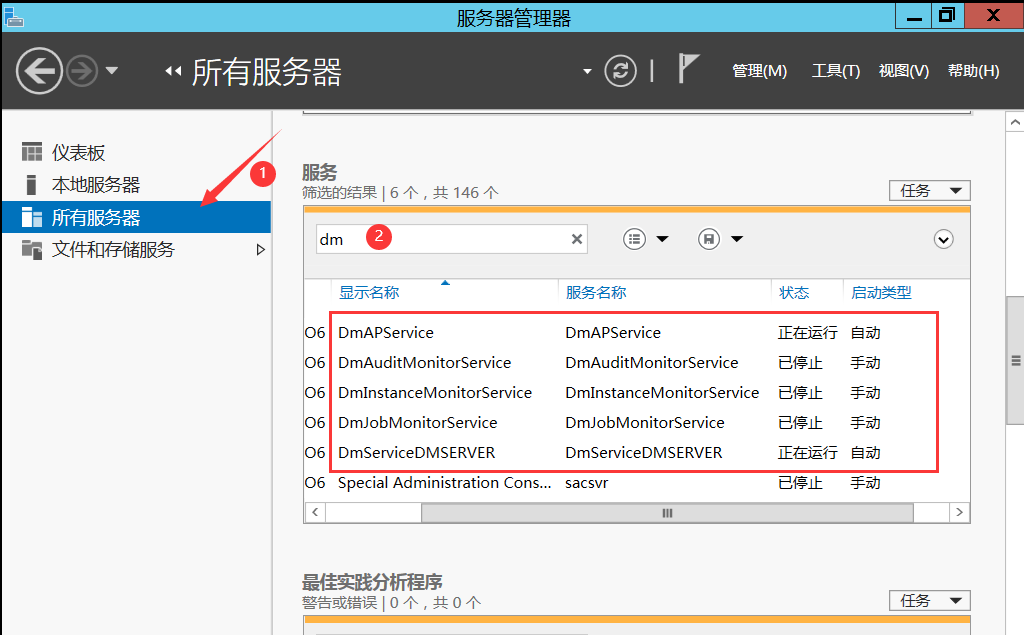
开放任务管理器也可以启用或禁用数据库服务
官方网站: https://eco.Dameng.com/
Author:moon392783063/Four.
如涉及侵权行为, 请立即与我联系!