
- 下载MongoDB
网站下载地址:MongoDB社区下载 | MongoDB
找到要下载的版本拖到末端并找到窗口版本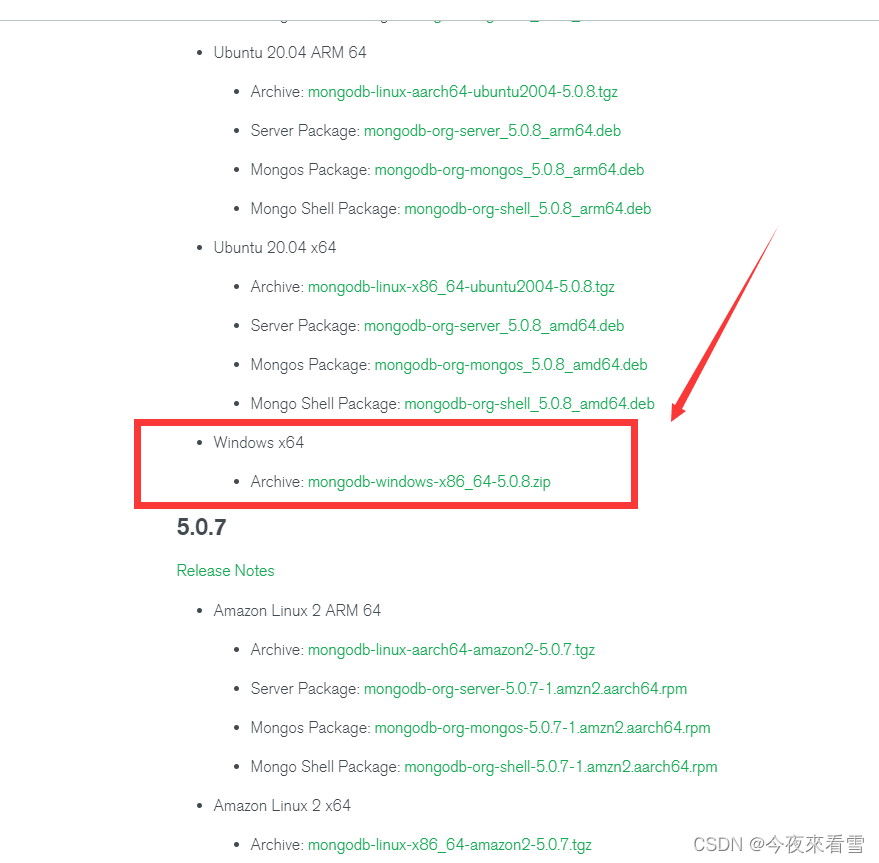
- 紧压缩目录之后,添加两个文件夹数据和日志文件夹存储Mongodb数据和日志文件。
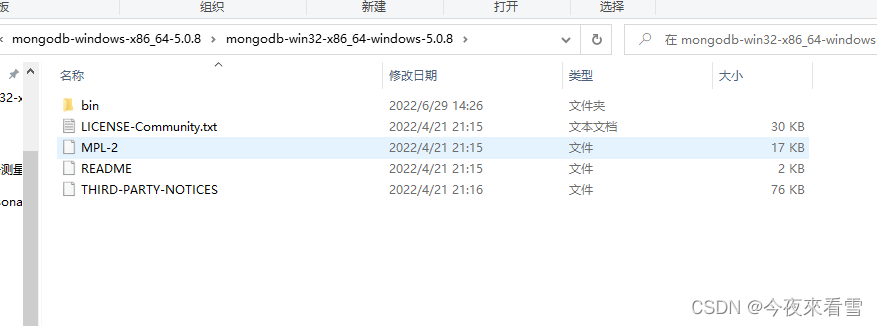
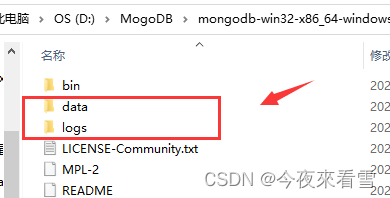
- 启动数据库并进入您的Mongodb文件夹.
启动命令
启动成功后是这样
如果存在Mongodb,则开始。 该日志已经存在,因为下面的日志文件夹已经有一个同名Mongodb。 日志文件,这与使用无关,如果有强制性,则可以删除日志执行开始命令
在成功启动后,MongoDB数据库的一些信息将自动生成在数据目录下。日志文件存储在日志目录下,文件内容是启动信息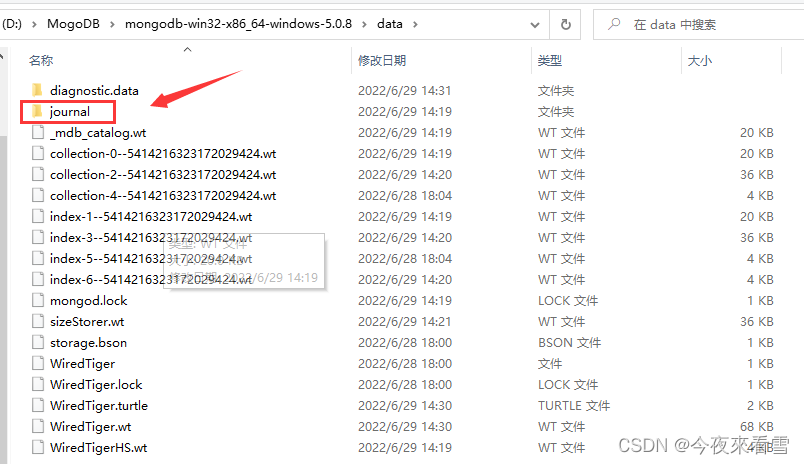
4.测试连接,打开数据库连接工具,这里我使用Navicat Premium 15,地址是本地,默认端口是27017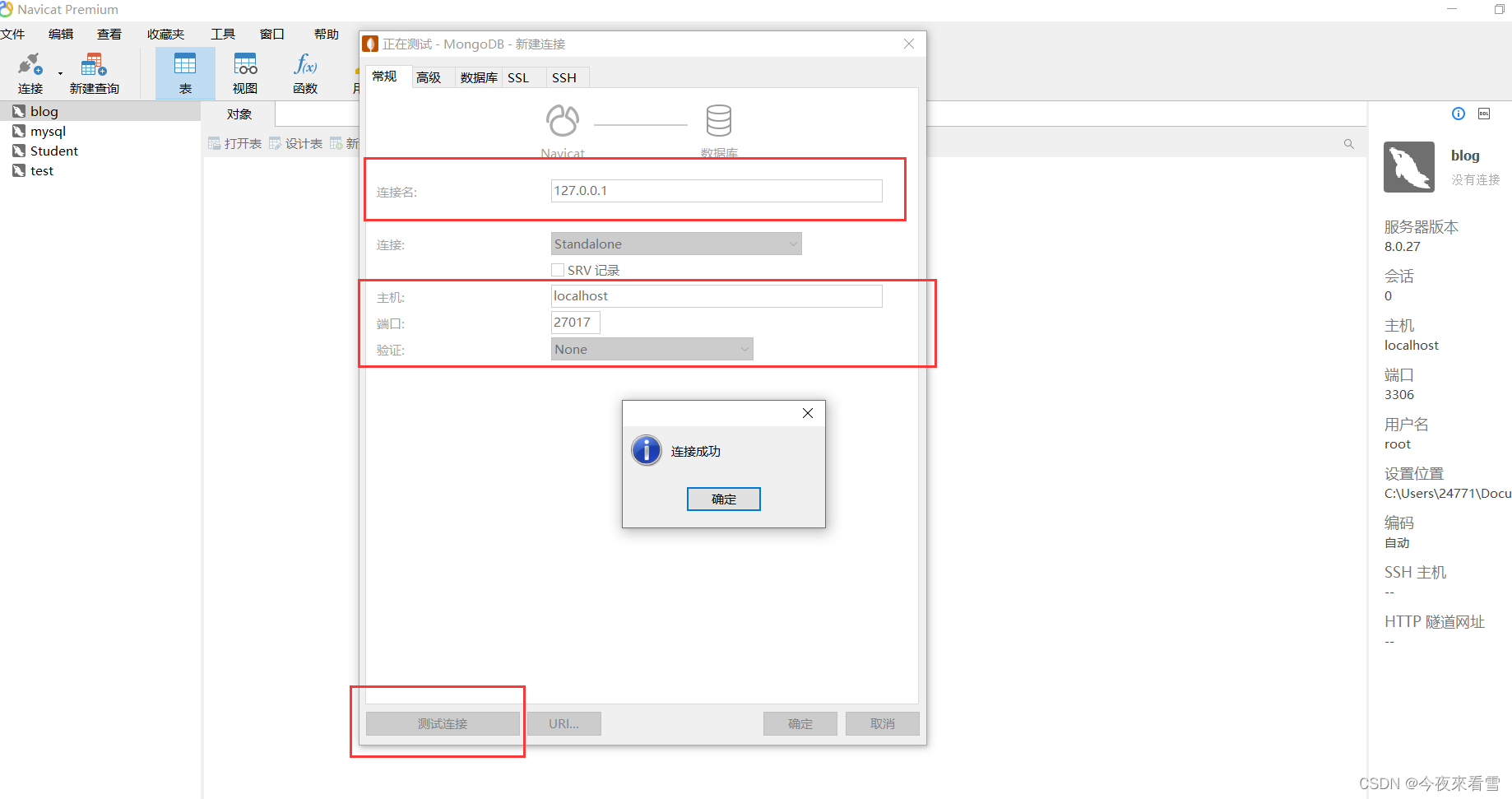
- 配置MongoDB作为系统服务
在logs folder.log文件中创建新的Mongodb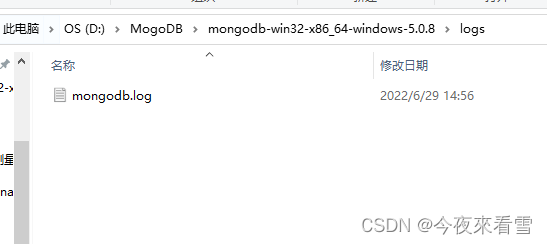 在命令行下输入下列信息:
先到Mongodb的文件夹
创建服务
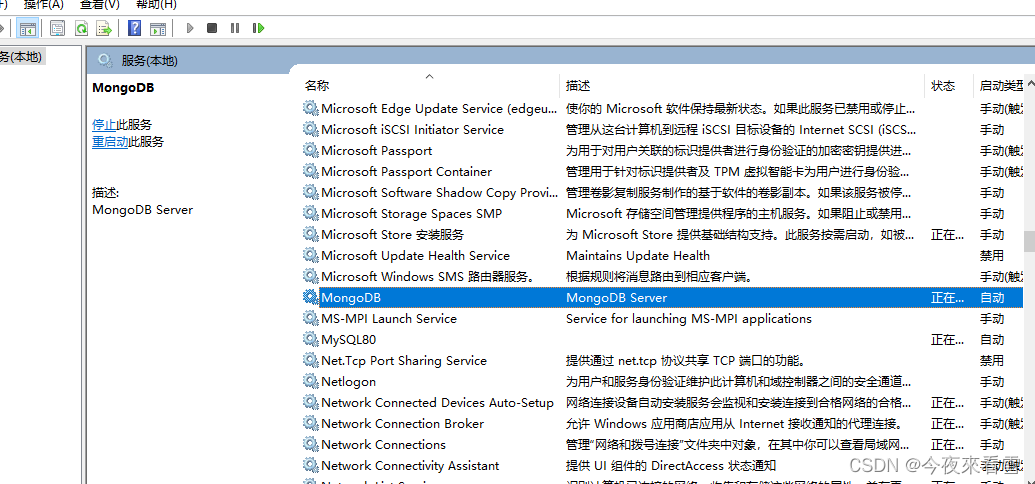 如果服务启动失败:
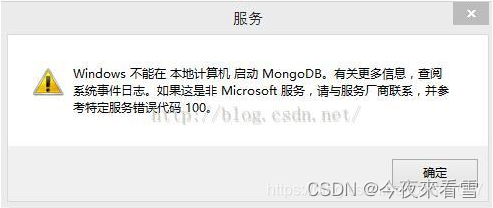
D:Program FilesMongoDBdatadb下MongoDB安装 path.lock和 storage.bson文件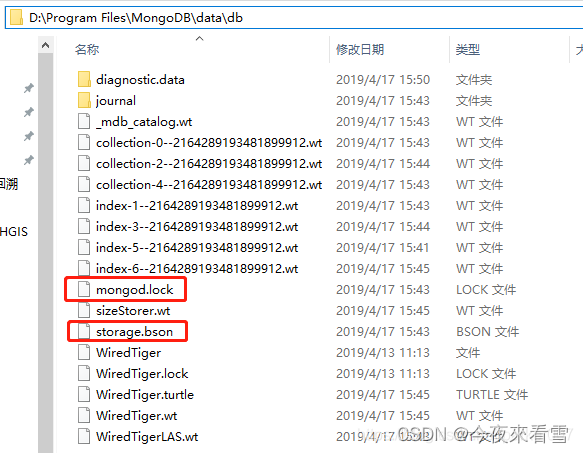
删除安装的服务
重新安装服务
启动成功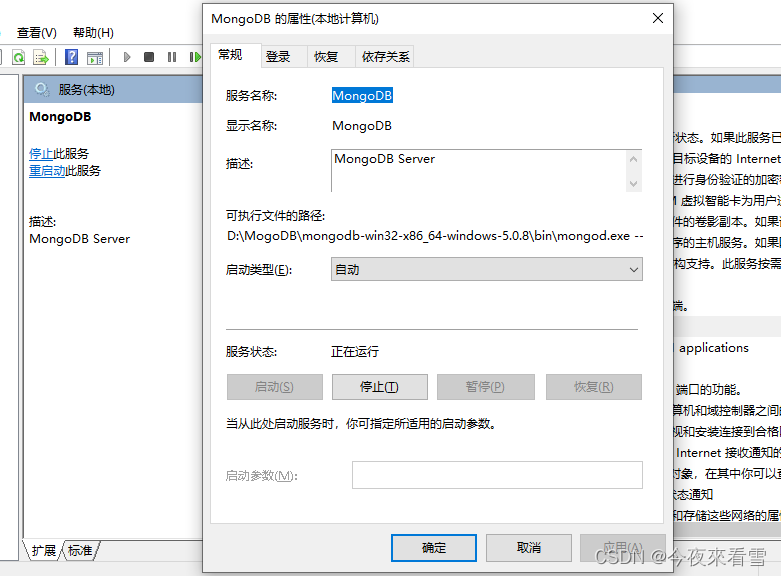
6.为帐户密码验证登录配置MongoDB
在蒙古语中,每个数据库都有自己的管理员帐户,只要您在响应数据库中添加一个用户,使用以下语法:
因此,用户可以使用用户名密码来操作数据库。 但是,如果您是管理数据库中创建的用户,您可以操作任何数据库,即具有最大权限。
*设置最多权限的用户步骤
首先, 未经验证输入管理数据库:
这里注意:
有些博客教程说使用 db.AddUser("root","123456")这个函数,但3.这个方法在版本6中不支持,只能使用 createUser函数
2.在设置角色时,请确保添加 __system(有两个子行)角色。
重新安装Windows服务:
因为在使用蒙哥德安装窗口服务之前,默认没有验证,您需要在设置数据库用户后重新安装它
下面是蒙古的垃圾箱目录