
前五个章节处理了 jitlab 、 git 、 maven 等系列中的安装,而这个章节继续描绘詹金斯的自动带代码部署实现预配置。
因为我们的最后项目是木版工程,因此您需要安装Maven包装的插件,因为您需要从我们的远程Gitlab中提取代码,所以您还需要gitlab插件;然后您需要一些系统配置和一些全球工具配置,让我们把它们全部从下面看一遍。
1)安装马文包装插件
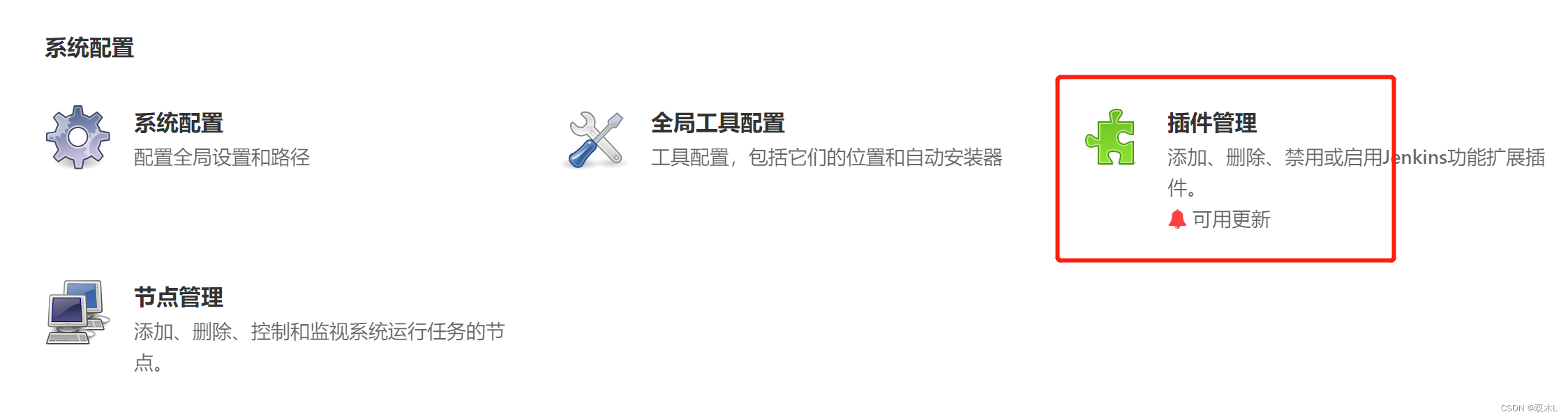
单击系统管理,找到插件管理面板
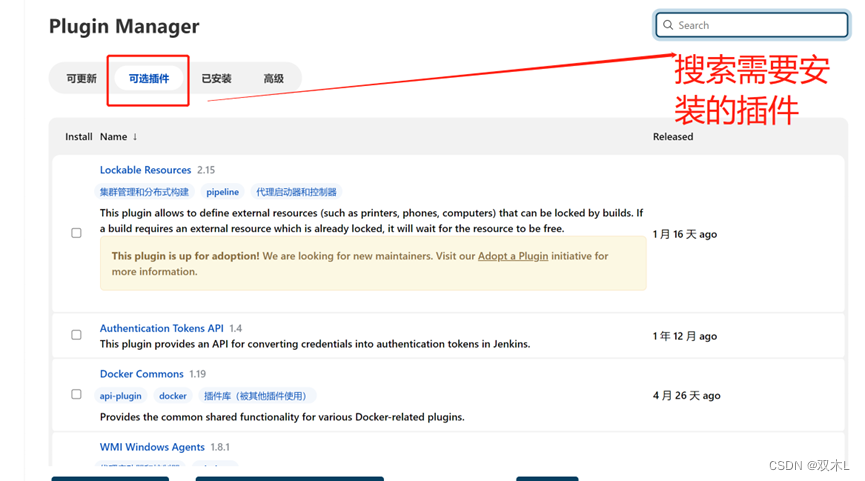
这里我们直接搜索地图,并显示下列插件:

然后直接获取安装
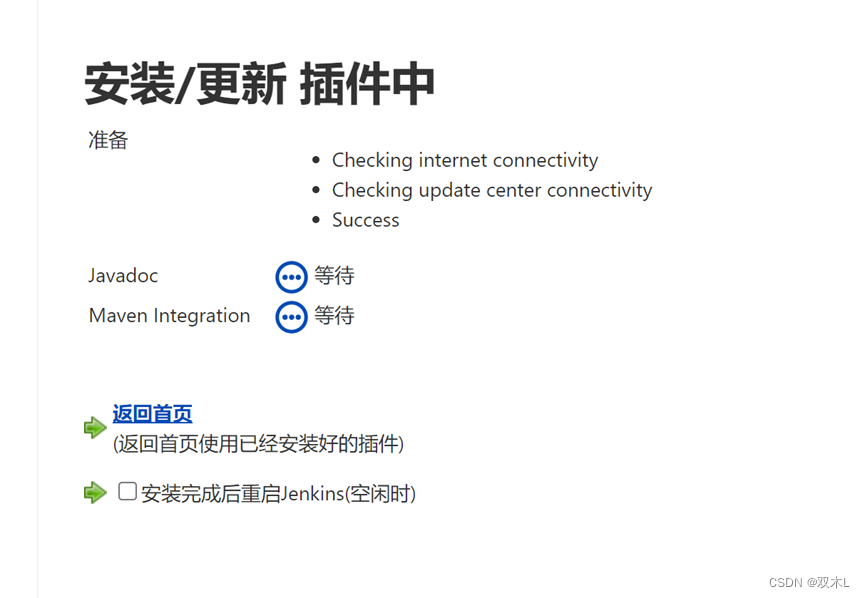
下载和安装后,请按下面的红色框中的段落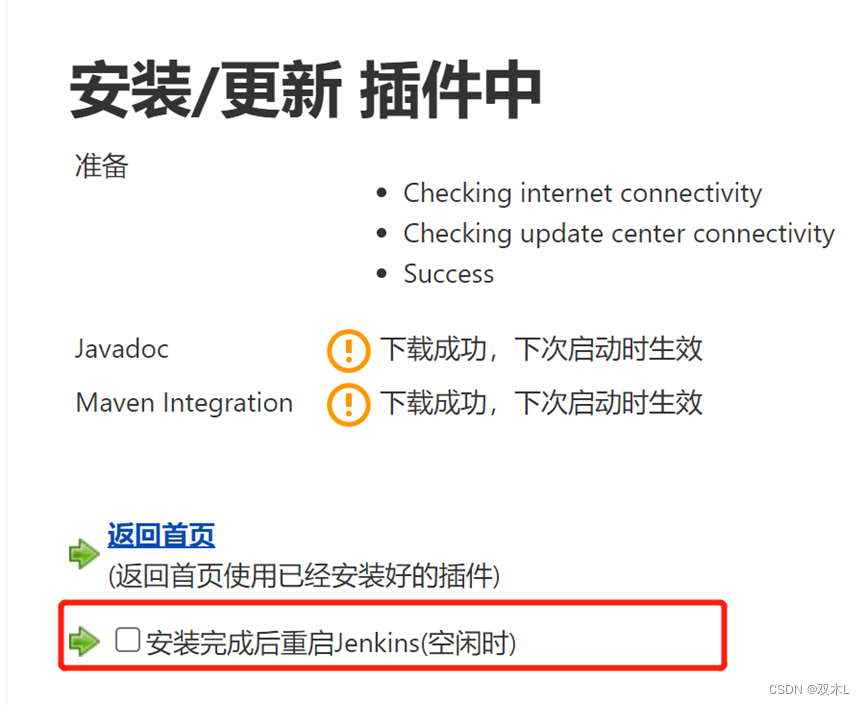
进入显示重启的界面

重新启动后,检查我们安装的插件
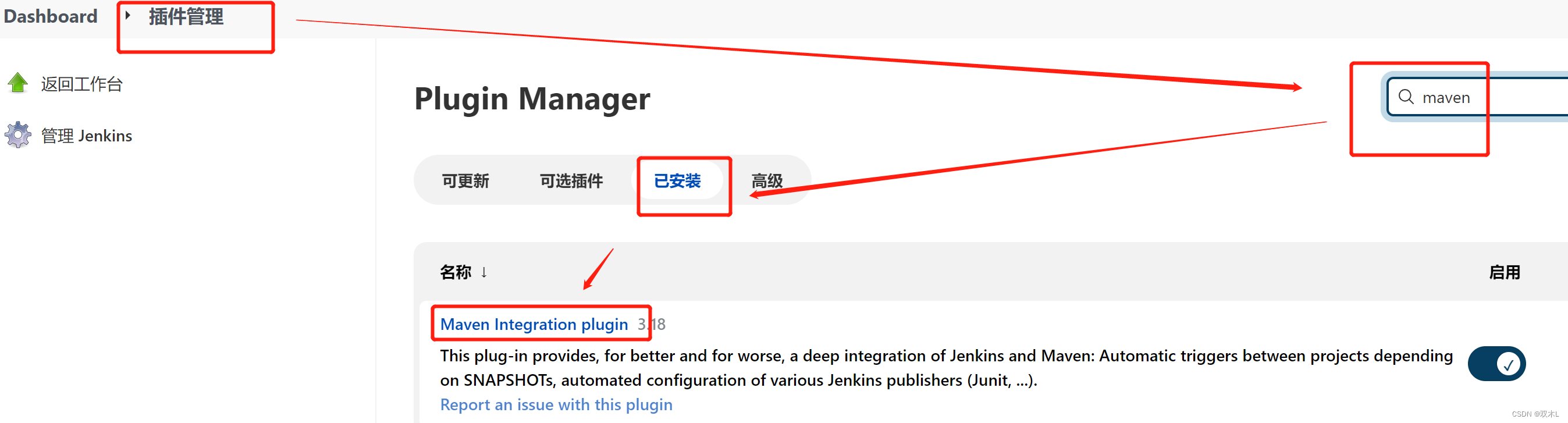
2)安装gitlab插件(下载最新的gitlab代码插件)
安装方法是相同的,没有更详细的,可以直接搜索ingitlab,下图是安装的插件
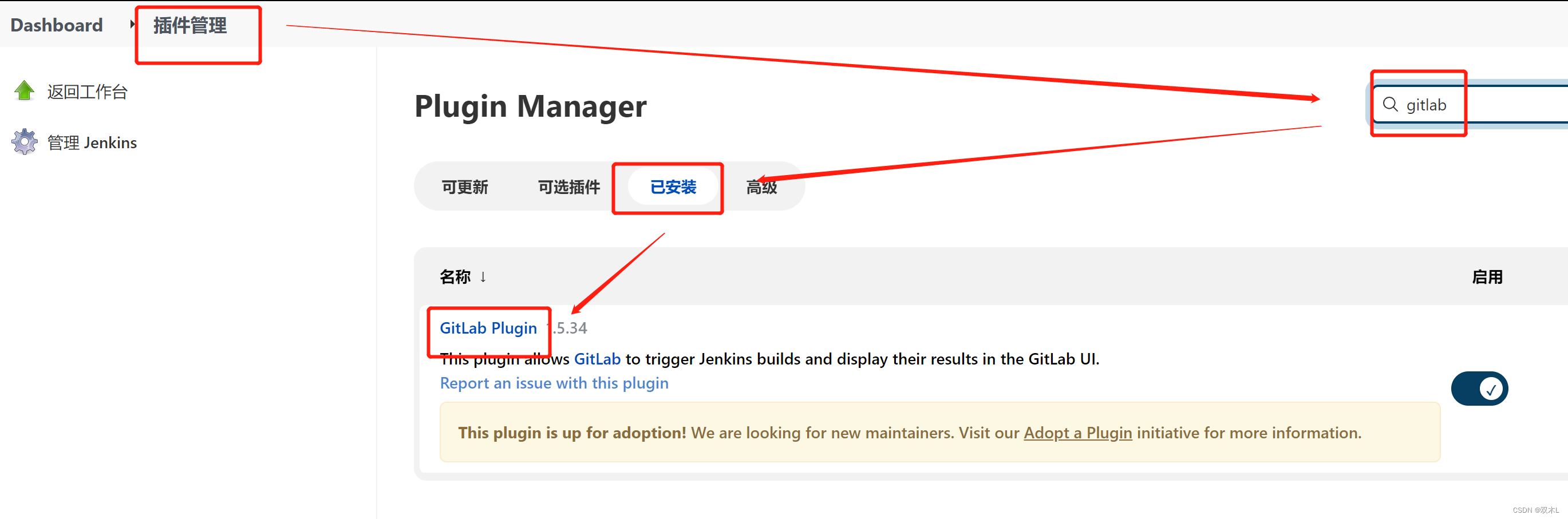
3)詹金斯配置gitlab
因为我们的詹金斯需要连接所以您需要配置访问トークン,首先在Gitlab上创建访问トークン,然后在Jenkins上配置该トークン
如何在Gitlab中创建访问トークン
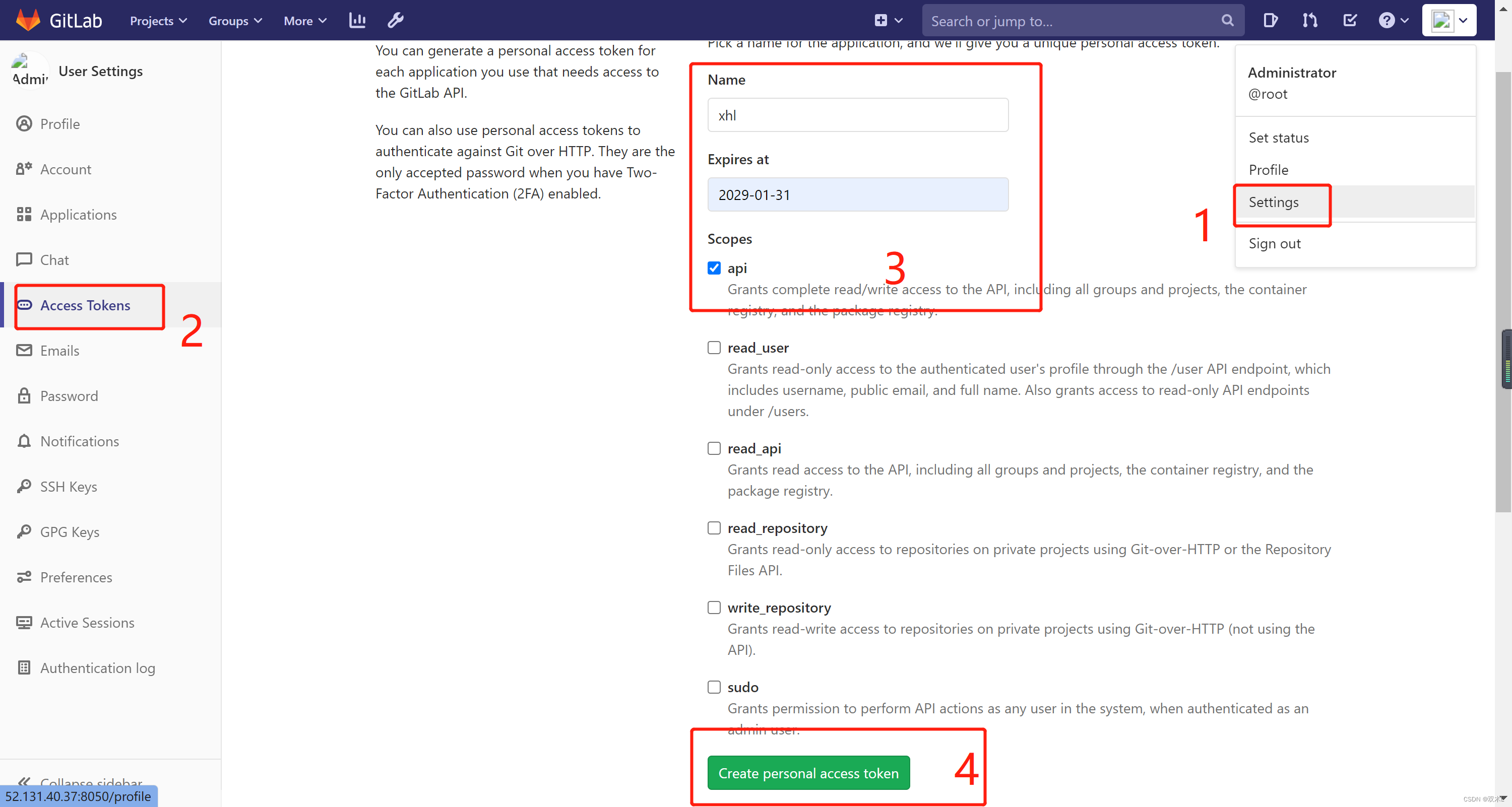
在创建完成后将生成一个标志,要记住,并使用詹金斯配置
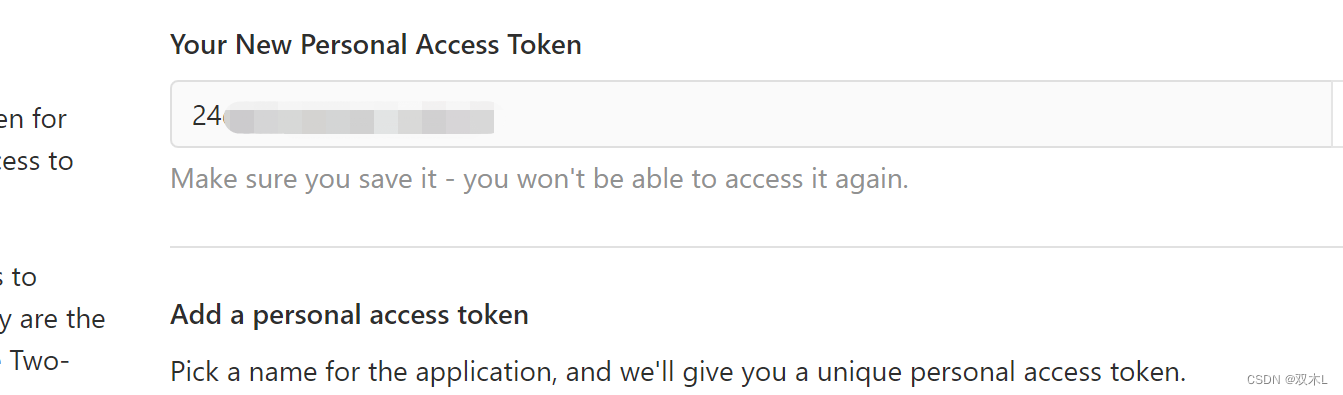
然后登录我们的詹金斯,找到系统管理,然后点击下面的系统配置面板
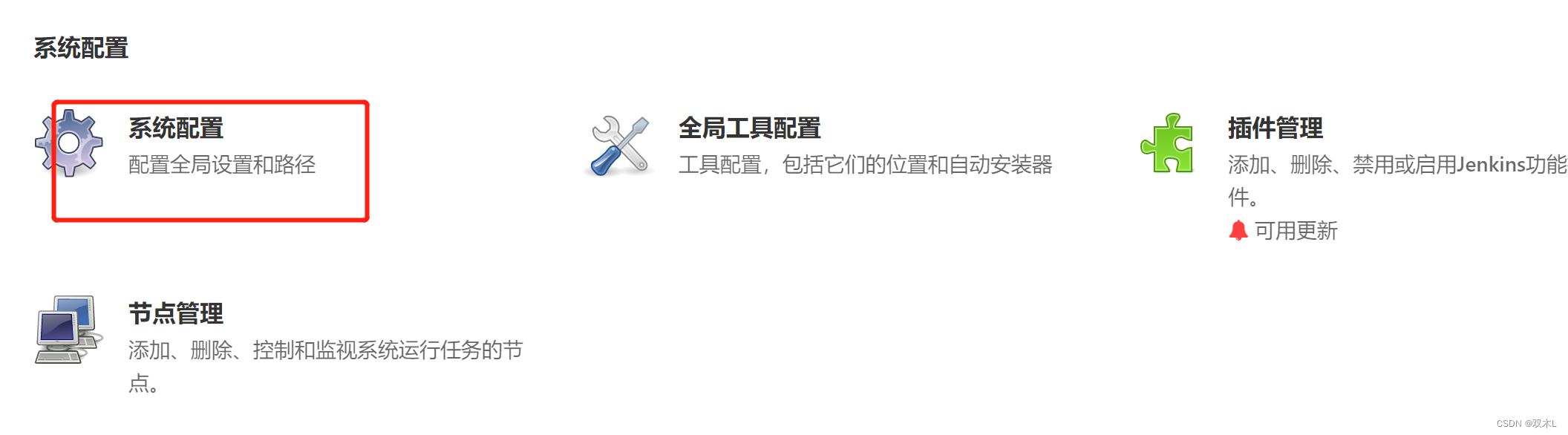
找到Gitlab配置部分
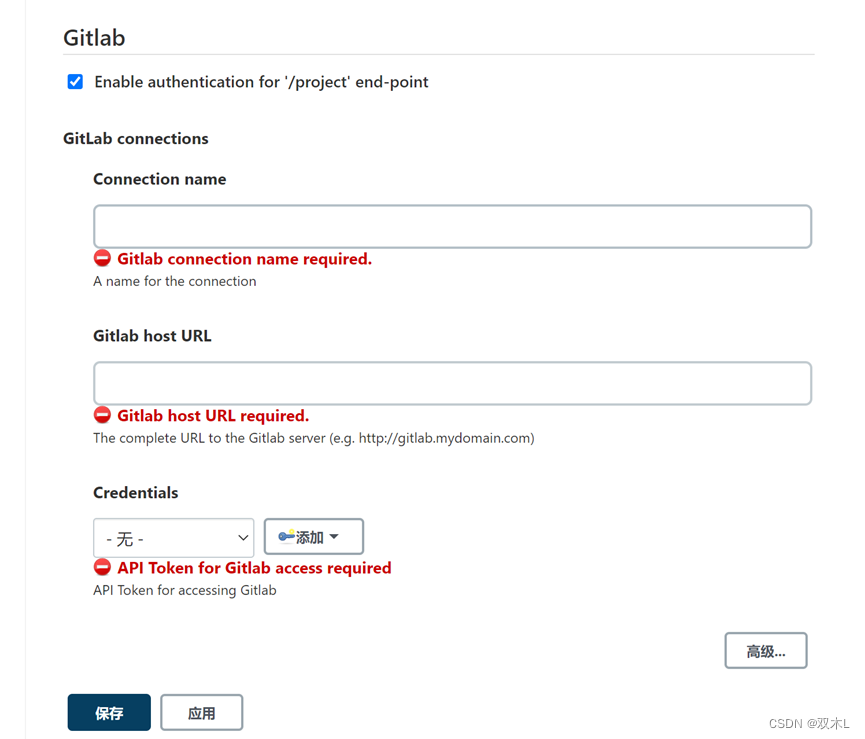
无论如何,请使用名称,然后使用Gitlab地址,第三点[权限]需要添加トークン,这是我们在Gitlab上创建的访问トークン,点击[添加],选择詹金斯,泡沫如下:
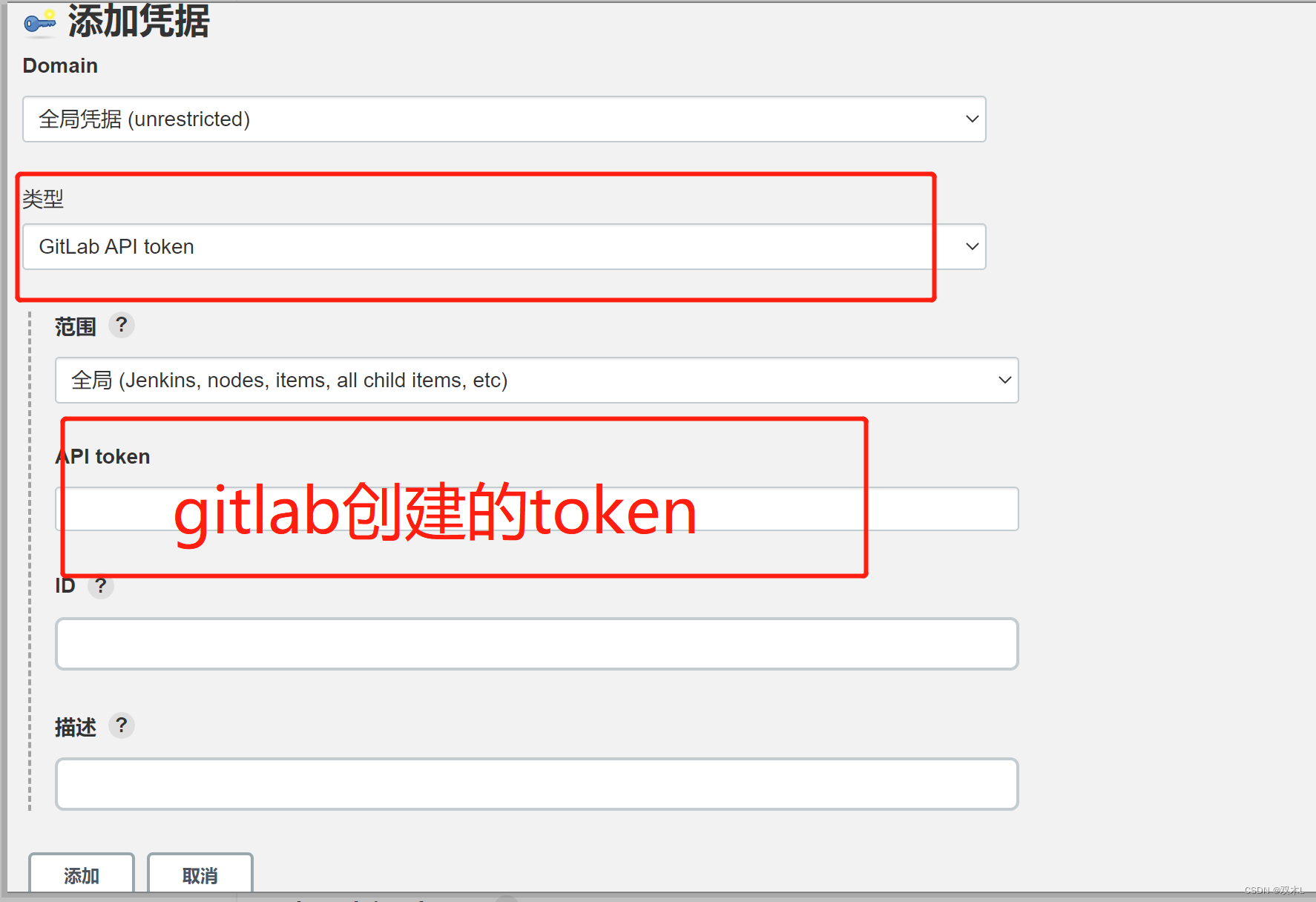
添加后,单击测试,下图显示连接成功
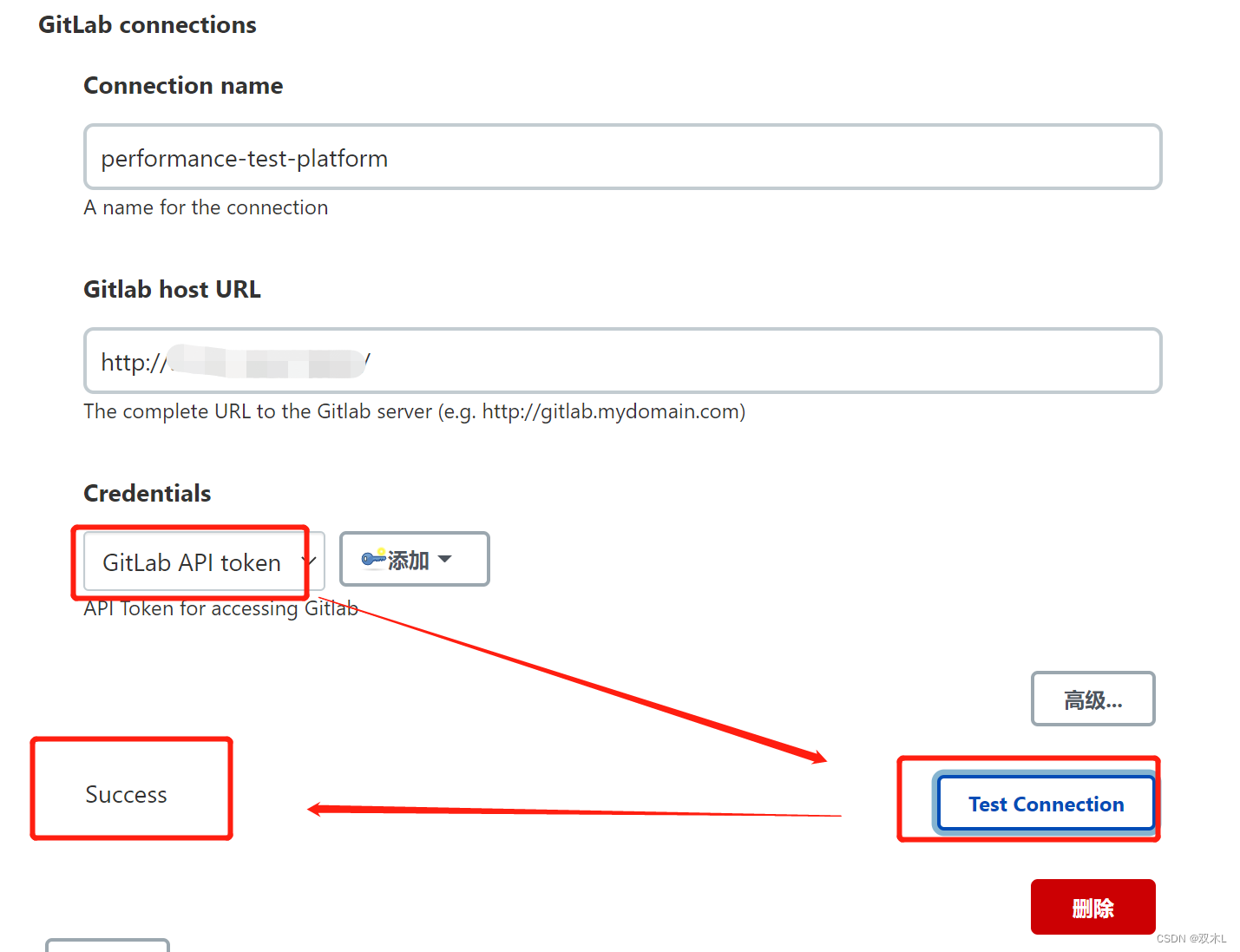
最后保存即可
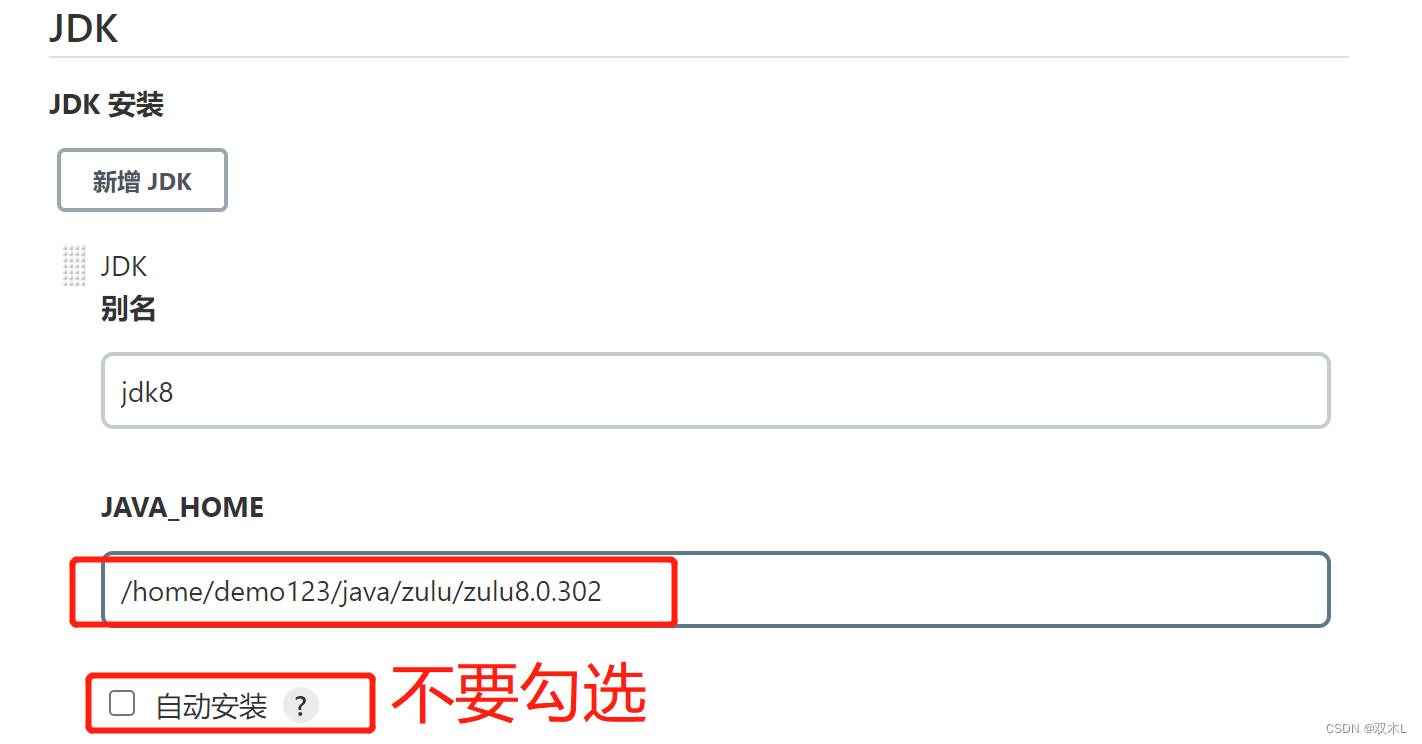
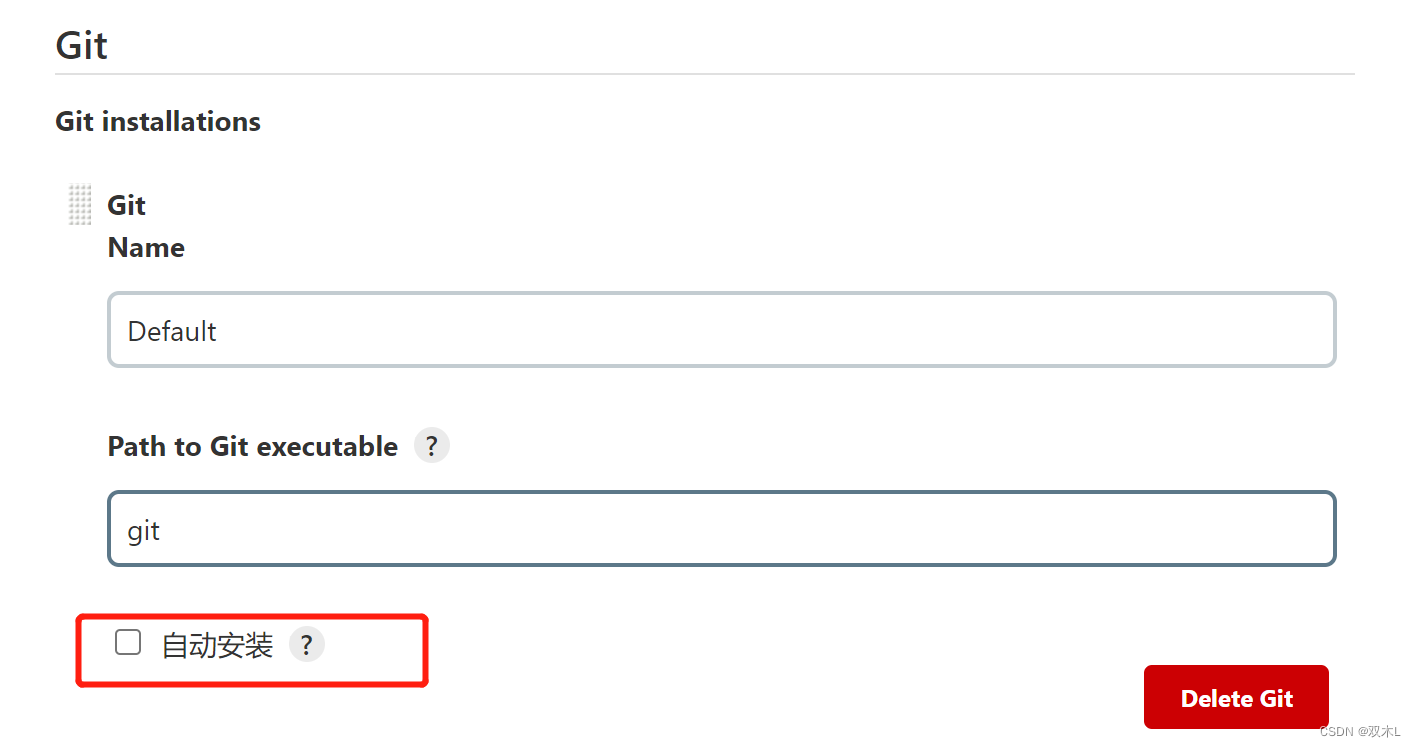
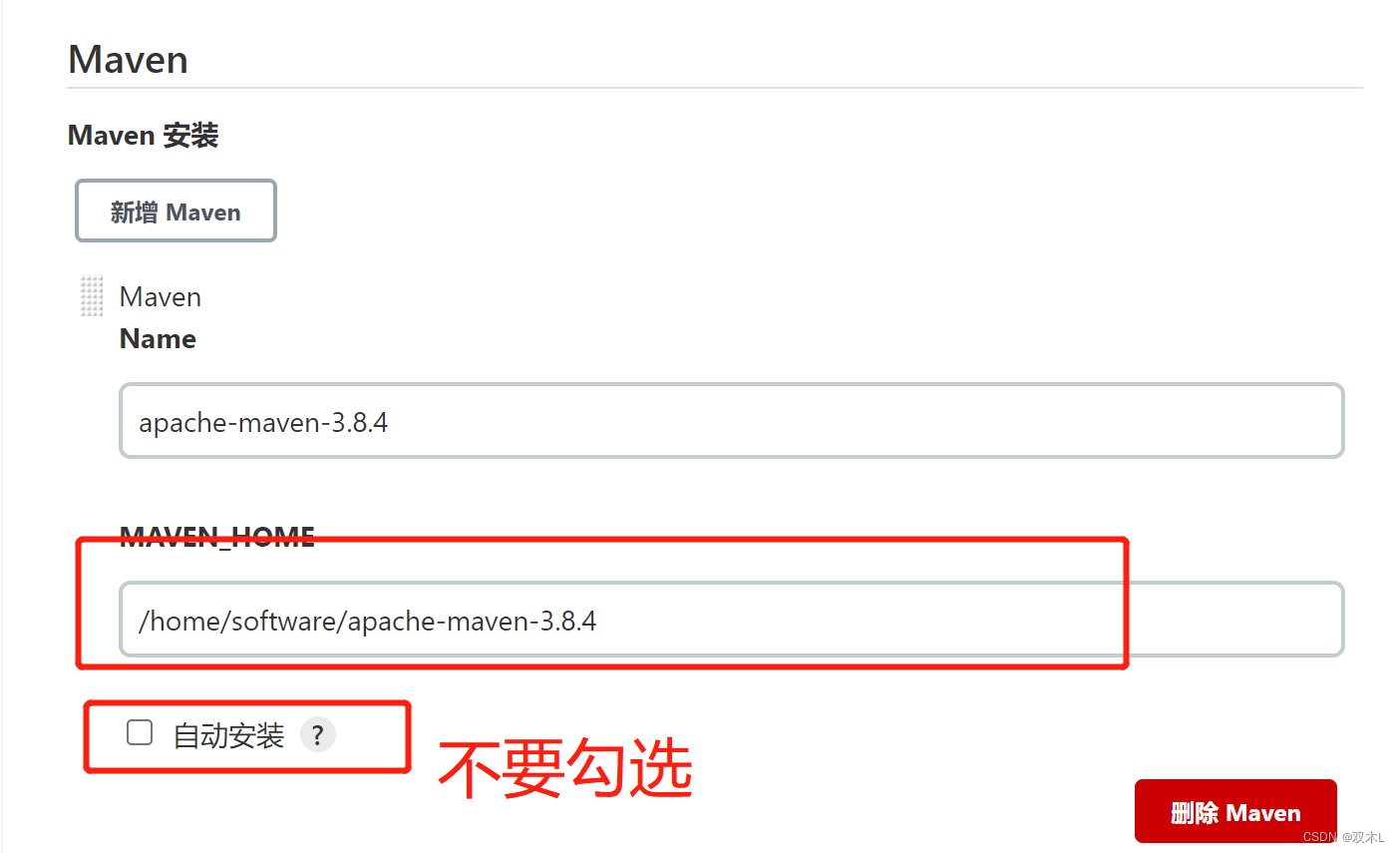
4)全球工具配置,主要讨论有关的工具,例如Maven、Git和JDK
JDK配置,JAVA_HOME填入服务器jdk的安装路径
GIt配置可以默认配置
maven的配置,在服务器上安装maven的路径
maven核心配置文件[settings.xmlsettings.xml 配置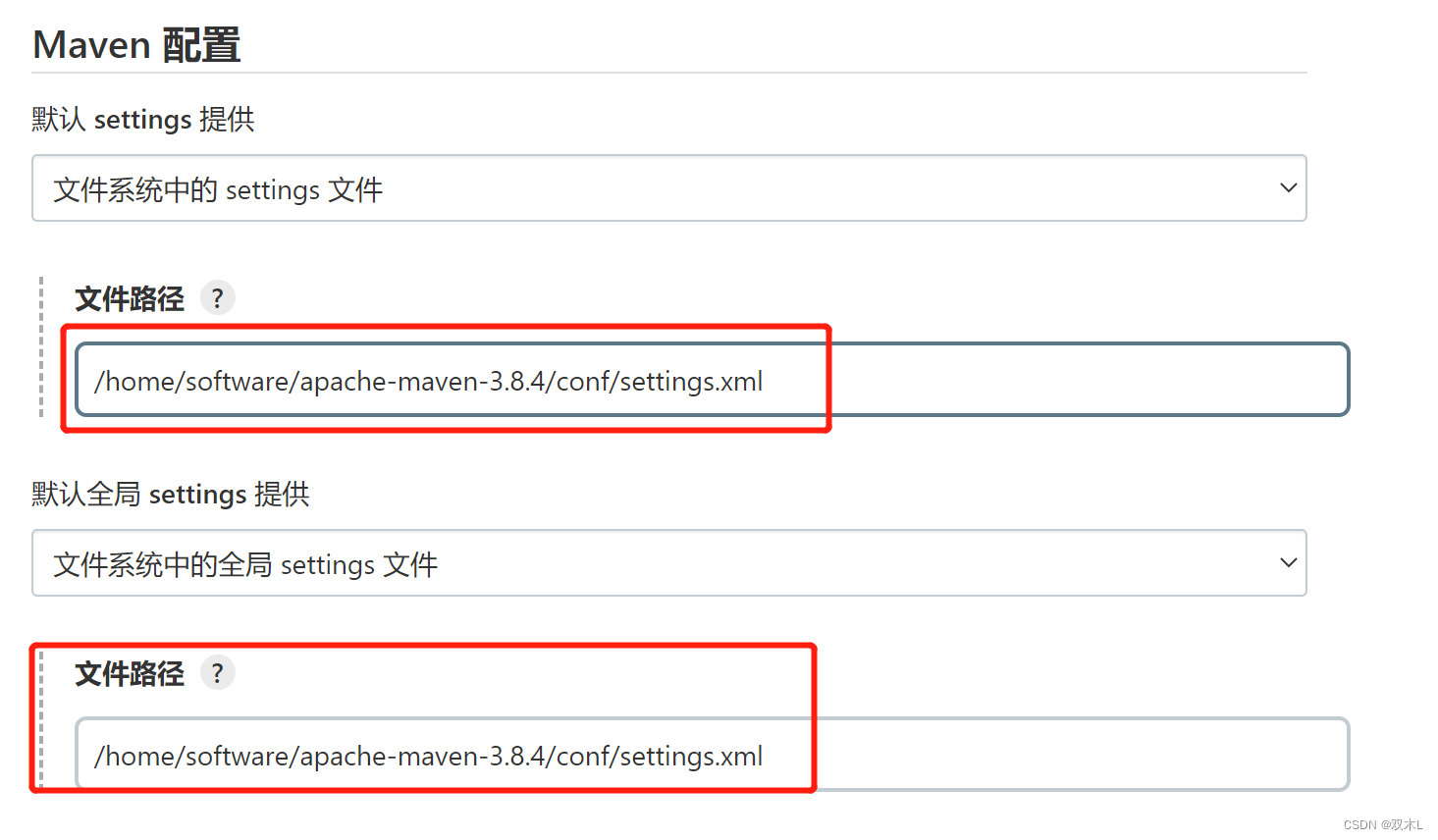
上述配置已完成,可以保存
到目前为止,詹金斯的自动化操作部署环境基本上已经成功,相关配置基本上已经完成。
[7 Jenkins Create Task to Automate Operational Deployment]