许多朋友只是使用一台新电脑,经常去下载一些软件,但是它总是被捆绑并下载了许多神秘的软件,我们如何解决这个问题?也就是说, 计算机禁止自己安装软件.在每次安装软件之前,请问自己,下面我要告诉你如何防止恶意软件在Win 10中崩溃,禁止软件自动安装。
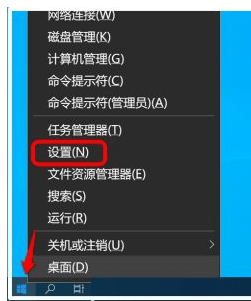
1.在系统桌面左下角右击“启动”,在“启动”菜单上单击“安装”,然后进入“Windows”安装窗口(有多种方式进入“Windows”安装窗口)。
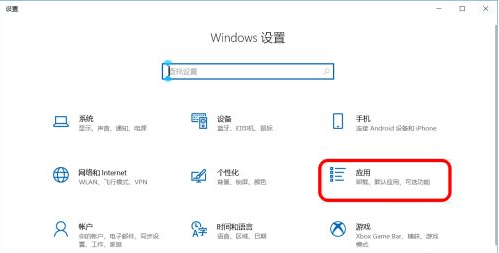
在打开的Windows设置窗口中,我们单击“应用”。
在应用程序设置窗口中,我们点击窗口左侧的应用程序和功能。
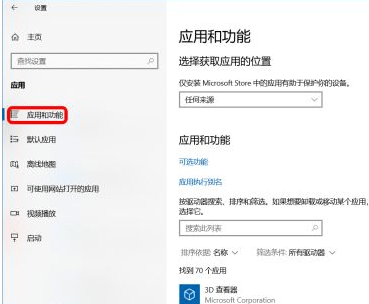
在与应用程序和功能相符的右边窗口中,我们找到选择获取应用程序的位置,在该框中有任何源,然后在后面按下按钮。
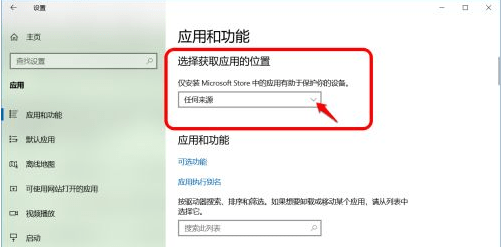
在打开菜单中:
任何来源
任何来源,但如果有类似的应用程序在微软商店,请告诉我
在安装不由微软商店提供的应用程序之前警告我的任何来源
只有微软商店(推荐)
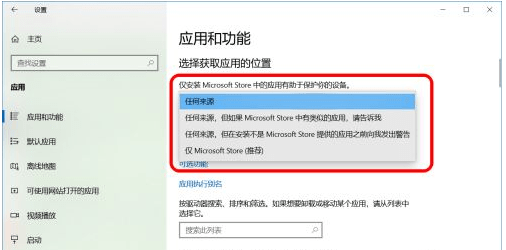
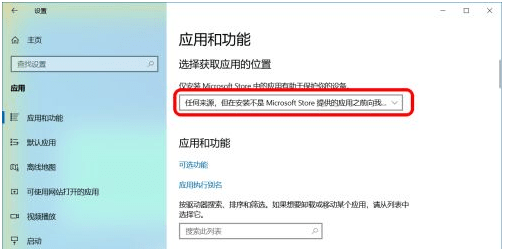
6、如果需要阻止其他软件自动下载和安装,我们绝不能选择:任何来源,我们可以选择:【在安装不由微软商店提供的应用程序之前警告我的任何来源】。
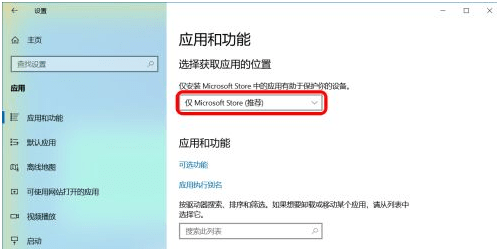
7、如果选择【只有微软商店(推荐)】,也可以阻止其他软件自动下载和安装,但不能安装 Microsoft Store 外的软件。
这是如何防止软件在Win10中崩溃的教程。在此设置之后,电脑不会自动安装软件。安装之前,你必须先问用户,这样你就不会害怕秘密安装捆绑软件。我希望帮助大家。
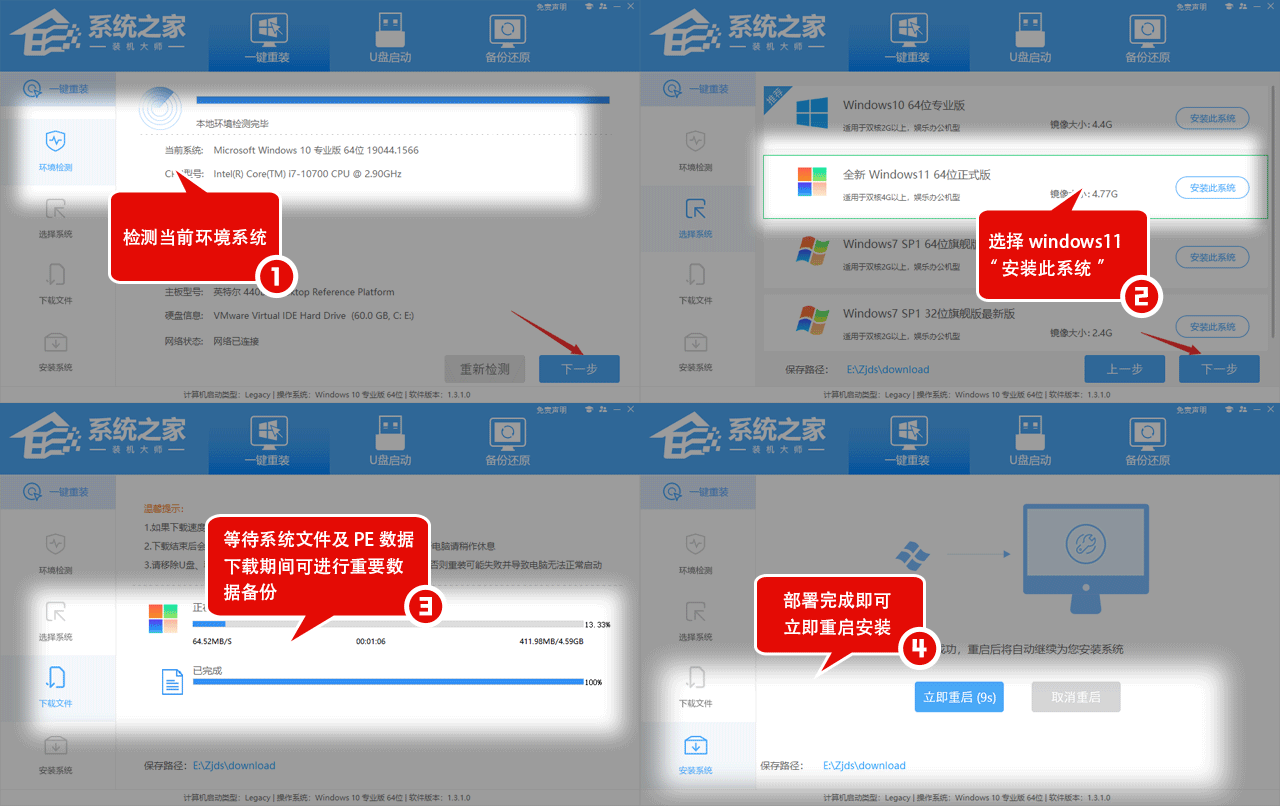
如果您的电脑被捆绑软件所困扰,使用System Home Assembly Master重新安装系统并格式化旧垃圾软件磁盘,这将使您的电脑更容易。