
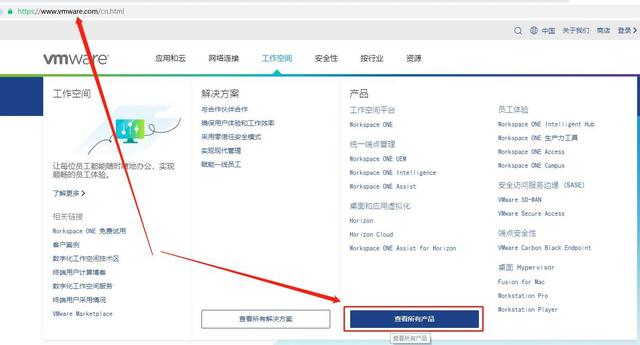
首先,我们打开vmware网站,推荐从网站下载,我个人使用,他支持个人免费使用,并有中文版本,如下面所示。 鼠标放在工作空间菜单上,显示下落列表,我们点击下落列表的“查看所有产品”按钮,
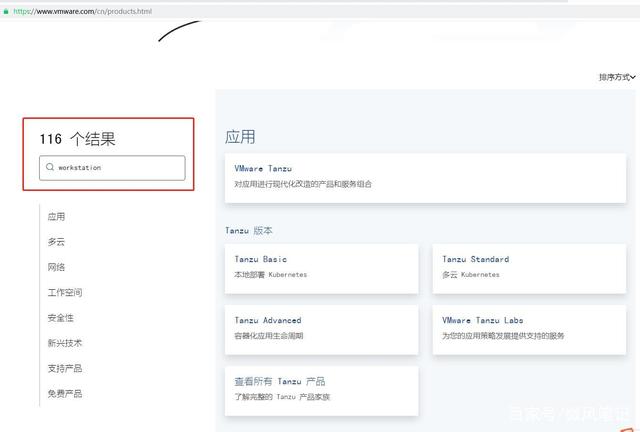
在打开页面的左边搜索框中输入“工作站”。
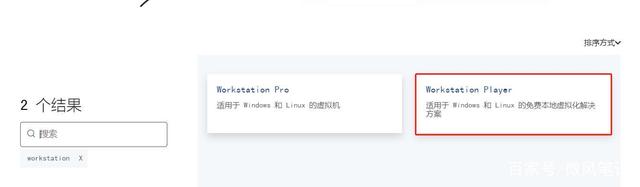
在右边搜索结果中单击“工作站球员”
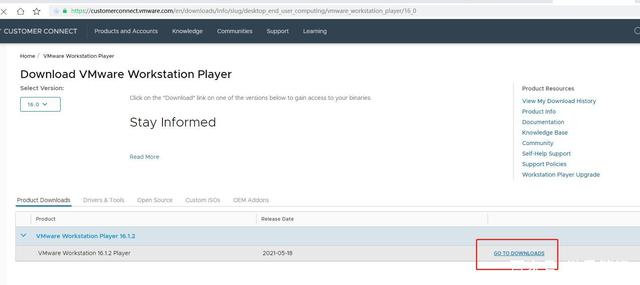
点击“现在下载”在弹出页面上。
继续按“GOTODOWNLOAD”在弹出页打开下载。
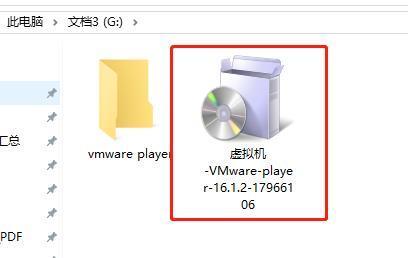
下载完成后如下图,
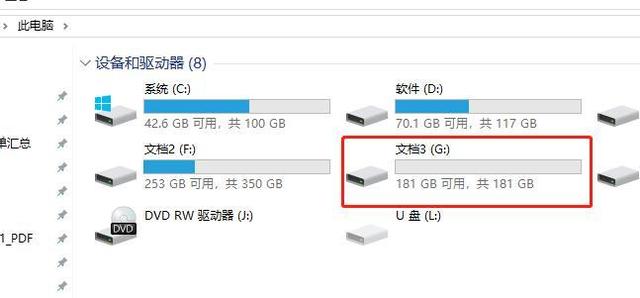
我的电脑有一个空的磁盘,所以我准备用整个磁盘做虚拟机,
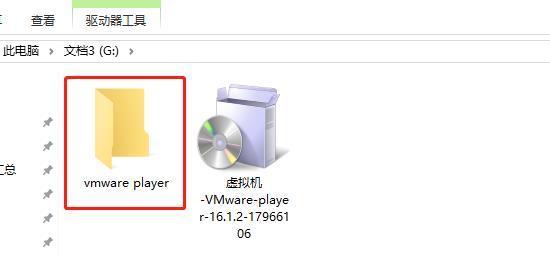
一个新的文件夹“vmwareplayer”已安装在硬盘上。建议将它安装在单独的文件夹中,该文件发布后会更常见,避免与个别文件发生冲突。
我们双击刚刚下载的安装程序,开始安装,
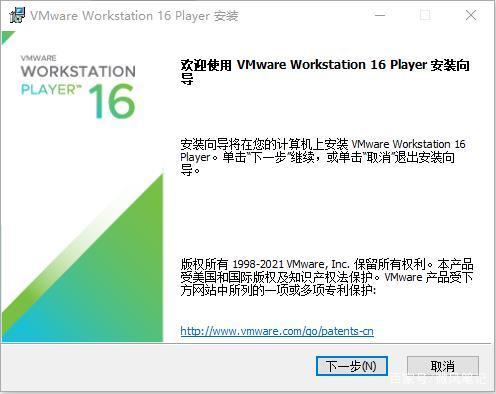
点击下一步,
在下一个项目之后,选择“我接受”,
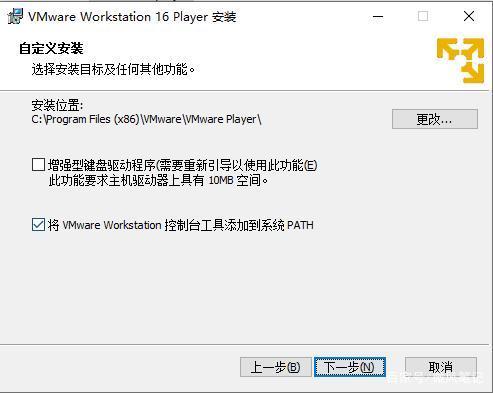
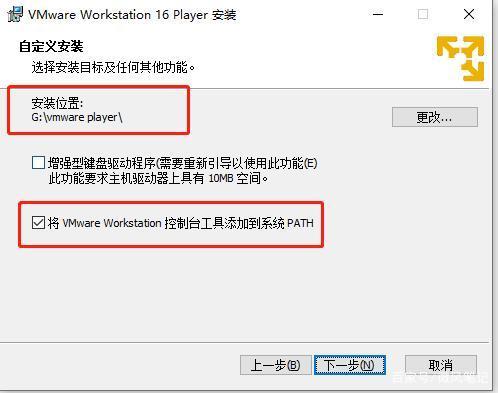
建议不要安装在系统磁盘上,我已安装在上面的文件夹中,因此我单击“更改”,更改我的文件夹的路径,并建议不要选择“增强键盘驱动器”。
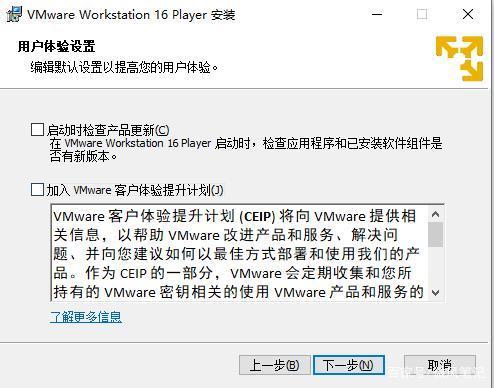
单击下一个步骤后,“用户体验设置”建议删除所有钩子,并显示“添加到vmware客户体验增强计划”要求您输入电子邮件地址,
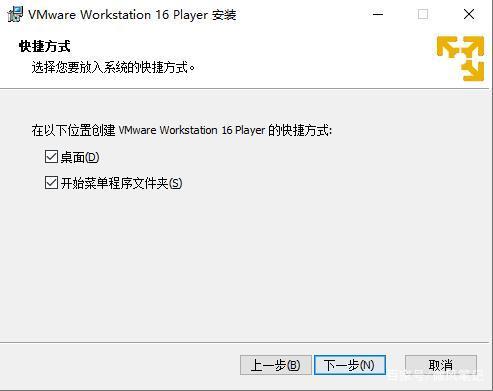
默认单击“下一步”,然后再单击“下一步”。
点击安装,
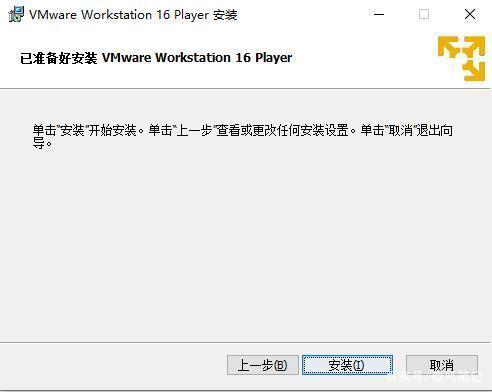
遇到的问题:
安装vmware的一部分将被提示在vmware虚拟机安装程序"DLL文件"中找不到vmnetbridge。同时,一个对话框出现,让你手动选择vmnetbridge.DLL文件的位置。当你第一次安装vmware虚拟机时,这个问题很常见,特别是当你像我一样更改默认安装位置时,更容易发生错误。
解决办法:在启动时手动选择vmnetbridge。 在DLL文件的定位对话框之后,我们单击浏览,找到我们刚刚更改的安装文件夹,然后单击确认,无需复制另一个vmnetbridge"DLL文件"。
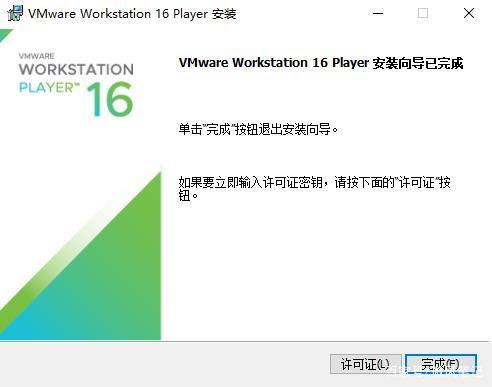
安装完毕后,我们单击“完成”并不要单击“允许”。
我们双击桌面上的默认“vmware播放器”快捷键启动软件,
在启动软件后,他会告诉您免费购买或使用它(非商业),建议您选择免费(非商业),如下面所示。
更新的版本可能与教程有所不同,但大致相同。
有问题请留言。