
当购买Mac时,自备存储空间成本的昂贵增加往往是许多用户购买的痛苦选择,因为许多用户,预算有限,倾向于选择使用更大的运行内存而不是存储空间的配置。
这就是为什么macOS存储空间成为许多Mac用户头疼的原因:毕竟,内存不足以“杀死后骨”,存储空间经常被压倒,而且往往无效。

与WindowsPC不同,MacOS CarriersMacBook系列的大部分产品已经被设计为直接焊接到主板上的内存粒子。甚至Mac mini、iMac和其他传统的桌面产品系列在M1系列处理器升级后也做了同样的事情。所以当macOS用户担心存储空间时,甚至没有“扩展到C盘”的选项。
空间储存的理由,除了部分原因之外,像iCloud/iTunes等跨设备同步服务经常留下大量隔离数据,原因的另一部分是,macOS本身从你开始的时刻开始,它总是记录各种应用程序的缓存数据。
这也是为什么“系统数据”分类在使用Mac长时间后打开MacOS存储空间时往往占用数百GB的存储空间的原因之一。
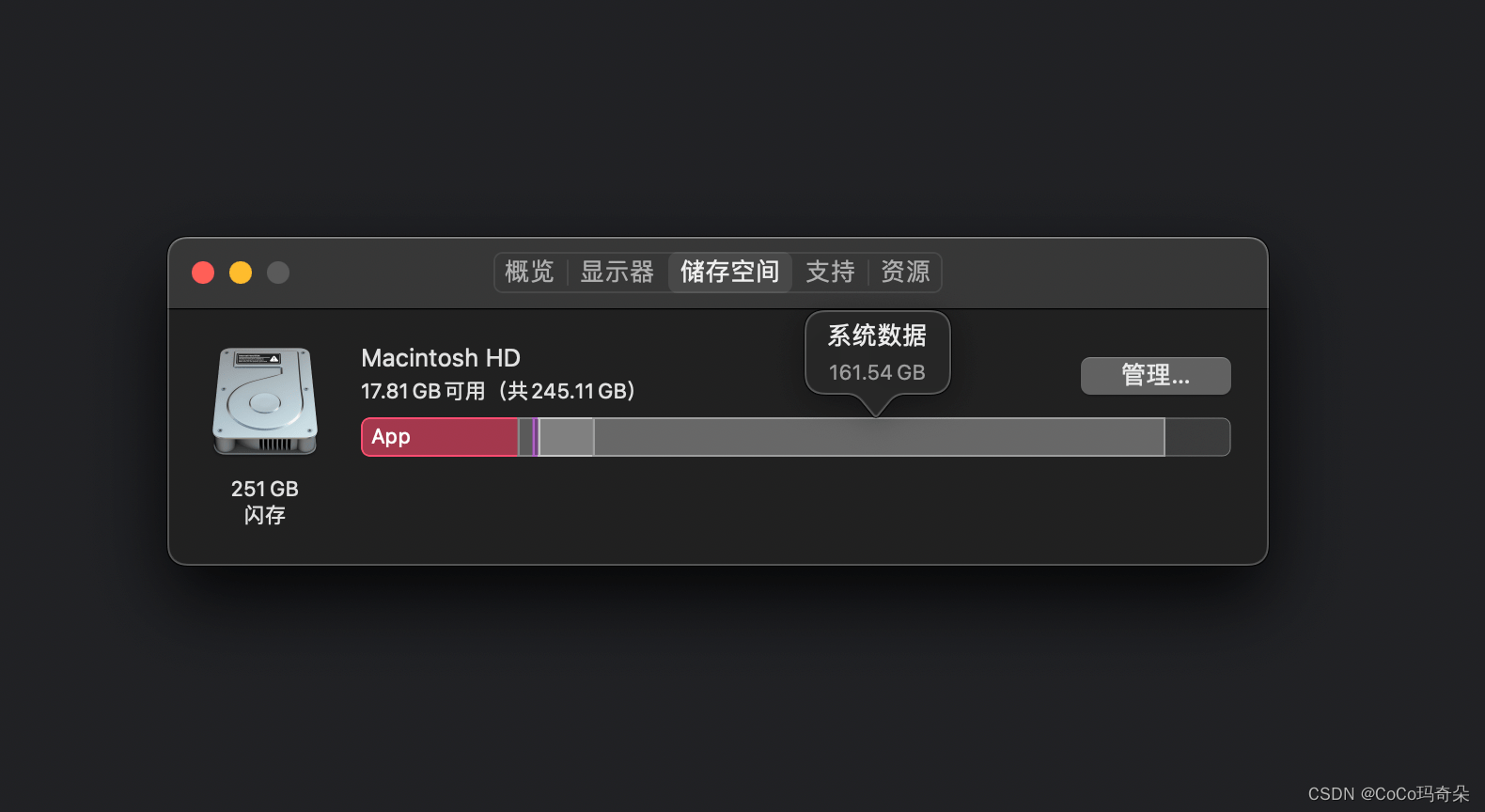
如果您经常被MacOS存储空间问题困扰,首先可以尝试这篇文章中列出的两个实用解决方案:包括MacOS内置磁盘管理和这个实用的磁盘清洁器CleanMyMac。
MacOS自移植工具
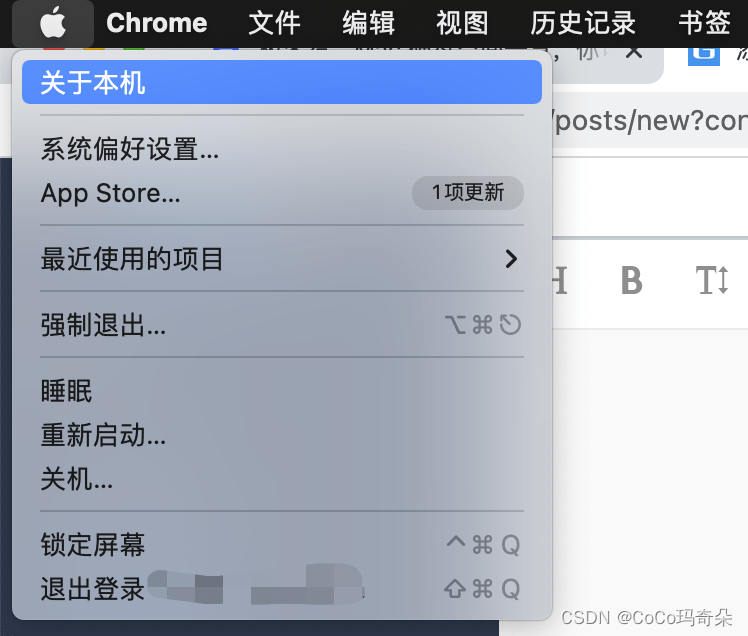
在MacOS上,在屏幕左上单击苹果标志,然后选择“关于机器”-“存储空间”。
如果你想清理磁盘,点击「管理」按钮,就能跳转到,以下为macOS系统推荐的一些磁盘清理程序:包括存储在您的iCloud云盘上的文件(当然假设您的iCloud云盘空间足够),自动从垃圾箱中删除文件,以及手动组织大文件在普通文件夹下等等。
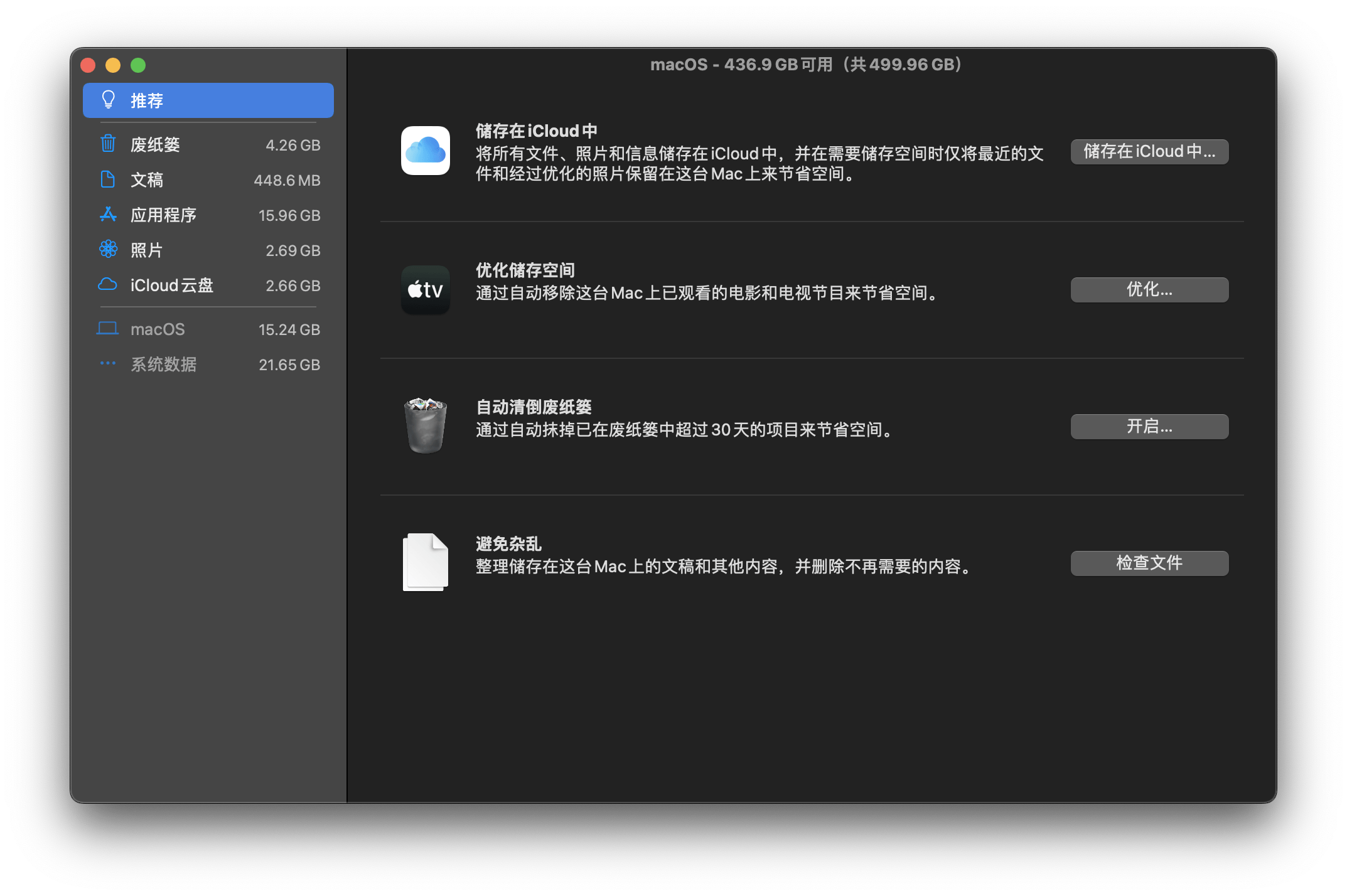
虽然一些清理选项似乎并不适合国内用户(例如苹果电视的缓存清理),但相对而言,清理文件的风险很小(因为没有允许打开缓存文件去删除),同时,指导也相对完美,新的用户可以遵循存储空间优化指南,一步步, 组织占用的存储空间.
但是如果你尝试了系统自备的清理工具,但仍发现你的欲望尚未解决,别担心:这里有一个第三方的磁盘管理工具,它对你来说是完美的:CleanMyMac。
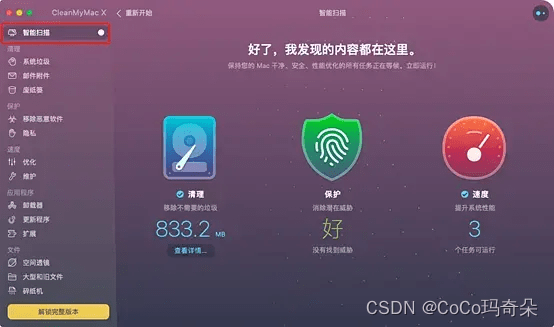
1.智能扫描快速清理
单击CleanMyMac左上部的“智能扫描”项,然后单击右下部的“扫描”按钮,自动开始在Mac系统中扫描垃圾文件,等待扫描完成,然后单击“运行”按钮,自动运行扫描的磁盘垃圾,如图1所示。
系统磁盘垃圾清理
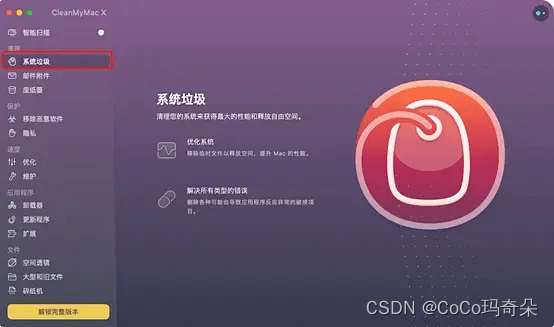
CleanMyMac还提供用户专门的系统清理功能:主界面左边的“系统垃圾”清理功能,如图2所示。
该项可以帮助用户优化系统,从系统中删除临时文件,并帮助用户删除可能导致应用程序异常的损坏文件,并进行更彻底的磁盘清理。
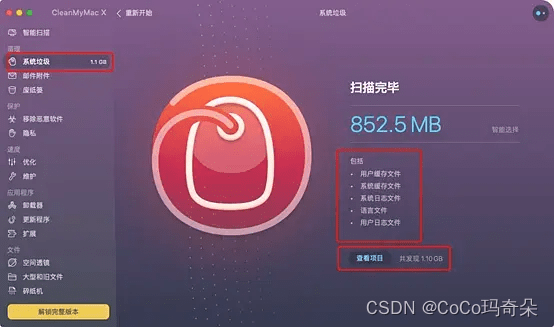
右侧单击“扫描”以扫描磁盘中的系统垃圾,图3显示的结果包括“用户缓存文件、系统日志文件、语言文件、系统缓存文件和用户日志文件”,单击蓝色的视图项目,查看具体项目。
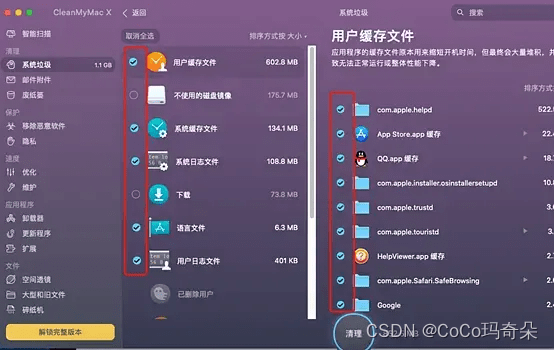
具体扫描的垃圾是图4所示。你可以看到许多文件夹和应用程序缓存垃圾,默认是全选的状态,即全部进行清理,用户可以取消希望预订的下落操作,完成以后,按上“回”键,返回上一页面,再点击清理即可。
3.用空间镜头清洁磁盘
这些都是CleanMyMac帮助用户清理磁盘的方法,用户也可以手动清洁磁盘,然后您需要使用CleanMyMac的空间镜头功能,这个功能不太强大,你可以让Mac系统像Windows系统一样,浏览系统上每个磁盘上的文件夹,在特定文件夹中清理文件。
单击左边菜单栏的空间镜头,开始扫描。等待CleanMyMac构建系统存储图完成。

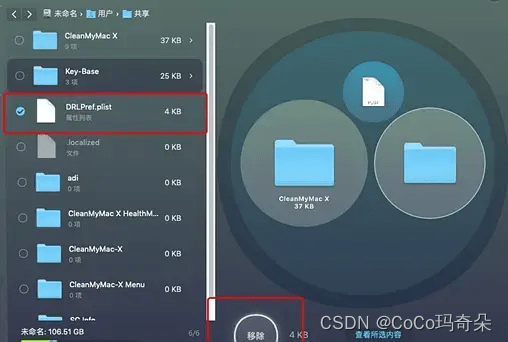
按图5中的文件夹右边的箭头,扩展该文件夹中的特定文件列表,选择要清理的磁盘文件,然后按“删除”按钮快速从Mac中删除文件,如图6所示。
最后,如果你不想花时间逐次搜索,我们也会帮助你组织所有在这个文章中提到的清洁工具的安装包;
下载 cleanmymac X的最新版本如下:
https://wm.makeding.com/iclk/?zoneid=49983
上面介绍如何使用Mac磁盘清洁器-CleanMyMac,一个手动或自动磁盘清洁器教程。