文章目录
- 前言
- 下载Windows安装包
- 安装Redis
- 启动Redis测试
- Redis服务配置
- 设置服务
- 启动Redis服务
- 通用雷迪斯服务命令
前言
有要求在Windows上安装Redis,遇到一些中间的错误,提到一些在互联网上的信息,总结记录,以避免以后使用。
下载Windows安装包
该网站只提供Linux版本供下载,但Github提供Windows版本。
github地址: https://github.Microsoft Archive/redis/releases
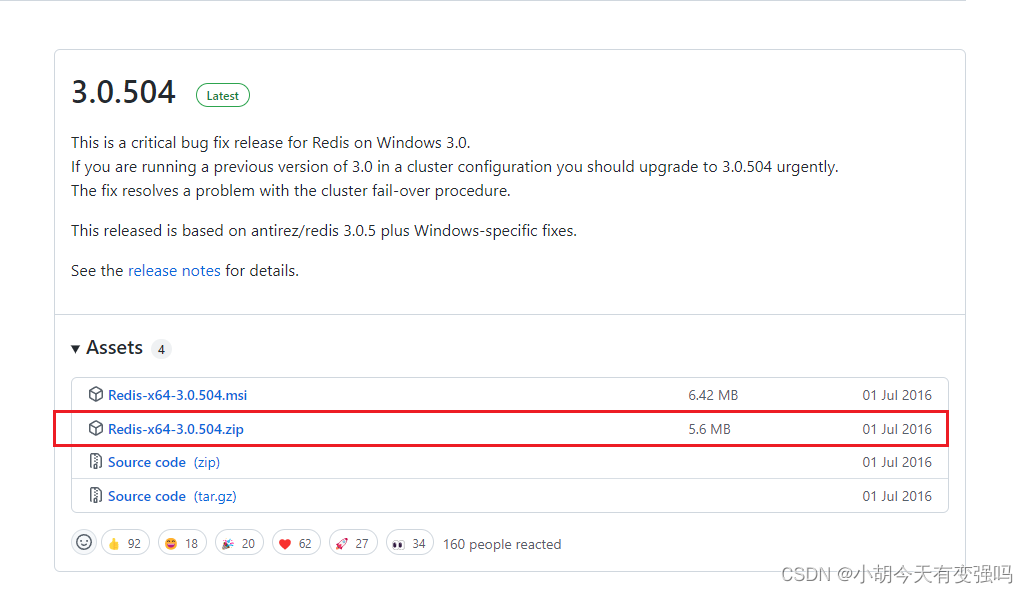
选择Redis-x64-3.0.504.zip文件并下载,
安装Redis
安装非常简单,将上面下载的安装包解压缩到一个固定目录中,例如我在E:AppDevlpredis目录下解压缩。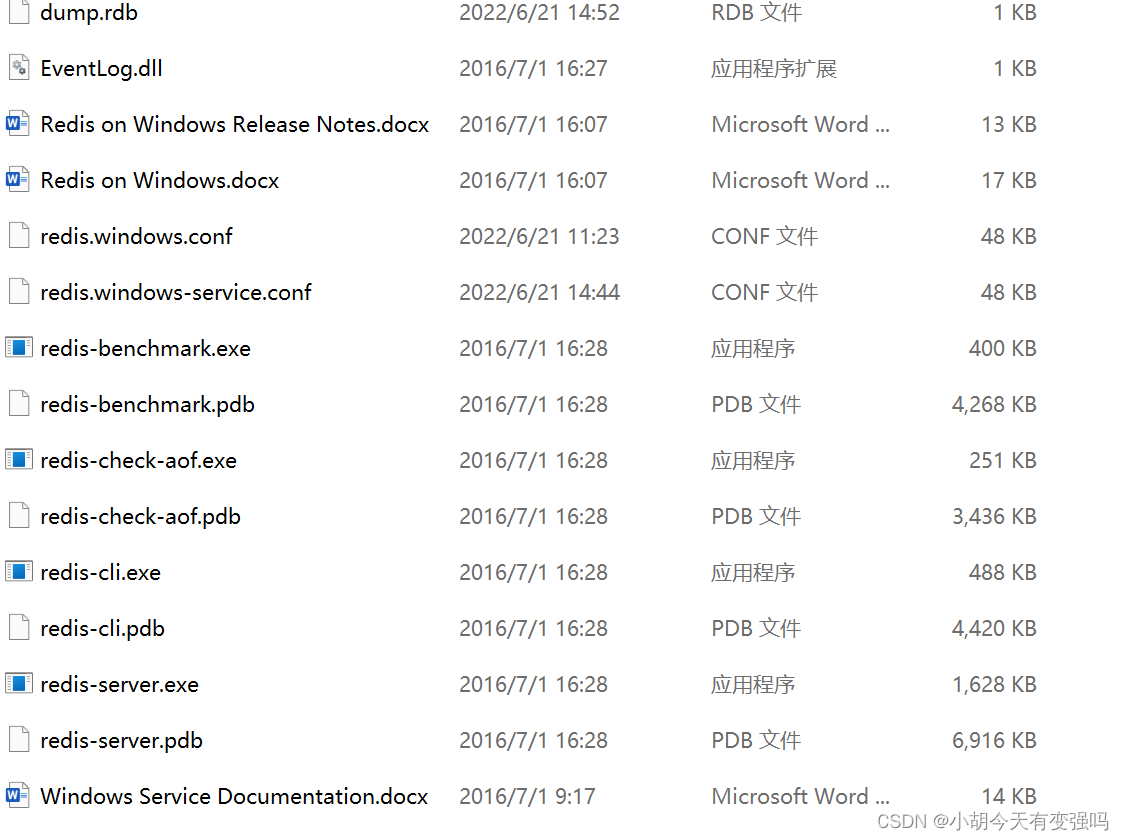
添加一个环境变量,将 thereids安装目录添加到环境变量路径中。
启动Redis测试
在安装目录中输入cmd,然后返回汽车。
回到汽车上。下面的接口显示如何成功安装。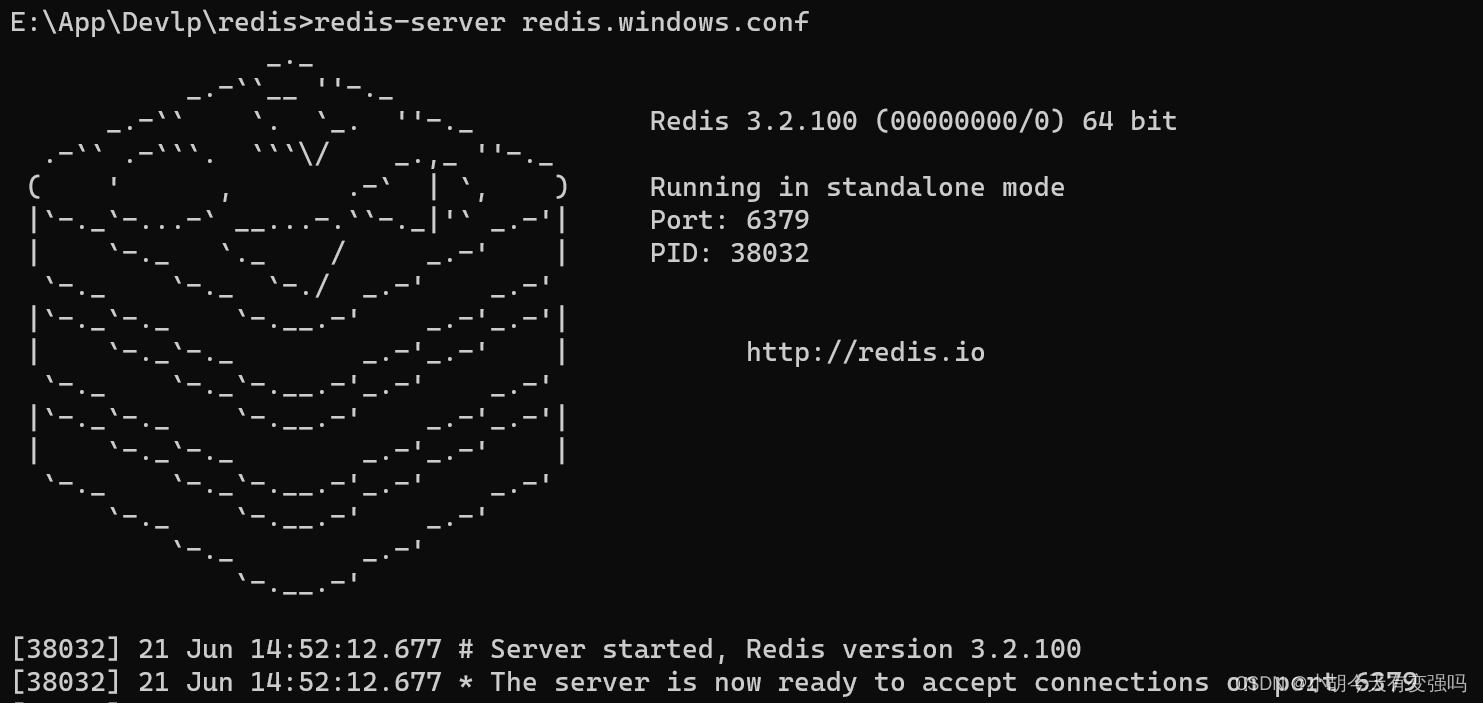
Redis服务配置
- 修改Redis.Windows Service.Conf配置文件以修改Redis密码

2.创建一个日志文件夹,否则在重新启动时将报告错误。
Redis.Windows Service.Conf配置文件中的logfile设置的目录,并在 redis-server所在的文件夹中创建目录文件夹。
Treadmill Record:请注意,在安装目录.txt文件中必须创建Logs/redis_log,否则Redis服务不会启动。
设置服务
cmd 输入
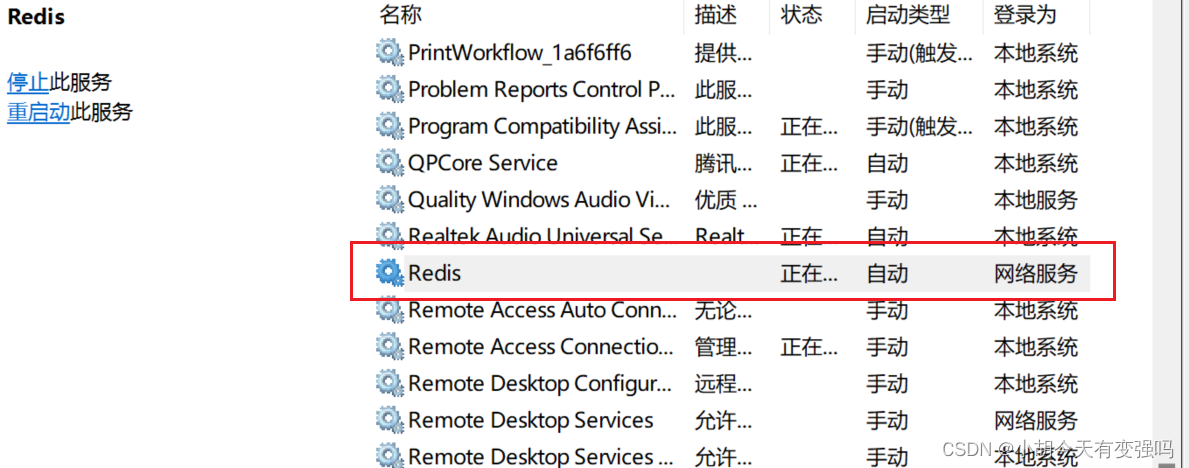
如果在命令输入后没有错误,服务设置成功,然后右击“计算机 - 管理 - 服务”查看Redis服务已经可用。
启动Redis服务
输入命令:
下面的图显示了服务成功启动.
查看雷迪斯服务,它已经运行了。