U盘PE| w764位旗舰版下载 | U盘装win7系统 | U盘启动 |win7pe | win10下载 |加入收藏土豆PE官网U盘PE,U盘装win7系统,win7pe,U盘启动,U盘装系统,w764位旗舰版下载站!
当前位置:主页 > 帮助中心 > 帮助中心 >

MongoDB /Windows 安装教程

来源:http://www.tudoupe.com时间:2022-06-20

1、下载

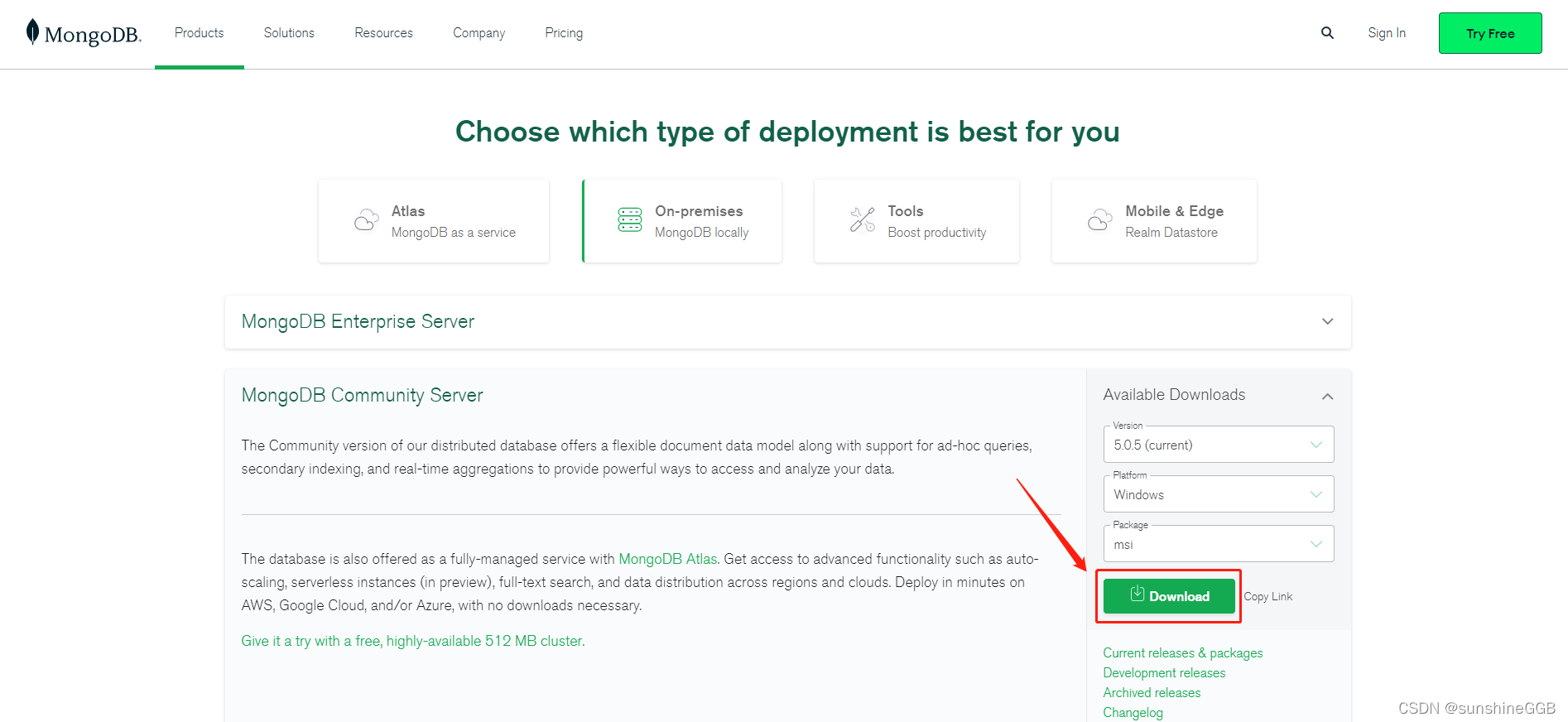
MongoDB预编译的二进制包下载地址: https://ww.Mongodb.com/try/download
https://img-blog.csdnimg.cn/0d8a25b044024da4afe55d8f2ee991ef.png?x-oss-process=image/watermark,type_d3F5LXplbmhlaQ,shadow_50,text_Q1NETiBAc3Vuc2hpbmVHR0I=,size_20,color_FFFFFF,t_70,g_se,x_16

2、安装

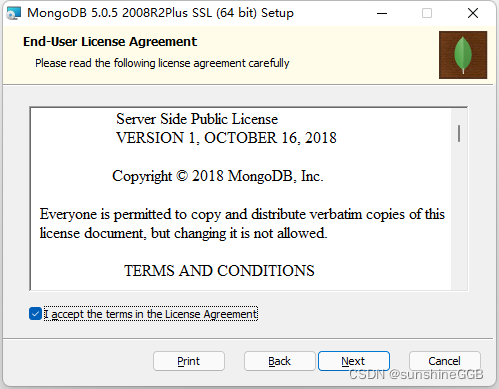
(一)选择接受协议,然后单击“下一步”;

https://img-blog.csdnimg.cn/ce198123efe549ed9508ec15282b9487.png?x-oss-process=image/watermark,type_d3F5LXplbmhlaQ,shadow_50,text_Q1NETiBAc3Vuc2hpbmVHR0I=,size_14,color_FFFFFF,t_70,g_se,x_16

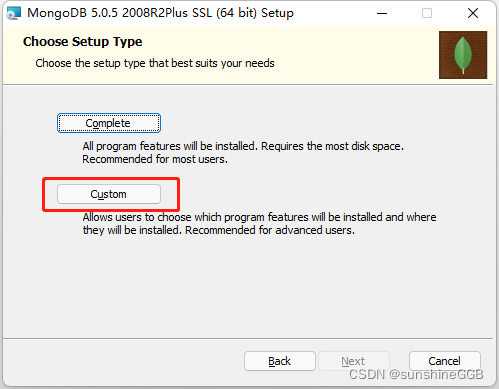
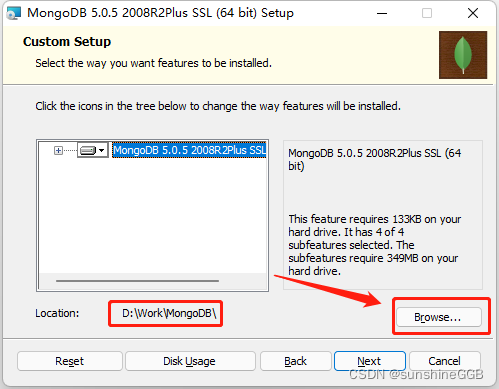
2)单击“自定义”按钮,选择指定的安装目录;

https://img-blog.csdnimg.cn/137f1e22f50146a9a9cfbf24172e449c.png?x-oss-process=image/watermark,type_d3F5LXplbmhlaQ,shadow_50,text_Q1NETiBAc3Vuc2hpbmVHR0I=,size_14,color_FFFFFF,t_70,g_se,x_16

3)点击“浏览器”按钮,选择指定的安装目录文件夹,最好先创建一个安装MongoDB的文件夹!注意路径,如果位置显示为D:Work,如上文所述,您需要创建一个单独的文件夹以作为特定安装路径,然后单击“下一步”,进入下一步;
https://img-blog.csdnimg.cn/f554b8871290428bb34f87370e2f107e.png?x-oss-process=image/watermark,type_d3F5LXplbmhlaQ,shadow_50,text_Q1NETiBAc3Vuc2hpbmVHR0I=,size_14,color_FFFFFF,t_70,g_se,x_16

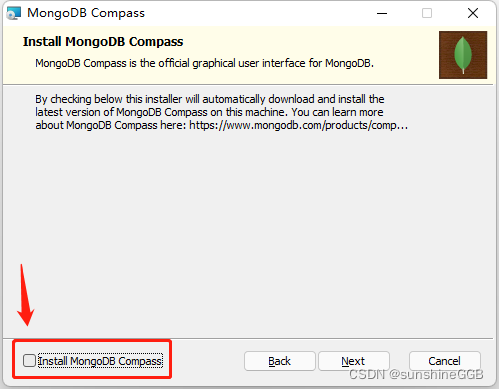
4)取消[安装MongoDB kompas]检查框,否则安装速度将非常慢非常慢非常慢!,然后继续点击下一步并输入最后的自动安装链接,等待安装完成。
https://img-blog.csdnimg.cn/e43e61cc45e24621a7b44037df9710ea.png?x-oss-process=image/watermark,type_d3F5LXplbmhlaQ,shadow_50,text_Q1NETiBAc3Vuc2hpbmVHR0I=,size_14,color_FFFFFF,t_70,g_se,x_16

注:MongoDB Compass是一个MongoDB可视化管理工具,可以在以后的阶段单独安装。

3、环境变量配置

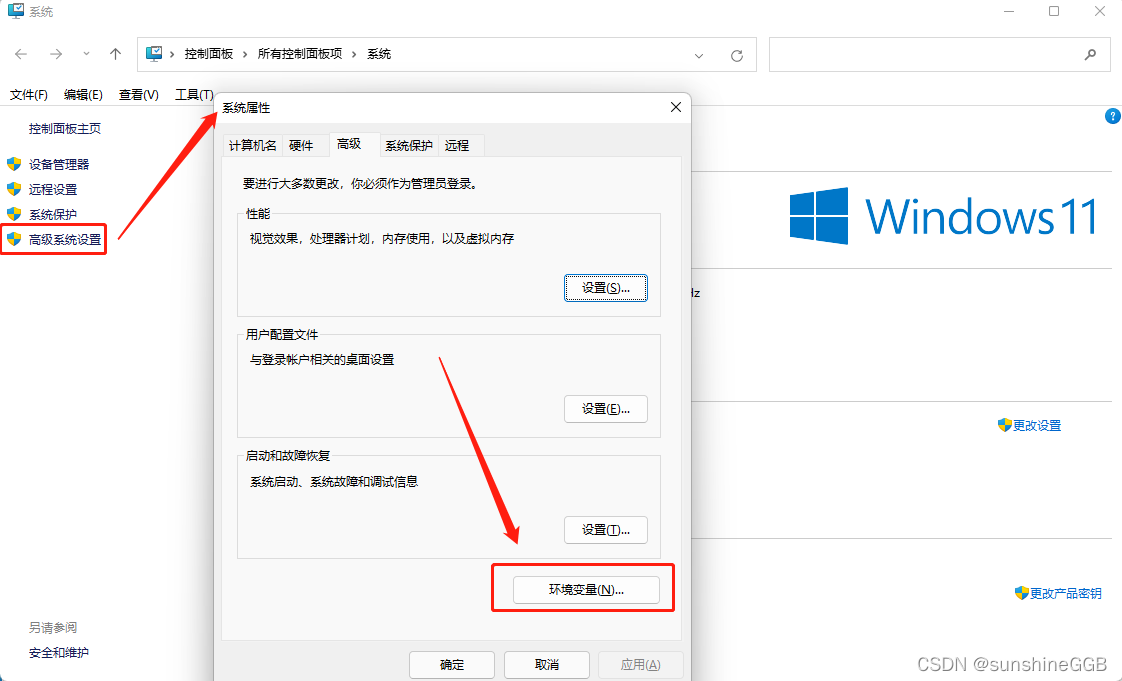
1)右击我的电脑-->属性,进入系统属性界面,点击如下图所示位置的[高级系统设置],在弹窗的[系统属性]的[高级]选项卡右下角点击[环境变量]按钮;
https://img-blog.csdnimg.cn/0406e8bbb57745d2951be438c39c97f1.png?x-oss-process=image/watermark,type_d3F5LXplbmhlaQ,shadow_50,text_Q1NETiBAc3Vuc2hpbmVHR0I=,size_20,color_FFFFFF,t_70,g_se,x_16

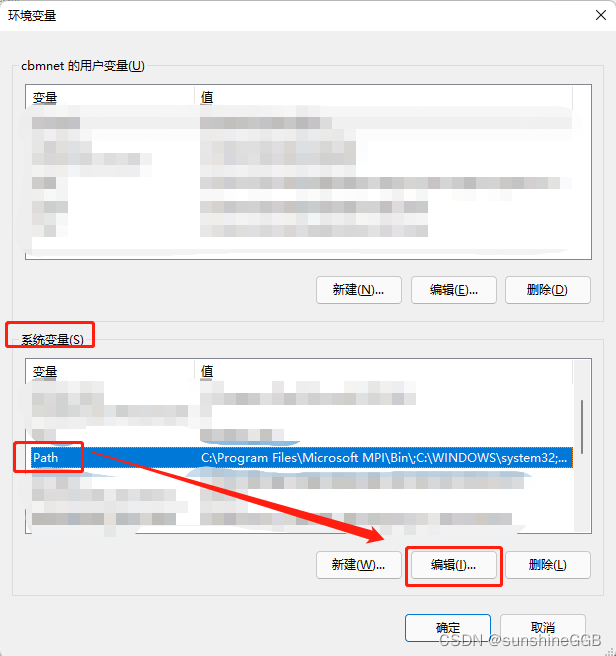
2)在环境变量中的系统变量中选择路径变量标签,然后按下面的编辑按钮;

https://img-blog.csdnimg.cn/3e989726b35640ee8c15824e592f574c.png?x-oss-process=image/watermark,type_d3F5LXplbmhlaQ,shadow_50,text_Q1NETiBAc3Vuc2hpbmVHR0I=,size_17,color_FFFFFF,t_70,g_se,x_16

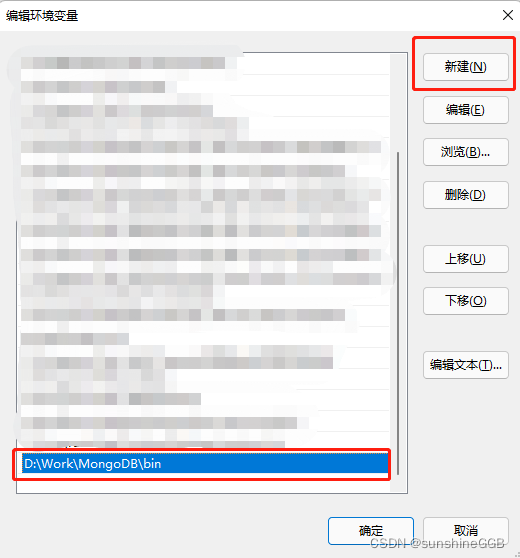
3)在打开的“编辑环境变量”窗口中,在右上角上单击“新”按钮,并在第2步的第三点复制安装路径的绝对地址,作为下图所示的新的环境变量;
https://img-blog.csdnimg.cn/19d5382743644eaaa41f10fecbe47b04.png?x-oss-process=image/watermark,type_d3F5LXplbmhlaQ,shadow_50,text_Q1NETiBAc3Vuc2hpbmVHR0I=,size_14,color_FFFFFF,t_70,g_se,x_16

4)点击确认后,您可以完成MongoDB环境变量的配置。

4、启动服务

1)测试MongoDB是否成功安装

https://img-blog.csdnimg.cn/7509491d732742e0a80e4f387067fe26.png?x-oss-process=image/watermark,type_d3F5LXplbmhlaQ,shadow_50,text_Q1NETiBAc3Vuc2hpbmVHR0I=,size_13,color_FFFFFF,t_70,g_se,x_16

windows+R,输入cmd或直接搜索cmd控制台,输入安装位置的磁盘的根目录,然后输入安装目录的文件夹,然后输入 mongod --dbpath D:WorkMongoDBdatadb,指定数据的位置目录,下面的图表显示了每个步骤的具体说明;

2)测试结果

安装完成如下。
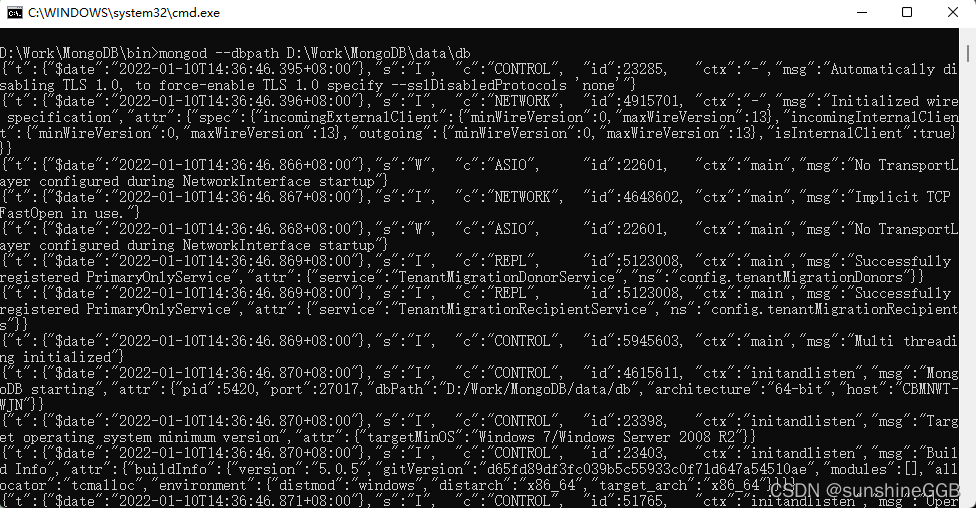
https://img-blog.csdnimg.cn/a4240c1872e540c086044182be5897a9.png?x-oss-process=image/watermark,type_d3F5LXplbmhlaQ,shadow_50,text_Q1NETiBAc3Vuc2hpbmVHR0I=,size_20,color_FFFFFF,t_70,g_se,x_16

(三)查看返回信息的浏览器输入

在浏览器中输入http://localhost:27017/,查看返回信息:

It looks like you are trying to access MongoDB over HTTP on the native driver port.

配置MongoDB服务为本地服务

1)配置MongoDB服务以本地运行

cmd输入: mongod --dbpath "D:WorkMongoDBdatadb" --logpath "D:WorkMongoDBlogmongod.log" --install --serviceName "MongoDB"

https://img-blog.csdnimg.cn/68b7924170174828b86c3fb46c904d49.png?x-oss-process=image/watermark,type_d3F5LXplbmhlaQ,shadow_50,text_Q1NETiBAc3Vuc2hpbmVHR0I=,size_20,color_FFFFFF,t_70,g_se,x_16

2)常用命令

前提是运行cmd管理器模式。下图分别显示启动、停止和删除服务
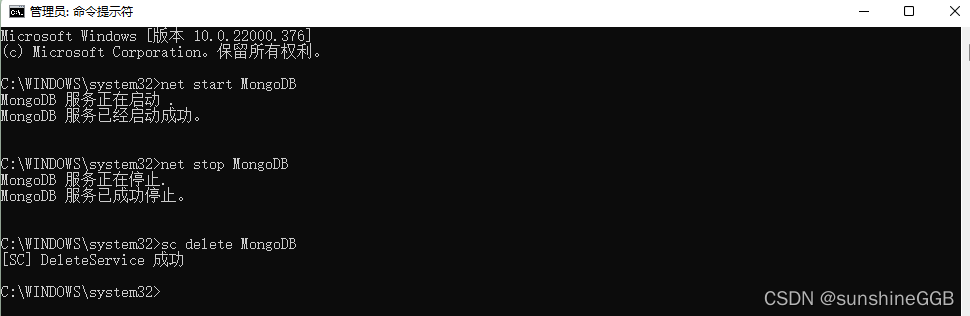
https://img-blog.csdnimg.cn/703fa4709f5e44c3bc0c358f77fcd4d1.png?x-oss-process=image/watermark,type_d3F5LXplbmhlaQ,shadow_50,text_Q1NETiBAc3Vuc2hpbmVHR0I=,size_20,color_FFFFFF,t_70,g_se,x_16

以下描述了MongoDB的简单使用和MongoDB可视化工具MongoDB Compass的简单使用。

这是WindowsMongoDB的安装和配置图形描述,做这个记录,如果你有帮助的话,欢迎对集合作评论!

Copyright © 2012-2014 Www.tudoupe.Com. 土豆启动 版权所有 意见建议:tdsky@tudoupe.com

土豆系统,土豆PE,win7系统下载,win7 64位旗舰版下载,u盘启动,u盘装系统,win10下载,win10正式版下载,win10 RTM正式版下载,win8下载,电脑蓝屏,IE11修复,网络受限,4K对齐,双系统,隐藏分区,系统安装不了,U盘装系统,笔记本装系统,台式机装系统,diskgenius运用,GHSOT装系统,U盘修复,U盘技巧,U盘速度,U盘不能格式化,U盘复制发生错误,U盘加密,U盘选购,开机黑屏,蓝屏,进不了系统,上不了网,打不开程序,点击无反应,系统设置,PE个性化,PE添加网络,PE维护系统

点击这里给我发消息