
嵌入式Linux(treeberry)环境设置
- 一、下载
- 1. 树莓派镜像
- 2. 格式化工具
- 3. 镜像烧录工具
- 4. VNC Viewer
- 5. 远程工具
- 6. SD卡格式化
- 7. 烧录镜像
- 7. 配置网络
- 8. putty 远程连接
- 9.VNC查看器远程接口显示
- 二、WSL安装
- 1. 安装
- 1. 启用 WSL
- 2.Windows功能设置
- 3.检查电脑版本号
- 4.安装Linux发布
- 2.运行WSL
- 1.cmd 运行
- 2.运行Windows PowerShell
- Ubuntu中的文件在Windows下存储的位置
- 三、练习
- 1.c程序与声明声明函数的汇编
- 2.使用 scp命令在不同Linux系统间复制和传输文件
- 3.在 Ubuntu系统上创建ARMLinux程序的交叉编译环境
- 参考
一、下载
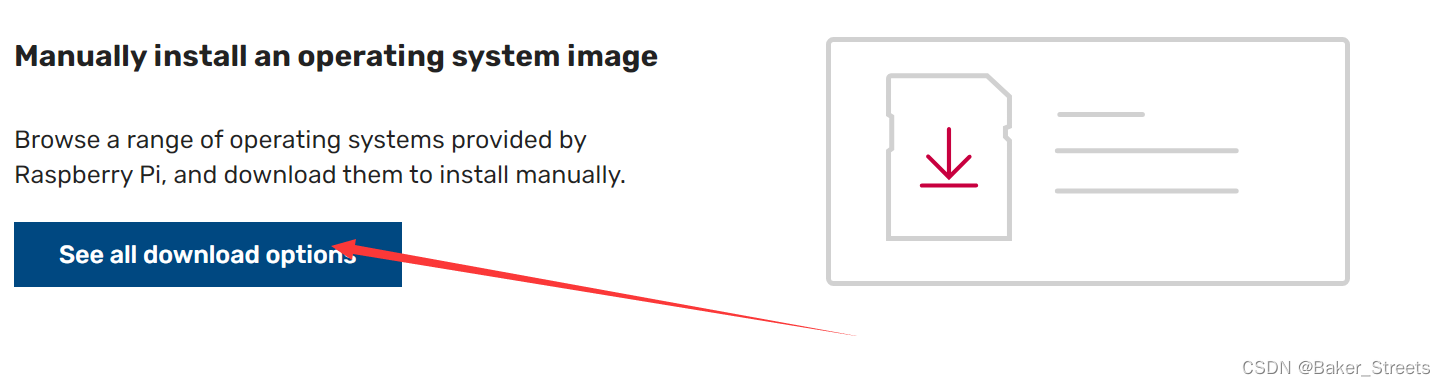
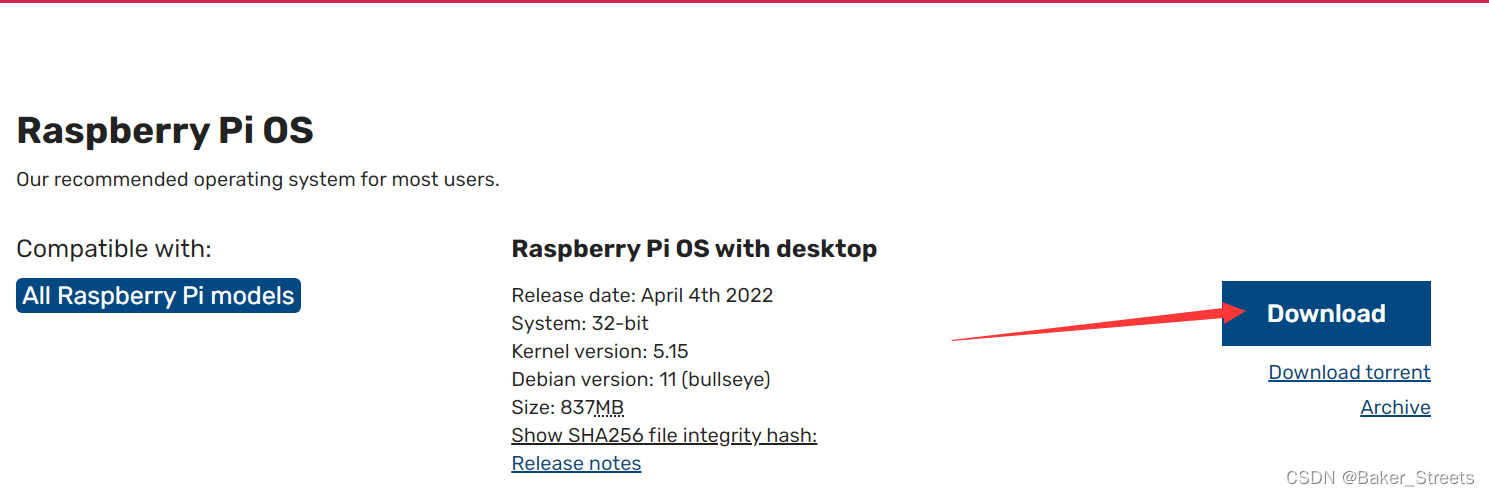
1. 树莓派镜像
https://www.raspberrypi.org/downloads/raspbian/
2. 格式化工具
使用SD卡格式terv5
3. 镜像烧录工具
使用 Raspberry Pi
4. VNC Viewer
https://www.realvnc.com/en/connect/download/viewer/
5. 远程工具
putty: https://www.chiark.greenend.org.uk/~sgtatham/putty/
6. SD卡格式化
1将SD插入阅读器,然后将阅读器插进计算机。
2打开格式化工具SDCardFormatterv5。
3选择需要格式化的SD卡。
4选择弹出对话框,然后选择Yes。
然后它出现,格式完成提示,选择确定,并完成SD卡的格式化。
7. 烧录镜像
1打开燃烧工具 Raspberry pi.
2单击“CHOOSE OS”,选择刚刚下载的图像文件,然后单击“CHOOSE SD CARD”选择刚刚格式化的SD卡,然后单击“WRITE”。
然后一个对话框出现,选择“继续/OK”,录音开始。
7. 配置网络
使用手机热点
在您的电脑上,打开刚刚烧好的SD卡。
2在启动目录下创建一个空的ssh文件。
3 在启动目录中,首先创建文本文件。
4打开文本文件,将下面的内容复制到文本中。
在这种情况下,ssid的内容被更改为移动热站的名称,psk的内容被更改为移动热站的密码。
保存文本并更改名称为wpa_supplicant.conf。
6 拆卸SD卡,将SD卡插入红莓派对,打开热点并连接到红莓派对。
你可以在手机上查看苹果派的IP地址。
8. putty 远程连接
1打开Patty,输入刚刚收到的IP地址 Host Name,然后选择Open。
2选择弹出对话框,然后选择“不”。
3输入用户和密码(默认用户:pi默认密码:raspberry)。
4打开基于 raspi的VNC服务,输入命令(sudo raspi-config),并配置基于 raspi。
5用上键和下键选择“接口选项”,然后用左键和右键选择“选择”。
然后用上下键选择“VNC”,用左键和右键选择“Select”。
⑦“would you like the vNc server to be enabled?”–>选择“Yes”。
⑧“The VNC server is enabled”–>回车选择“OK”。
9用上键和下键选择高级选项,用左键和右键选择。
10上下键选择“解像度”,左键和右键选择“选择”。
然后选择分辨率,选择"DMT模式16",然后选择"OK".
⑫“The resolution is set to DMT mode 16”–>回车选择“OK”。
13回到开始,选择“完成”并完成。
9.VNC查看器远程接口显示
1VNCViewer的安装过程简短。
2VNC查看器。
安装后,打开VNC查看器界面,首先在顶部输入苹果的IP地址,然后输入用户名、密码,然后单击OK。
二、WSL安装
1. 安装
1. 启用 WSL
无论你下一步想安装的WSL版本,先启动它。
进入命令后,返回汽车,等待功能被激活。
2.Windows功能设置
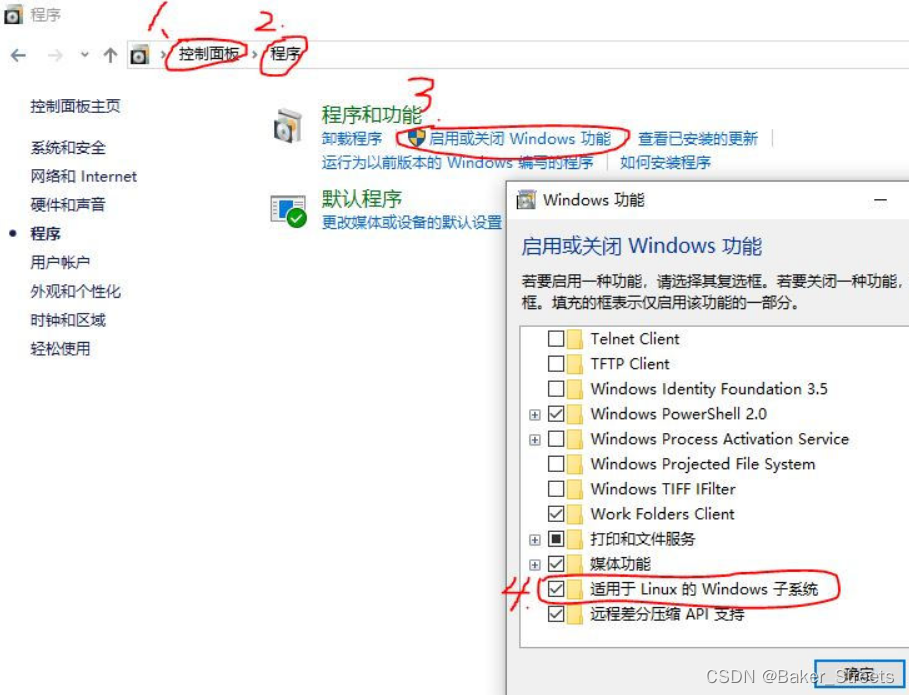
在控制面板——>程序中依次按下图序号打开,勾选“适用于Linux的Windows子系统”。
3.检查电脑版本号
在设置——>系统——>关于中查看自己电脑的版本号.
4.安装Linux发布
在微软商店搜索Ubuntu,然后选择要安装的版本。
在安装接口下面有一个Windows系统请求,在前面的步骤中检查一下你的计算机的版本号码,如果它低于这里,先更新你的计算机系统,然后再安装。
Ubuntu 20.04 在安装后启动LTS,然后等待安装一些配置,然后输入一个新的用户名和密码。
同时, 将根目录密码设置在一起, 以方便以后的操作.
2.运行WSL
1.cmd 运行
运行cmd作为管理员,并输入"bash"进入ubuntu系统。
2.运行Windows PowerShell
运行Windows PowerShell作为管理员,然后输入"bash"进入Ubuntu系统
Ubuntu中的文件在Windows下存储的位置
打开C盘——>用户——>Administrator,注意一定要在查看栏里把“隐藏的项目”打钩,否则是看不到这里隐藏的文件夹AppData的。
然后找到该位置
三、练习
1.c程序与声明声明函数的汇编
C 标准库 - <assert.h>
C标准库的assert。 h项提供了一个叫做assert的宏,它可以用于验证程序所作的假设,并在假设是错误时输出诊断消息。
定义的宏sert指另一个宏NDEBUG,宏 NDEBUG 不是 <assert.h> 的一部分。如果已在引用 <assert.h> 的源文件中定义 NDEBUG 为宏名称,声明宏的定义如下:
库宏
下面列出头文件sert的列表。 h 中定义的唯一函数是:
void assert(int 表达式) 实际上这是一个宏,而不是函数,可以用于对C程序进行诊断。
C库宏 - assert()
描述
C 库 macro void assert(int 表达式)允许将诊断信息写入标准错误文件,换句话说,它可以用于将诊断信息添加到C程序中。
声明
下面是assert()宏的声明。
void assert(int expression);
参数
表达式:这个表达式可以是变量或任何C表达式。如果表达式是真,assert()不执行任何操作。如果表达式是错误的,assert()显示标准错误 stderr上的错误消息,并中止程序执行。
返回值
这个宏不会返回任何值。
Useputty与新分配的帐户密码连接Treeberry Party
使用ROOT权限
一个新的你好世界。
写入以下代码:
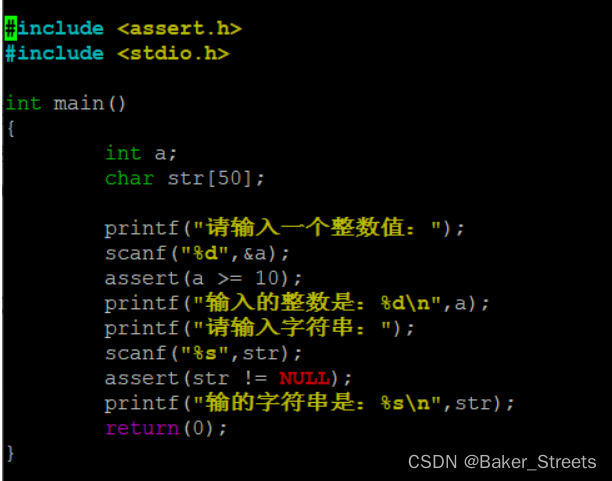
一步编译到位:
运行:
满足这些要求的正常条件: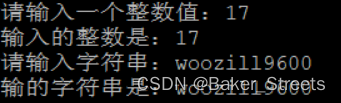
输入a<10:
2.使用 scp命令在不同Linux系统间复制和传输文件
scp命令(secure copy)是一个SSH协议,用于将文件或目录从一个Linux系统复制到另一个系统,确保数据的安全。
复制Ubuntu文件到Treeberry派:
本地发到远程:
成功接收将导致多个svt.txt文件。
使用Ubuntu的命令:
3.在 Ubuntu系统上创建ARMLinux程序的交叉编译环境
在安装包在主机上下载后,拖动安装包直接到Ubuntu,只要VMwareTools已经安装。
安装步骤:
1.在桌面上打开终端(快捷键 ctrl+alt+t)
2.输入ls,然后输入cd桌面/
3.在桌面目录中输入ls后,右击安装包并选择复制
4.输入 sudo chmod 777 arm-linux-gcc-4.6.4-arm-x86_64.tar.bz2 ,其中包名为右键->粘贴,赋予其全部权限。
5.输入 tar -jxvf arm-linux-gcc-4.6.4-arm-x86_64.Tar.bz2,等待解压缩完成
6.解压缩后,重新打开终端,然后执行下列命令,创建新的目录臂
创建成功后,将所有权限分配给它,并输入以下命令:
然后重新打开命令窗口,输入未压缩的文件,直到找到 gcc-4.6.4
8.获取gcc-4.6.4复制到/usr/local/arm目录
9.设置路径环境变量:
在文件末端添加两行并输入以下代码:
第一个行是执行环境变量的添加,第二个行是库文件的路径。
10.使用源命令重载有效的配置文件:
11.查看当前 arm-linux-gcc版本(检查是否安装成功)
程序编译以及下载
重新打开终端
1.创建/mnt/nfs目录,返回后输入管理员密码
2.修改/mnt/nfs访问权限:
3.输入/mnt/nfs目录,创建欢迎文件夹并输入欢迎文件:
4.欢迎,使用Gedit software.c程序编辑
5.输入源代码:
6.在ubuntushell端口输入“你好”程序目录:
7.输入编译链接命令:
此时,可能有一个安装gcc编译器的提示,然后是提示输入命令sudo apt install gcc
,等待安装完成。
8.运行执行文件:
参考
VNC查看器远程连接树berry派
嵌入式Linux(treeberry)环境设置和交叉编译
WSL的安装与运行
树果式练习和嵌入式Linux(树果式)环境设置和交叉编译