
1.Windows安装
在开发阶段, 可以使用单台机器安装.
1.1 下载安装包
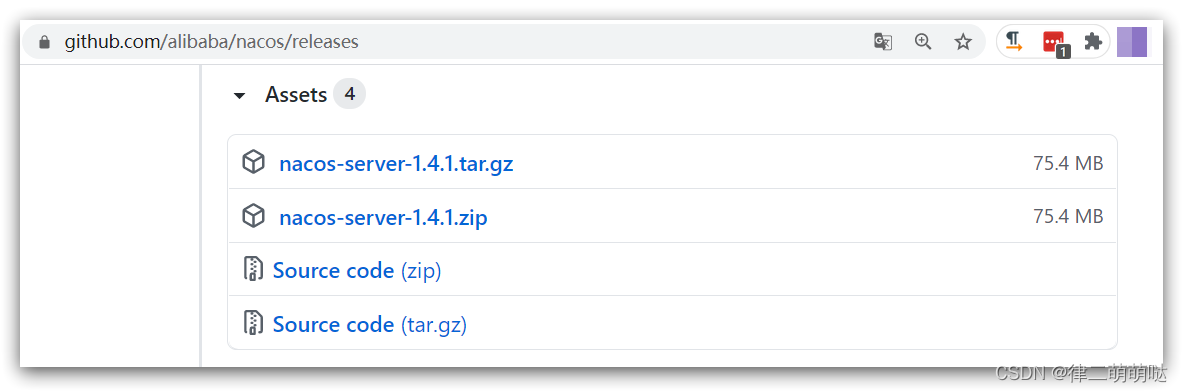
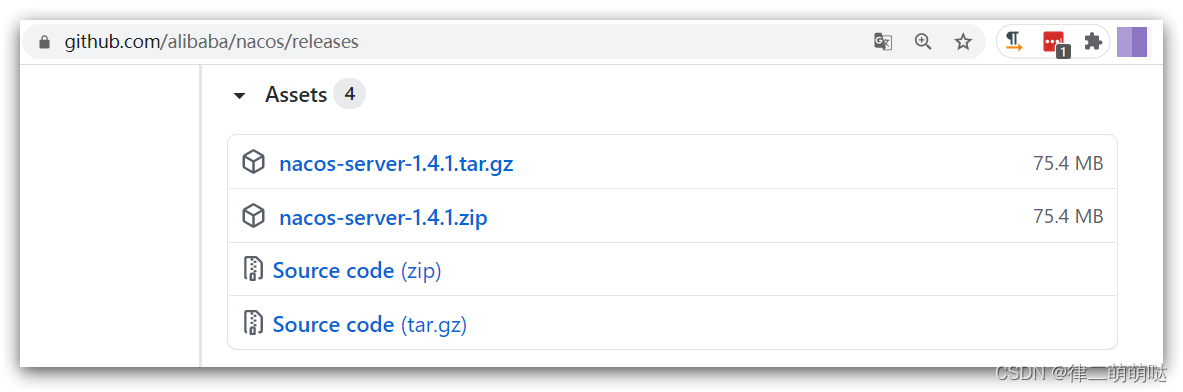
在纳科斯GitHub页面上,可下载的链接可以下载编译的纳科斯服务或源代码:
GitHub主页: https://github.Alibaba/nacos
GitHub的发布下载页面: https://github.Alibaba/nacos/releases
如图:
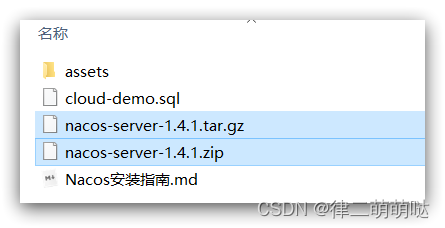
这个课程采用了1.4.1.Nacos的版本,预科信息已经编制了安装包:
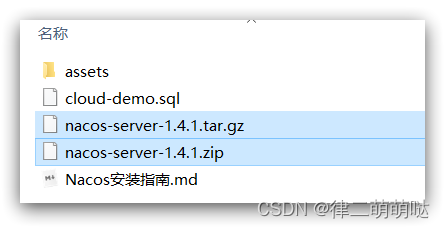
使用Windows版本nacos-server-1.4.1.zip包即可。
1.2 解压
如图所示,将这个包压缩到任何非中文目录中:
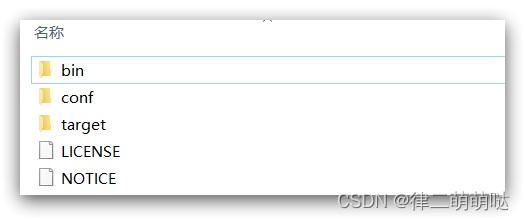
目录说明:
- bin:启动脚本
- conf:配置文件
1.3 端口配置
Nacos的默认端口为8848。如果您的电脑中其他进程使用8848端口,请先尝试关闭进程。
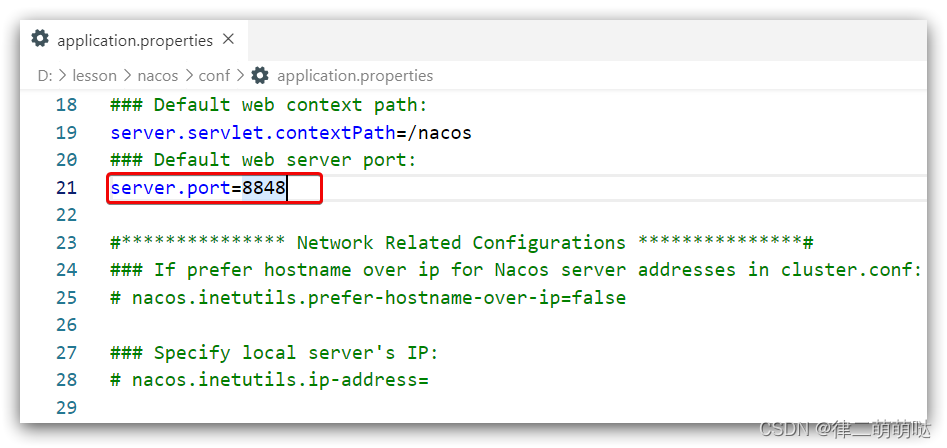
如果无法关闭占8848端口的进程,您也可以到nacosconf目录中修改配置文件中的端口:
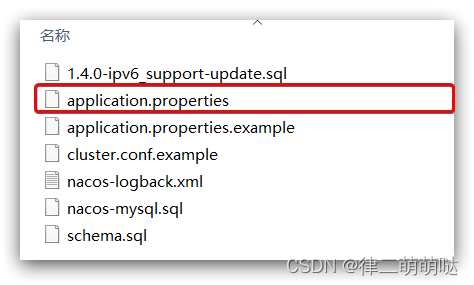
修改其中的内容:
1.4 启动
启动非常简单, 输入文件夹, 结构如下:
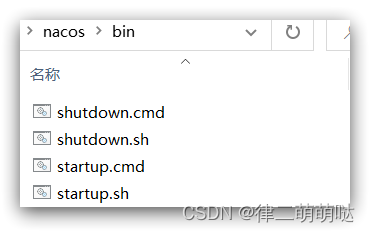
然后执行命令即可:
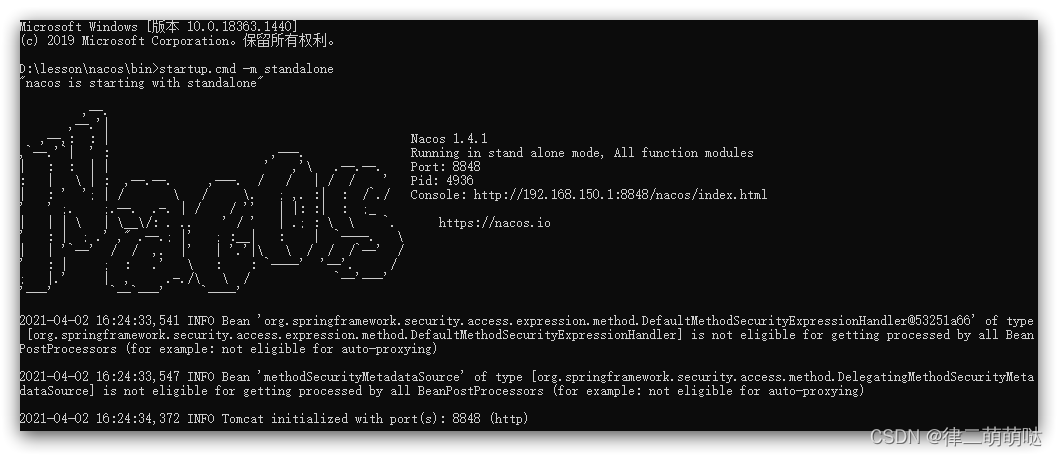
Windows命令:
执行后的效果如图:
1.5.访问
输入浏览器地址: http://:8848/nacos:
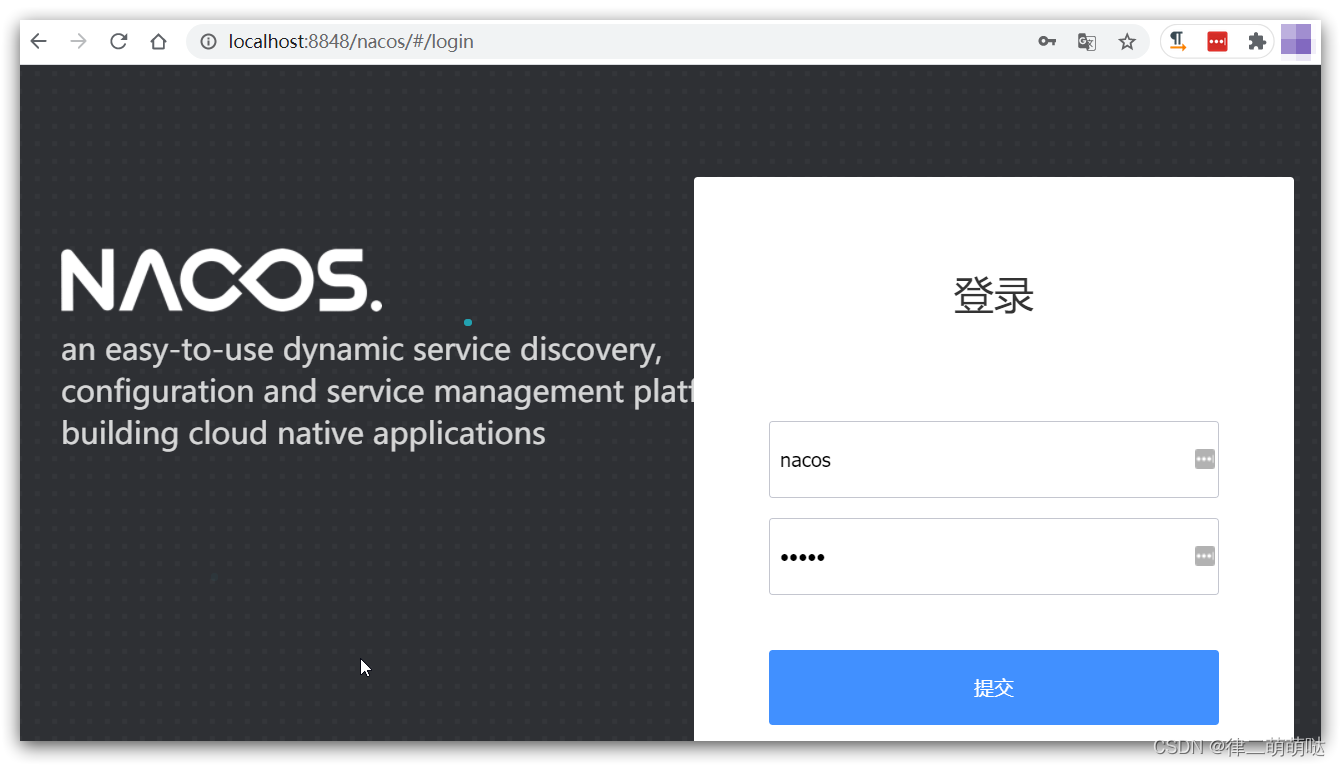
在输入后,默认帐户和密码为nacos:

2.Linux安装
Linux或Mac的安装类似于Windows。
2.1.安装JDK
Nacos依靠JDK运行,索引需要安装在Linux上。
上传jdk安装包:

上传到目录,例如:/usr/local/
然后解压缩:
然后重新命名为java
配置环境变量:
设置环境变量:
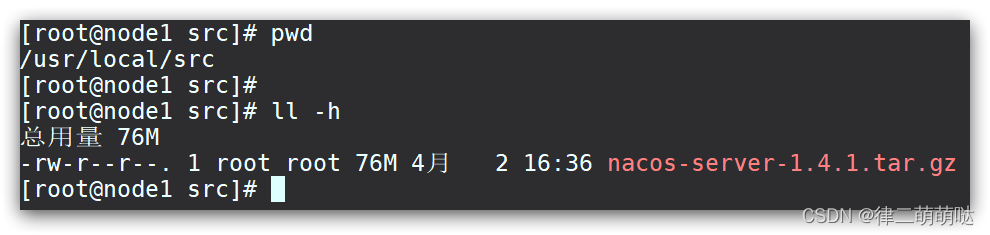
2.2 上传安装包
如图:
你也可以直接使用预类信息中的 타尔:
上传目录到Linux服务器,例如./usr/local/src目录下:
2.3.解压
命令解压缩安装包:
然后删除安装包:
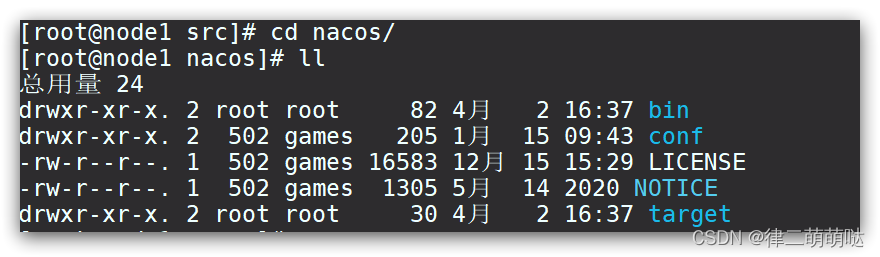
目录中最终样式:
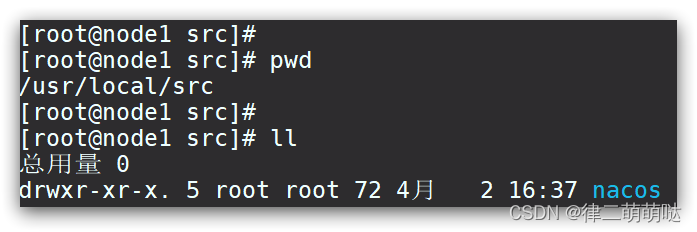
目录内部:
2.4 端口配置
类似于窗口
2.5 启动
在nacos/bin目录中,输入启动Nacos的命令:
3.依靠纳科斯
父工程:
客户端: