
了解如何在Windows安装RabbitMQ
- 前言
- Rabbit MQ是什么?
- 二、安装步骤
- 1.安装准备工作
- 2.开始安装
- 3.结束安装
- 总结
前言
下面我将分享一个详细的安装教程,用于最新版本的RabbitMQ在Windows上。
这里使用的系统环境如下:
Windows系统:Windows 11 Professional Edition 21H2
Erlang:24.1.7
RabbitMQ:3.9.11
Rabbit MQ是什么?
RabbitMQ是Erlang语言开发的AMQP的一个开放源代码实现。 AMQP :Advanced Message Queue,高级消息队列协议。这是一个开放的应用程序层协议标准,面向消息的中间件的设计,基于此协议的客户端和消息中介人可以发送消息,不受产品、开发语言等限制。RabbitMQ最初起源于金融系统,用于存储在分布式系统中传输的讯息,它在易于使用、扩充和高可用性方面不受欢迎。
具体特点包括:
可靠性 RabbitMQ使用多种机制来确保可靠性,如持久性、传输确认和释放确认。
2.灵活的路由在消息进入队列之前,通过交换发送消息。对于典型的路由函数,RabbitMQ已经为实现提供了一些内置交换。对于更复杂的路由函数,你可以将多个交易所结合起来,它还通过一个插件机制实现自己的交易所。
3.多个RabbitMQ服务器可以形成一个集群,形成一个逻辑中介
4.高可用队列可以在机器中镜像,这样如果某些节点有问题,队列仍然可用。
5.多协议 RabbitMQ支持多个消息队列协议,如STOMP、MQTT等。
许多客户端 RabbitMQ支持几乎所有通用的语言,如Java等。
7.管理 UIRabbitMQ提供了一个易于使用的用户界面,允许用户监测和管理 Broker消息的许多方面。
追踪如果消息异常,RabbitMQ提供了一个消息追踪机制,让用户知道发生了什么。
9.Plugin System RabbitMQ提供了许多可以以多种方式扩展的插件,以及编写自己的插件。
二、安装步骤
1.安装准备工作
下载所需的版本: RabbitMQ官方网站
由于网站的下载速度慢,请贴上云盘地址:百度云盘地址
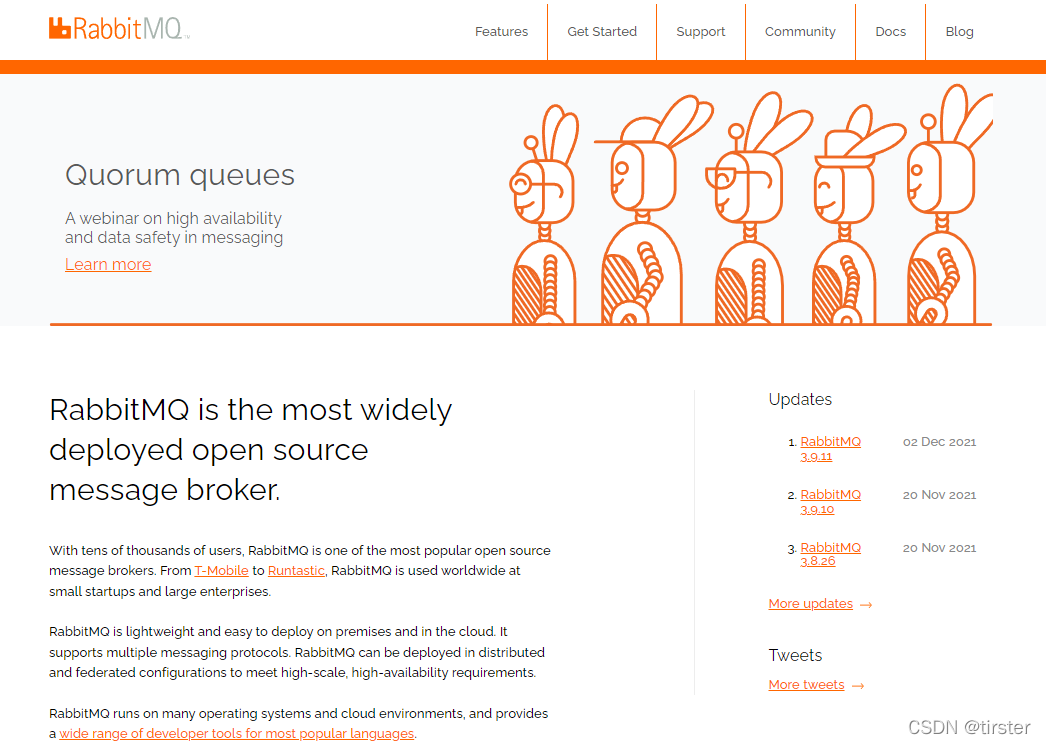
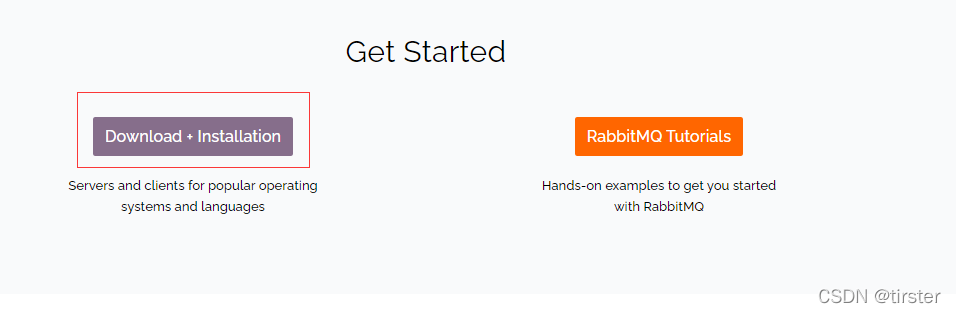
进入网站, 拖下, 找到下载+安装下载+安装, 然后单击输入.
在新页面右边找到,安装Windows安装Windows版本
然后拖下页并找到依赖性依赖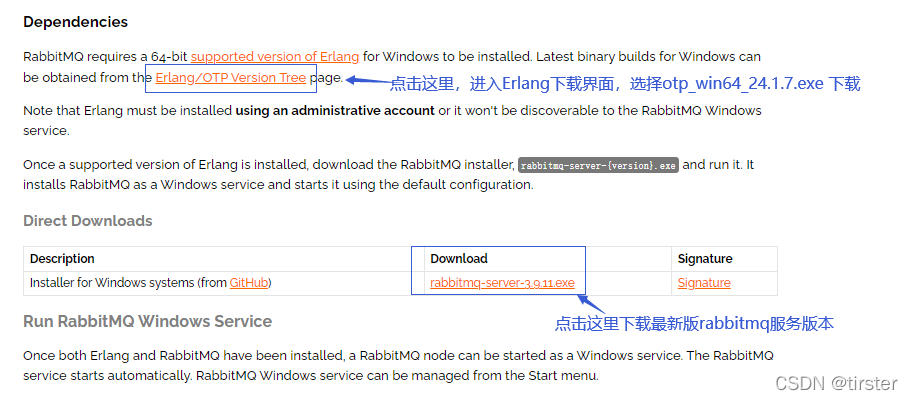
选择 op_win64_24.1.我的系统是64位,所以下载win64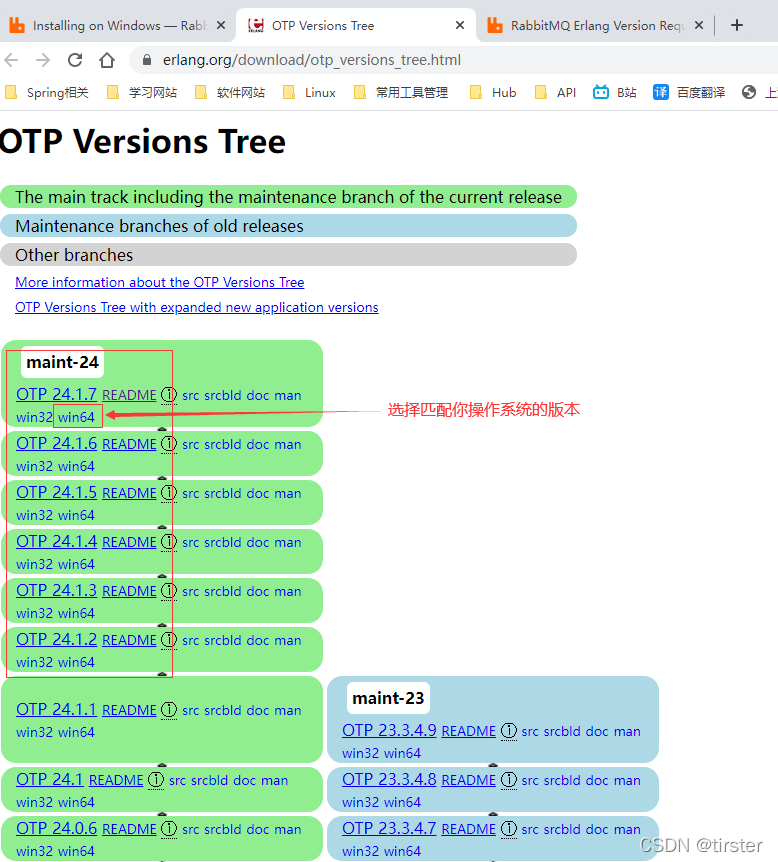
这里作者强调:我安装了最新版本。 如果你认为最新版本可能有未知的错误或兼容性,你可以选择你想要下载的相应版本。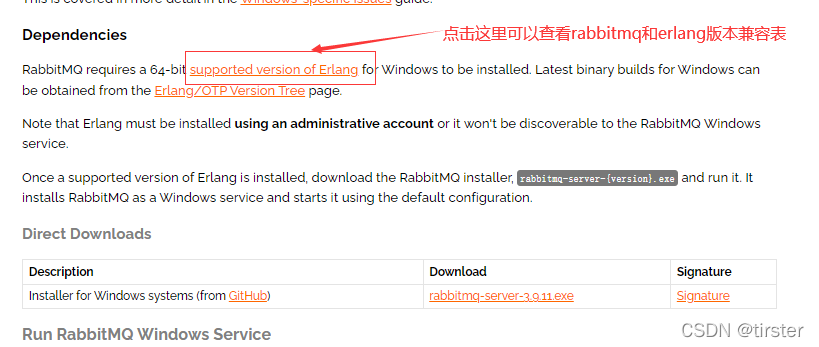
这里我剪掉了版本参考表的一个部分,其他部分可以自己查看
2.开始安装
步骤1:找到我们下载的软件的位置。
第二步:先安装otp_win64_24。1.7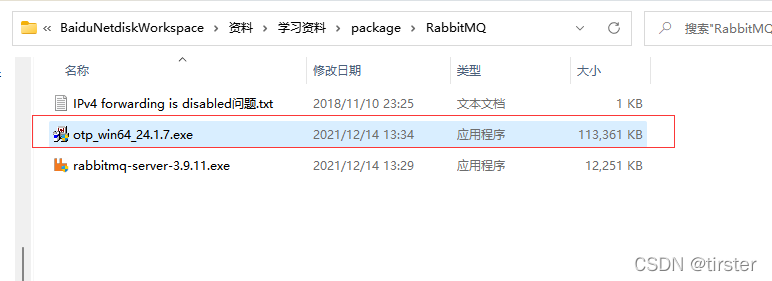
步骤3:右键运行为管理员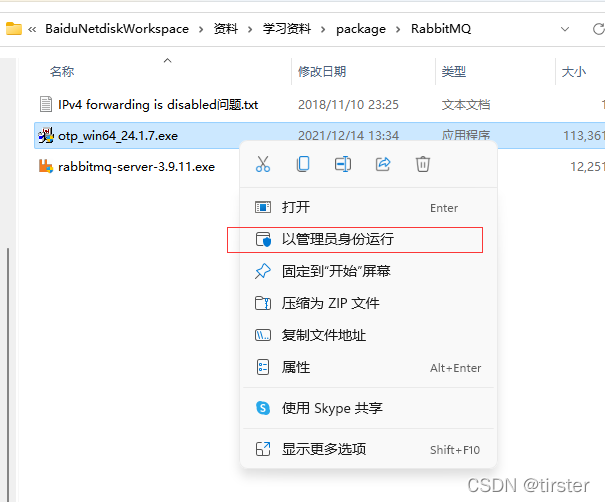
步骤4:然后选择安装路径,然后愚蠢地安装下一个步骤4:安装。
[注]不要在中文或空文件路径下安装
步骤5:配置系统环境变量
右击此计算机 - 属性 - 高级系统设置 - 环境变量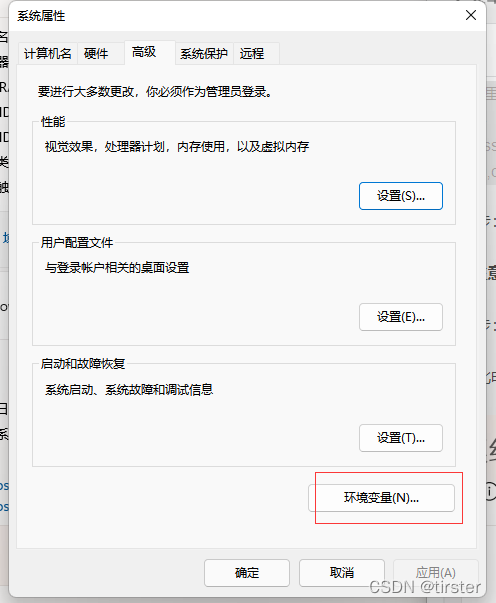
然后打开 - 这个计算机(文件资源管理员)找到了我们刚刚安装的Erl-24.1.7在文件夹目录下复制 ctrl+c路径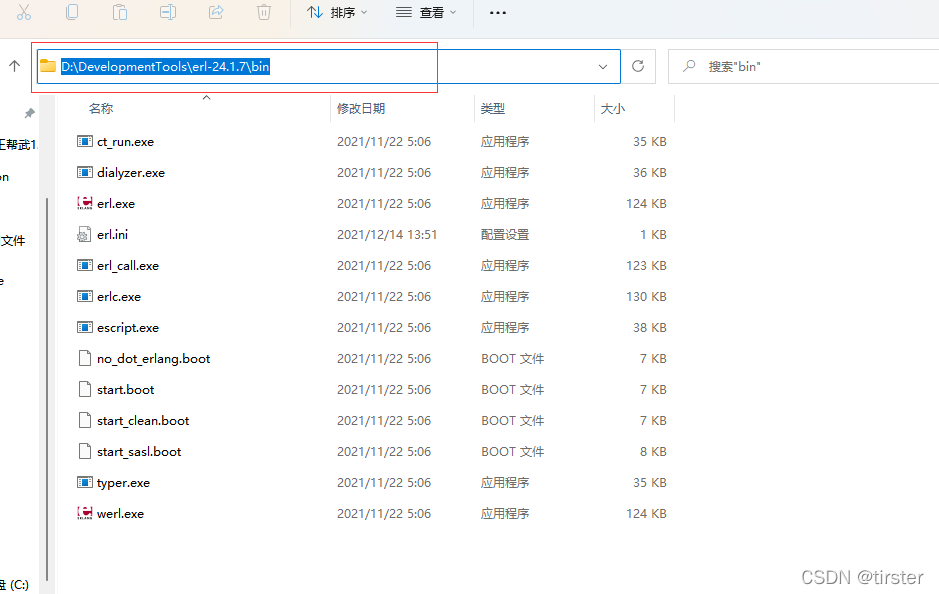
将窗口转换为环境变量, 找到系统变量路径 - 编辑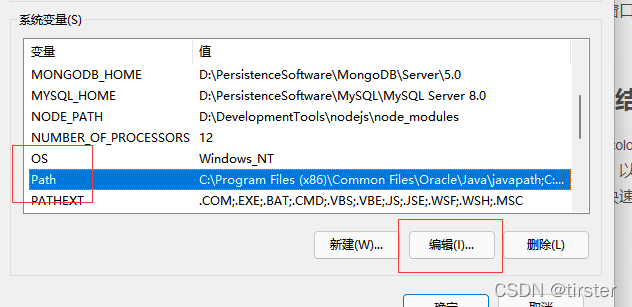
新 - ctrl + v 粘贴刚才复制的路径,然后确认三次,并关闭环境变量窗口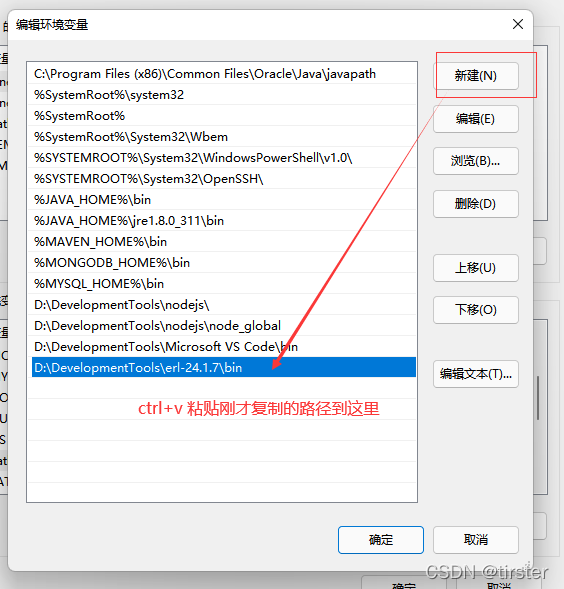
步骤6:安装RabbitMQ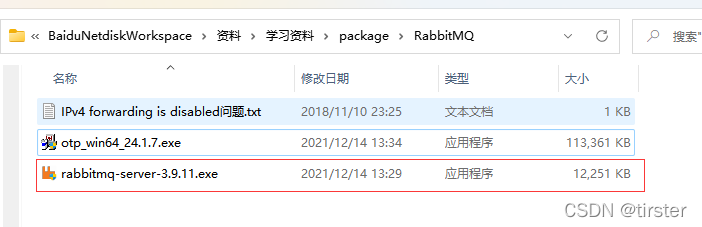
右击管理器运行,然后选择安装路径,然后遵循下一步的路径。
[注]不要在中文或空文件路径下安装
步骤7:安装完成后,找到安装文件路径,找到sbin目录,选择路径,并输入cmd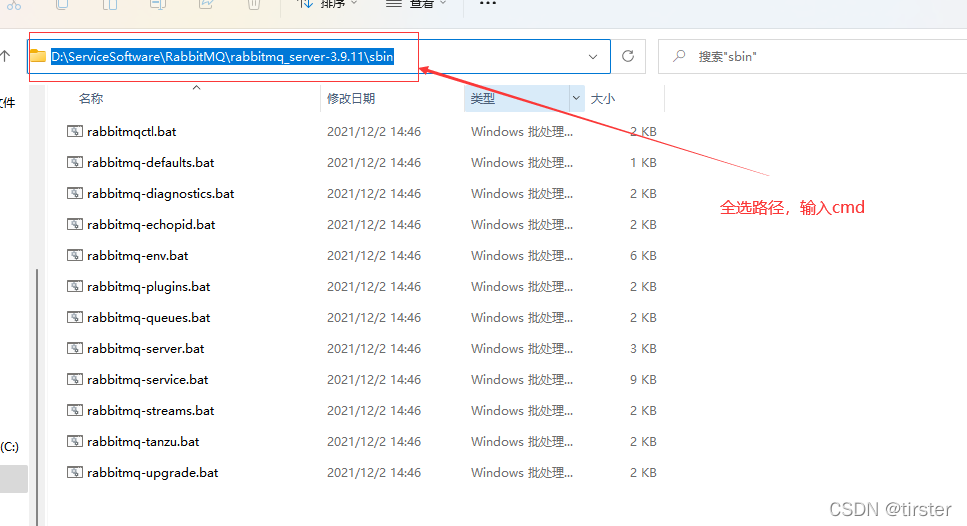
打开cmd命令窗口。
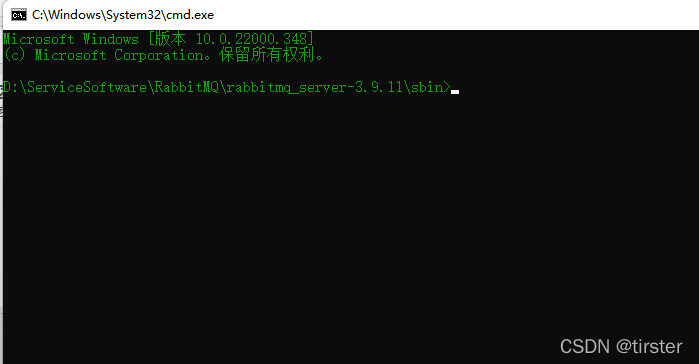
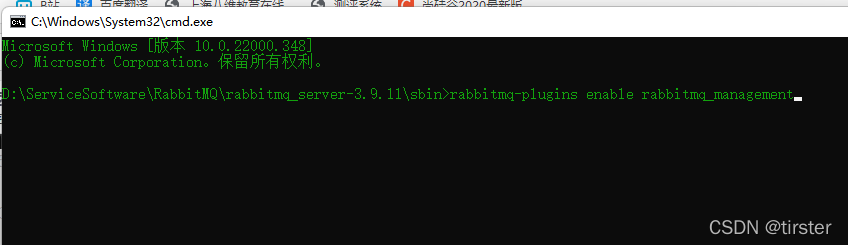
执行下文的命令,然后回到车上.
既然我已经安装了,我将发布一个。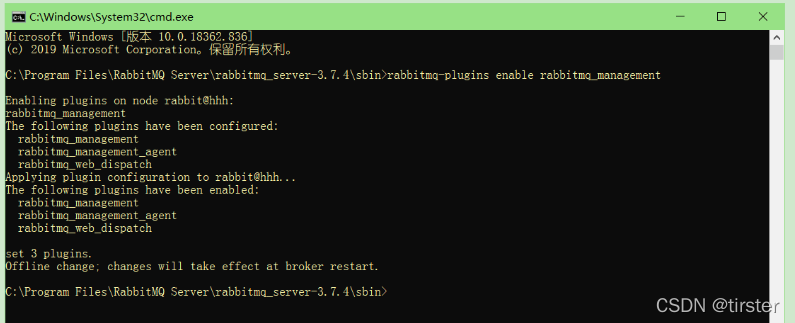
步骤8:打开 Task Resource Manager.win11 Ctrl+Shift+Esc快捷键,找到重新启动rabbitmq服务的右键。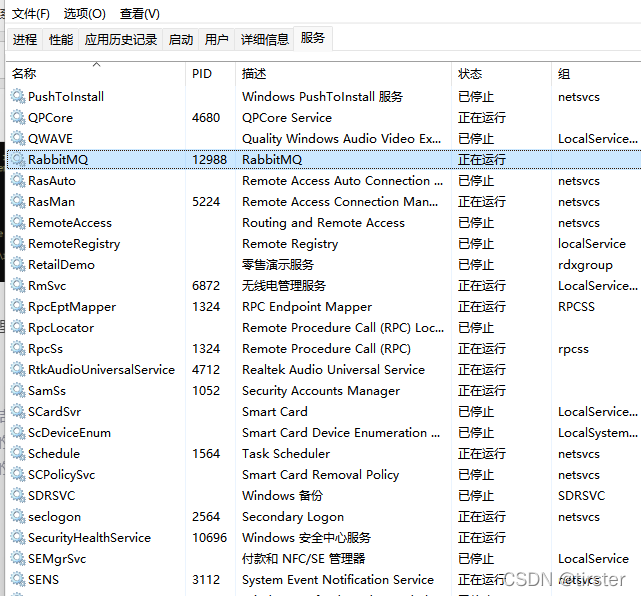
3.结束安装
打开浏览器。浏览http://:15672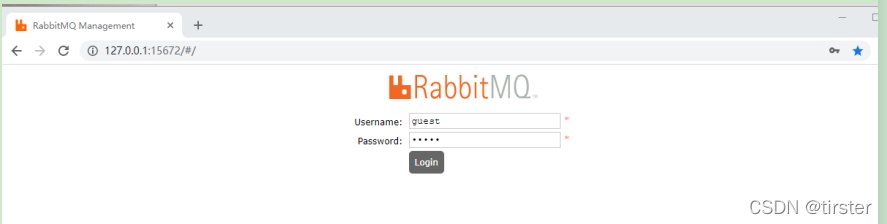
出现管理页面:
账号:guest
密码:guest
成功登录。 输入下列页面表示成功安装。 这是一个伟大的成就。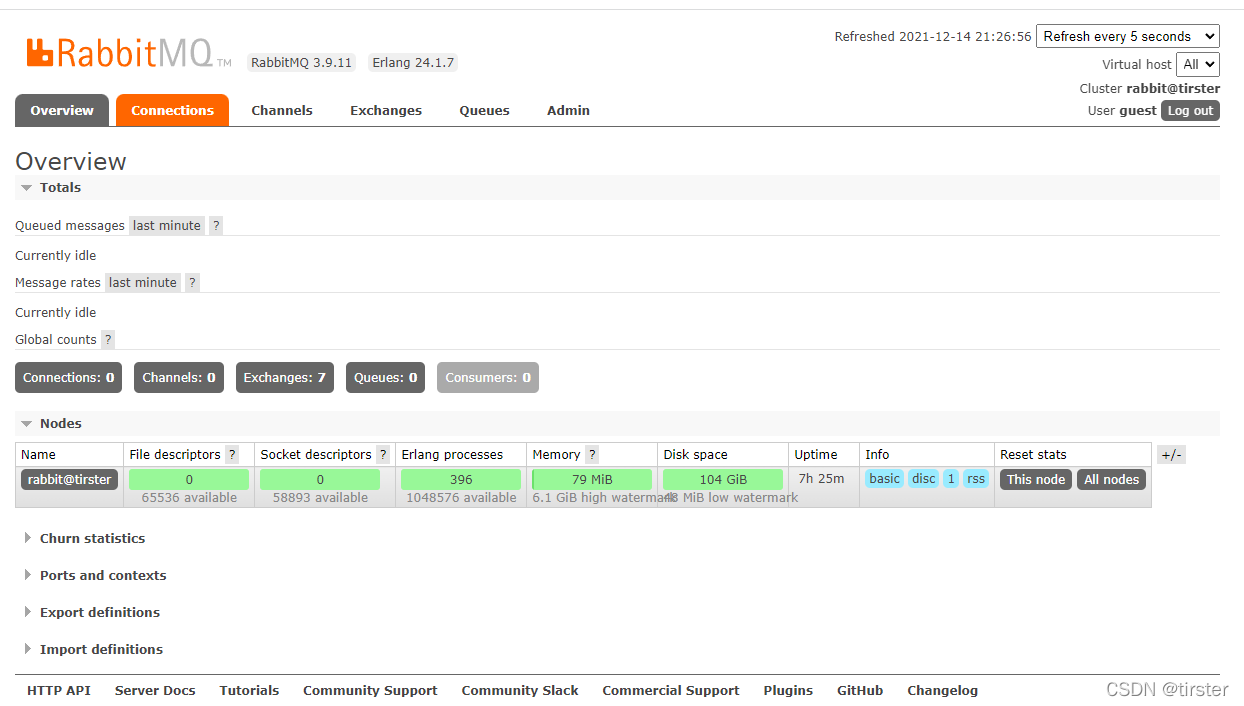
如果您不小心安装下面的中文或空路径文件路径,这个链接可以被解决:
https://blog.csdn.net/leoma2012/article/details/97636859
如果您想完全卸载RabbitMQ,请访问这个链接:
https://blog.csdn.net/qq_41463655/article/details/86747917
总结
这是我们今天要讨论的。 本文详细介绍了RabbitMQ的安装步骤。