
如何正确的清理C盘
- 前言
- 清理方法
- 1.使用Windows自加的磁盘清理工具
- 2. 开启自动清理
- 3.通过“配置存储感知或立即运行”清除
- 4.管理C盘中的程序
- 5.系统文件夹转移
- 6.将C磁盘的现有内容转移到另一个磁盘
- 参考链接
前言
Windows操作系统通常安装在磁盘驱动器C磁盘上,运行时产生大量的垃圾文件,C磁盘空间逐渐变得越来越小。
计算机工作的时间越长,它就越有可能显示其内存不足。
C磁盘容量不足会严重影响系统运行速度,计算机将被卡片化和死亡。
释放磁盘空间可以提高计算机性能,那么如何正确地清理C磁盘?
清理方法
1.使用Windows自加的磁盘清理工具
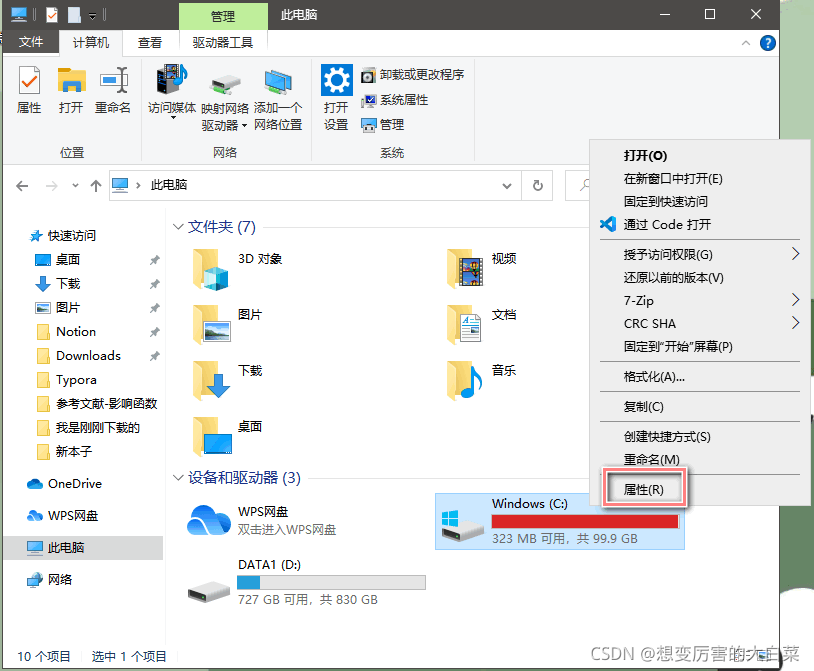
1.右击C磁盘,选择属性。
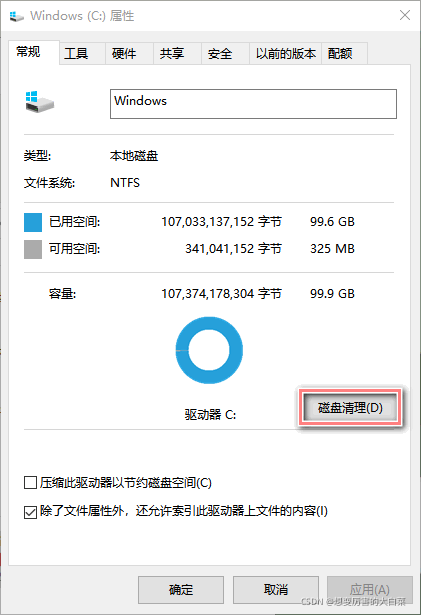
2.右击“磁盘清理”。
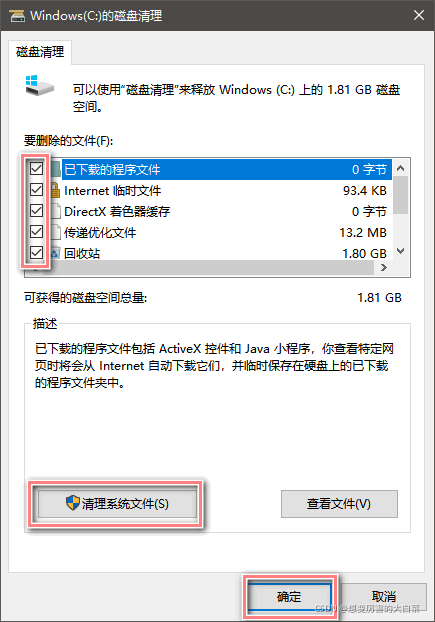
3.选择需要清理的文件,单击“清理系统文件”,然后单击“确定”。
2. 开启自动清理
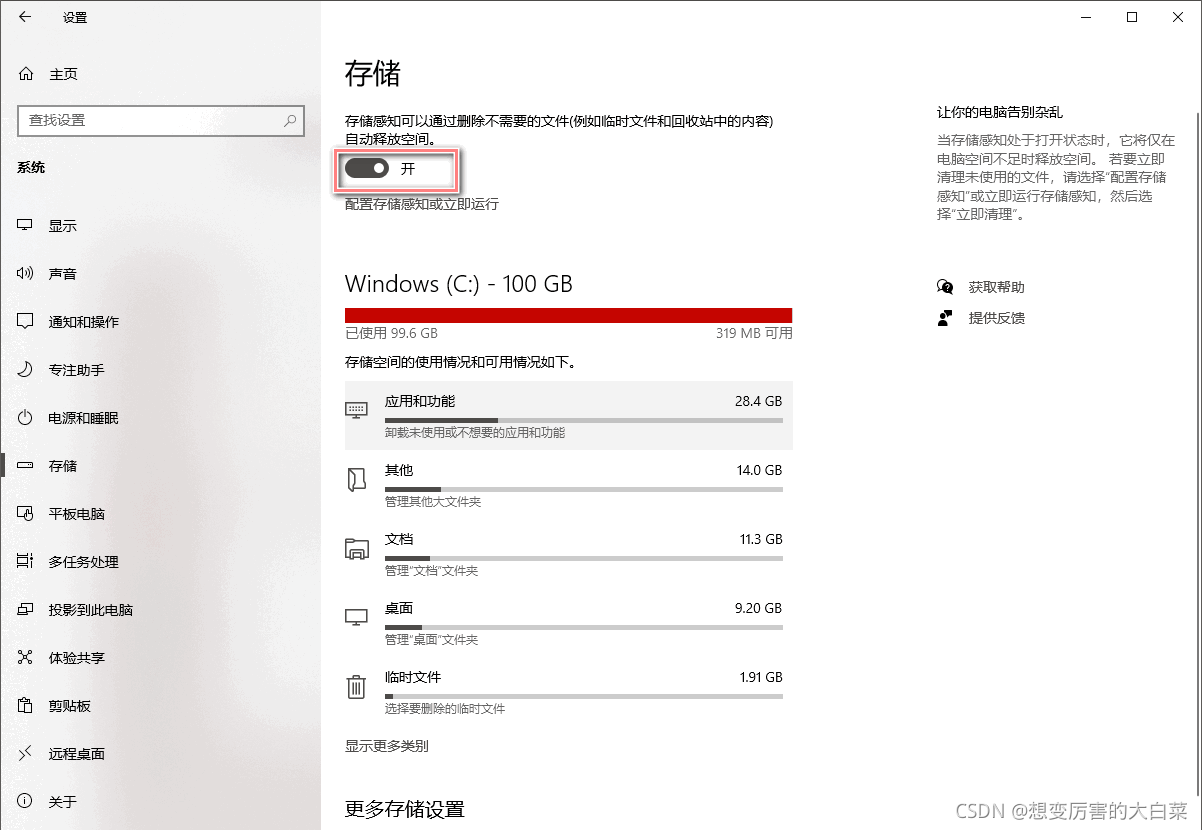
打开自动清理后,Windows可以自动释放空间,删除不必要的文件。
输入设置 - 系统 - 存储 - 设置存储敏感打开, 计算机将自动清除.
3.通过“配置存储感知或立即运行”清除
- 输入安装 - 系统 - 存储 - 配置存储感度或立即运行
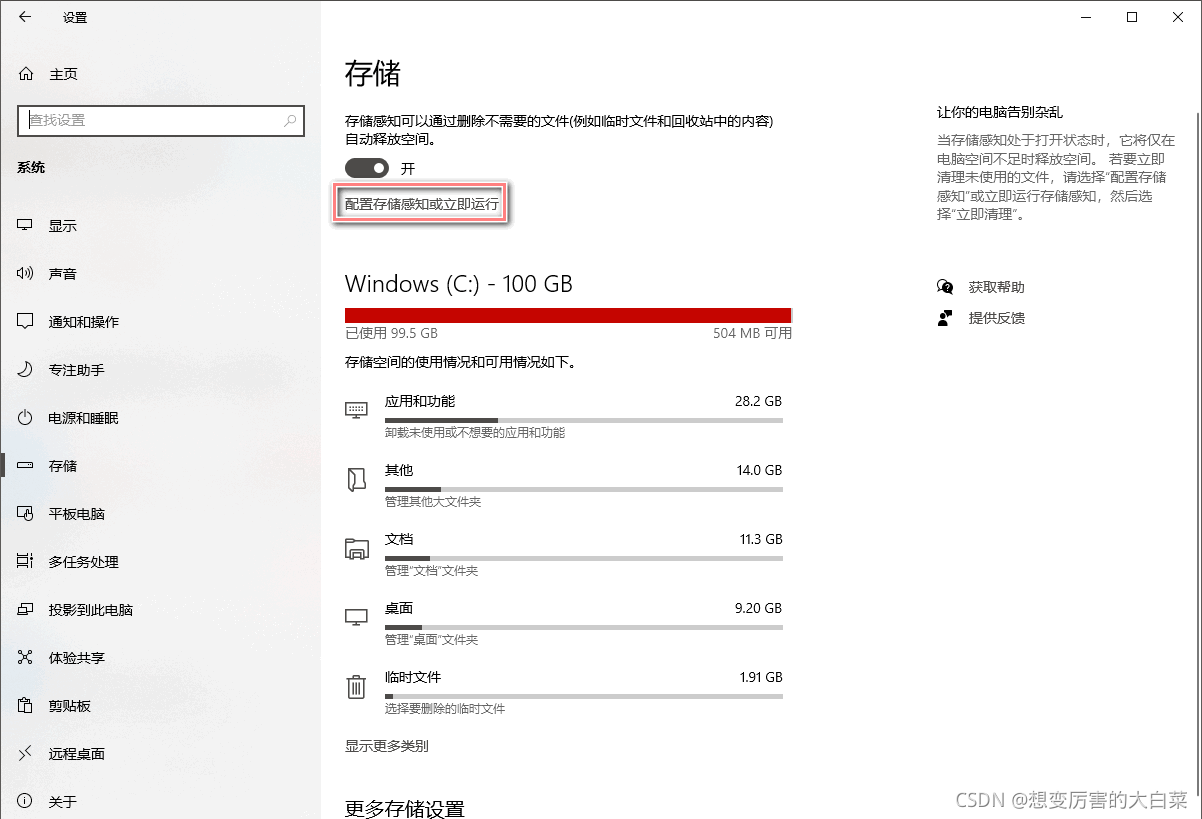
- 点击【立即清理】
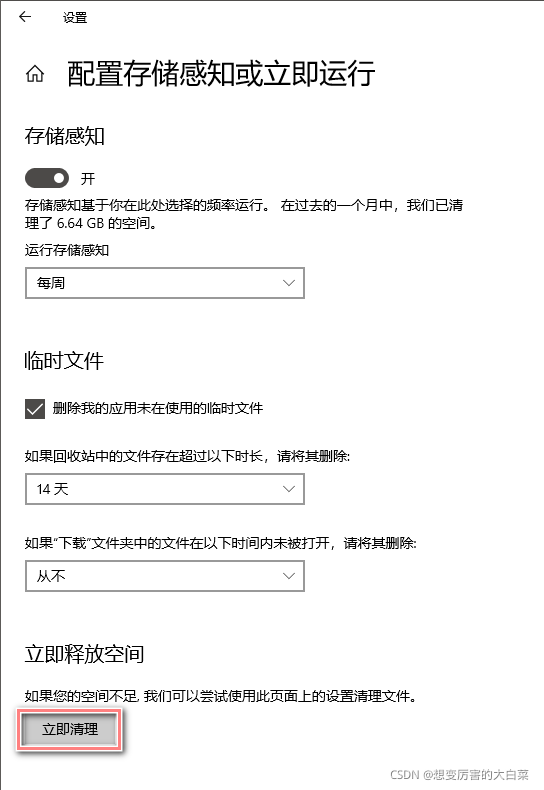
4.管理C盘中的程序
- 输入安装 - 系统 - 存储 - 应用和功能
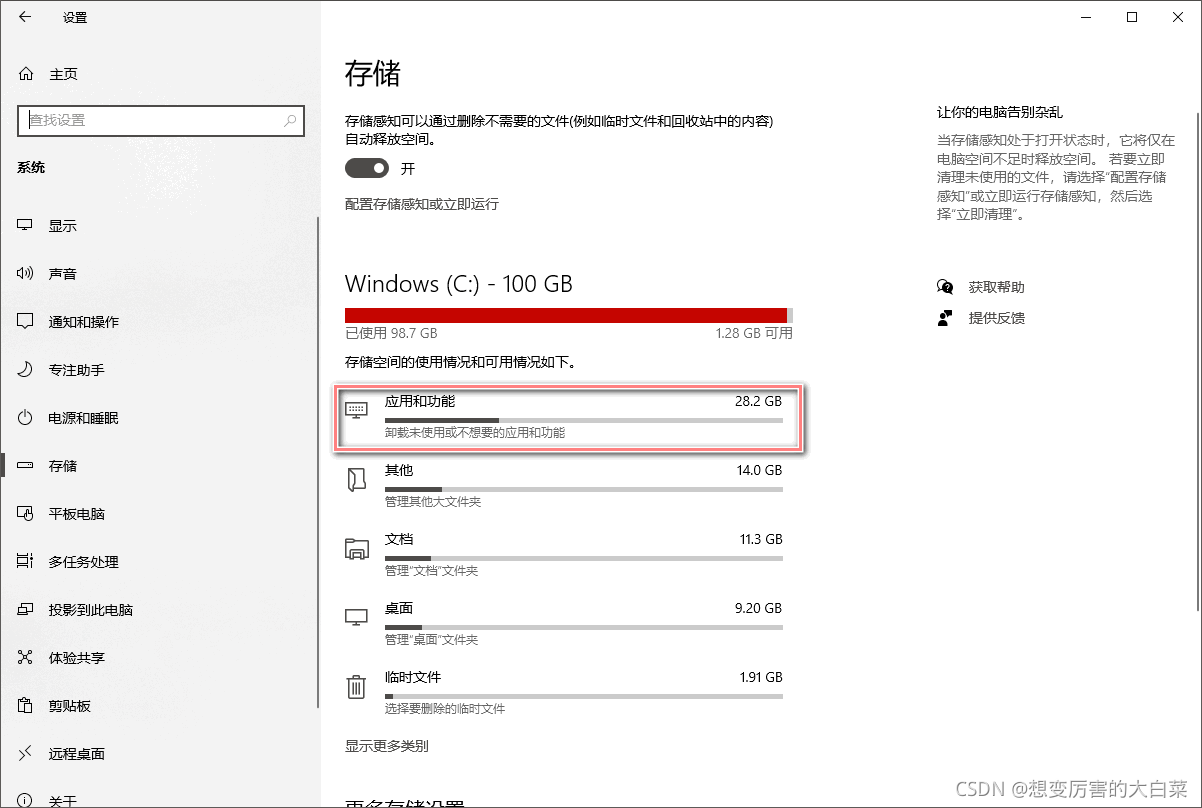
- 输入后,我们设置屏幕条件为10C窗口:
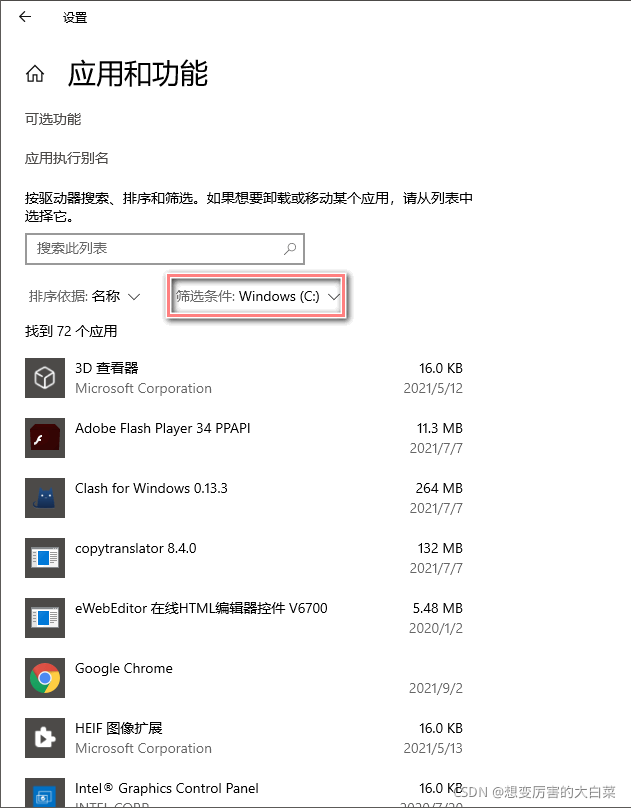
3.通过在C磁盘下卸载一些不必要的软件,您可以进一步释放C磁盘空间。
如果您遇到了您不知道的软件可以Baidu:可以 xx卸载?这可以避免卸载一些有用的软件的错误。
5.系统文件夹转移
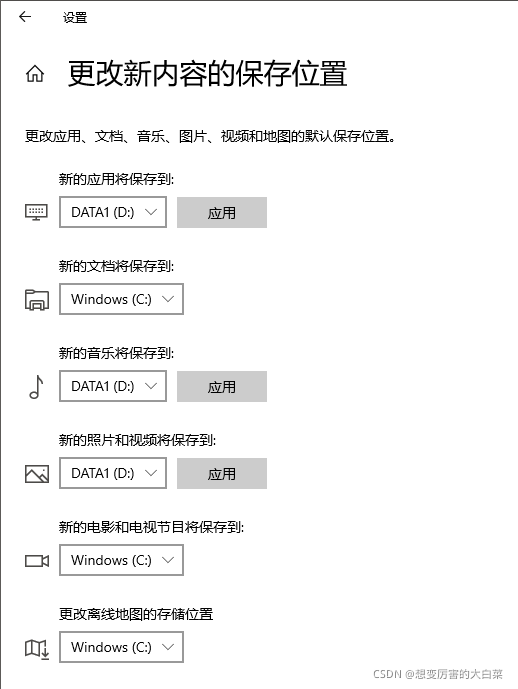
- . 进入Settings - System - Storage - More Storage Settings - Change New Content Storage Location - Select Other Tabs - Click Apply
6.将C磁盘的现有内容转移到另一个磁盘
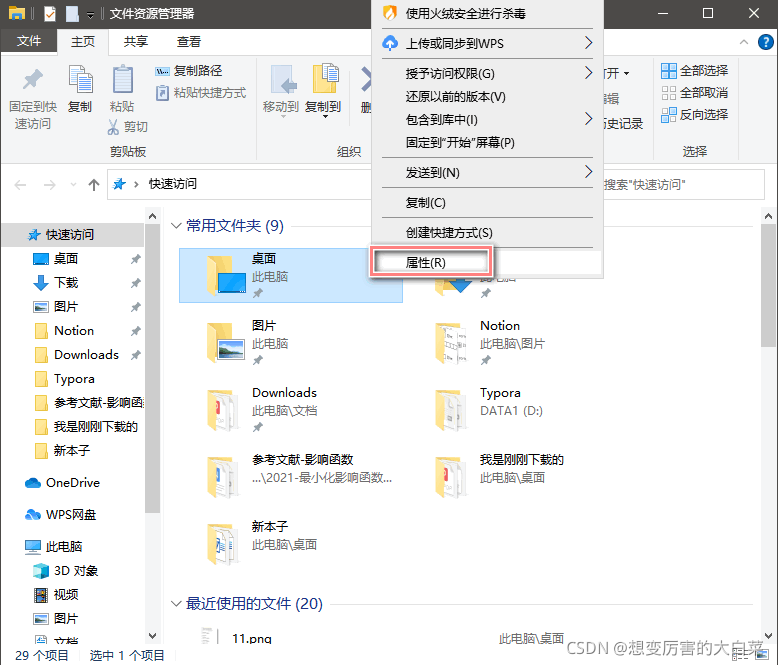
手动转移:打开[这台电脑]我们可以看到文件夹,例如[文件],[下载],[桌面],它们的默认路径目前是C盘。
- 右击桌面-选择属性
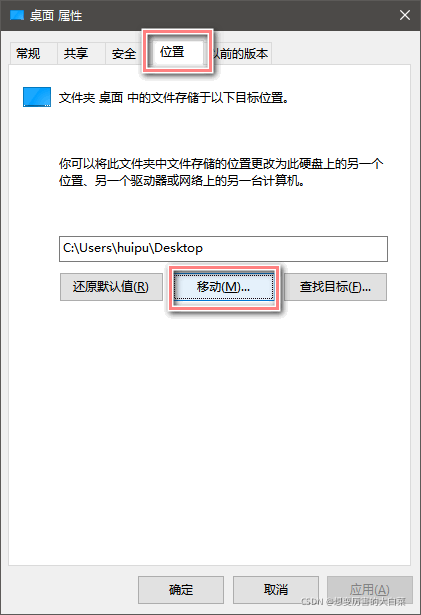
- [位置] - [移动] - [选择向另一个磁盘的路径]
最好先在其他磁盘上建立一个同名文件夹,例如桌面,然后将其移动进去。
参考链接
https://zhuanlan.zhihu.com/p/74793683
https://new.qq.com/omn/20210220/20210220A0844N00.html