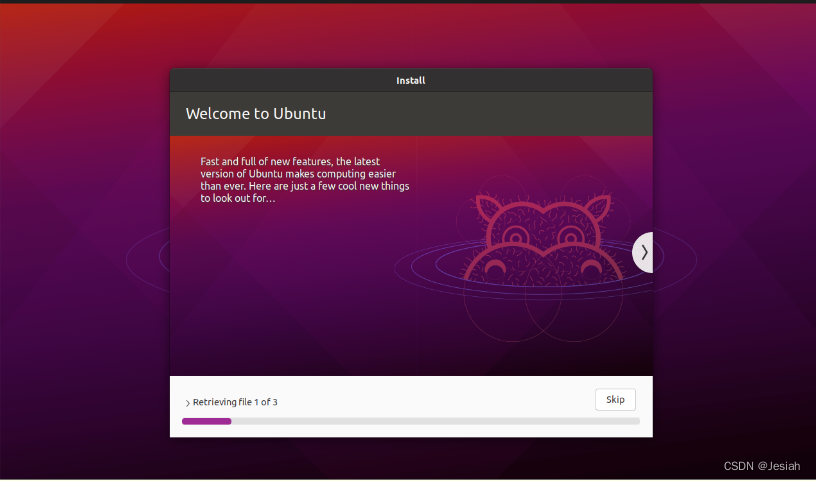
一. Ubuntu操作系统介绍
Ubuntu是围绕桌面应用程序建造的。 Linux 操作系统,当下一个主要的 IInux 操作系统发布后,它主要帮助用户获得更同情的设计。它还是传播非洲一些传统信仰的宝贵工具。此程序基于 Debian 分布和 Gnome 桌面环境 。
在 Windows 上, Ubnutu 系统可以安装什么?
曾经是全球最受欢迎的Windows系统之一Ubuntu也是一个全功能操作系统。这是一个替代性计算机操作系统。就整个系统业务逻辑和实际业务程序而言,Ubuntu似乎更明显。熟练还需要更多时间。
2 Ubuntu可用于用多种语言编程、建立服务器、学习数据库、创建网站等等。
如果您需要使用开放源码或与开放源码组进行沟通,Ubuntu可以提供更开放的环境。
三、安装步骤
1. 在视窗下安装ubnutu之前,需要安装VM虚拟机器:
(1) Ubuntu网站下载网址:https://ubuntu.org
(2) VM 虚拟网络下载 URL: Linux
2. 安装虚拟机器。
(1) 双击下载的 VMware-workstage-full-16. 2.3-19376536 文件,弹出安装接口,并铭记某些系统在安装前需要计算机重新启动:

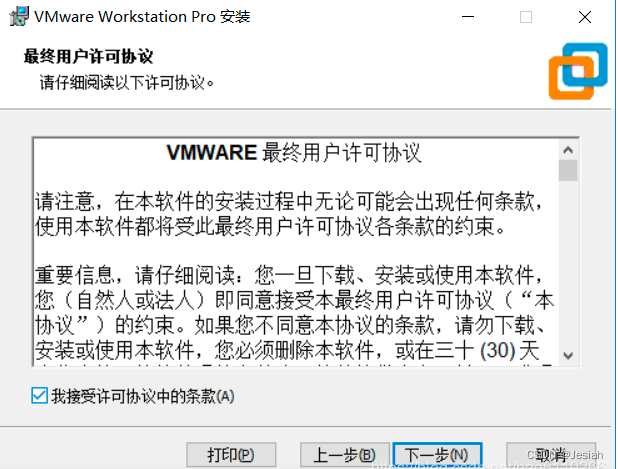
(2) 选择下一步,读读协议,然后在决定接受与否后选择下一个按钮。
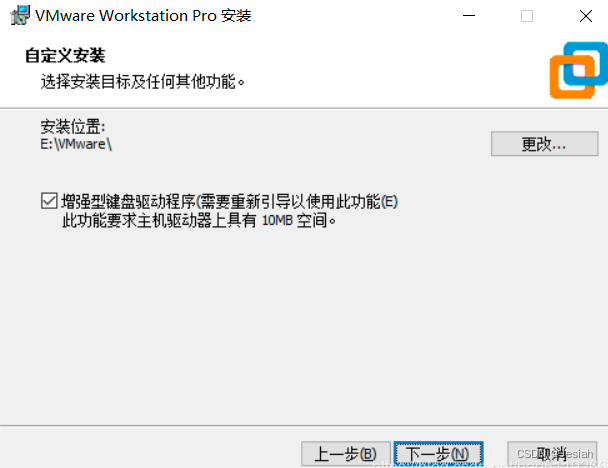
(3) 选择安装路径,即默认的磁盘 C (注:安装英文路径)。
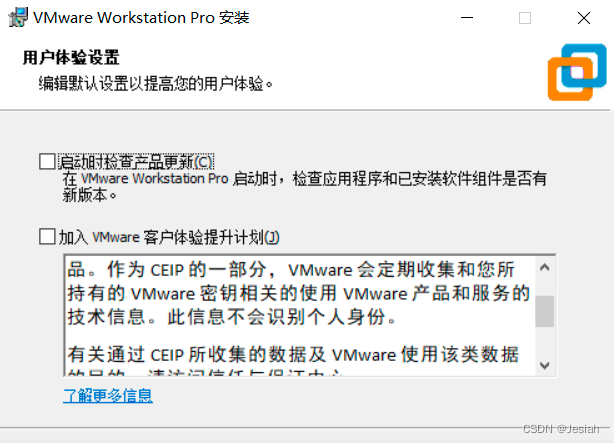
(4) 用户的经验取决于其特定偏好。
(5)、安装完成。
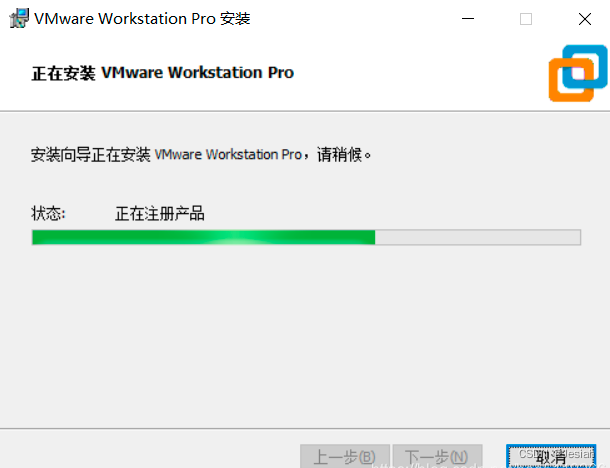
(6) 安装后,桌面将显示VM虚拟机器的图标,该虚拟机器可通过双击打开,可进入30天试验期,或需要注册键才能运行。
https://download.csdn.net/download/qq_33979657/85500908
2. Ubuntu安装
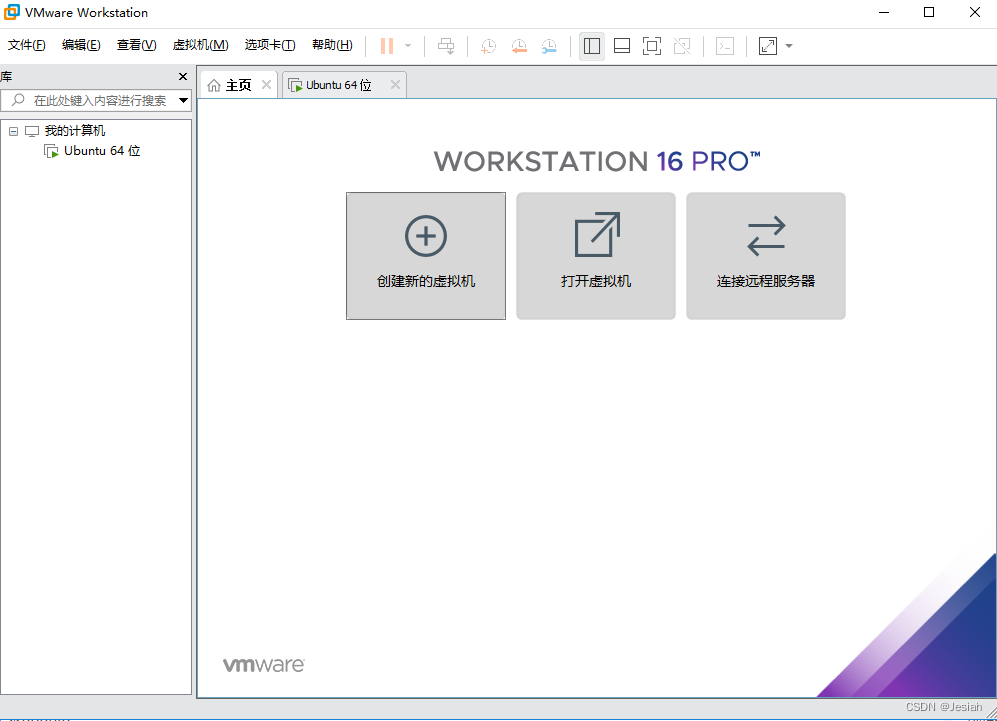
(1) 在VM虚拟机器打开时,单击以建造新的虚拟机器:
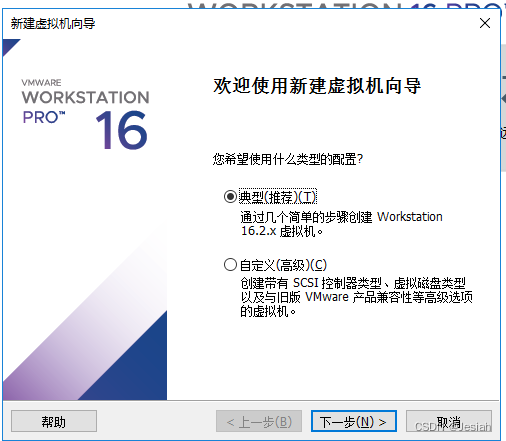
(2)选择默认
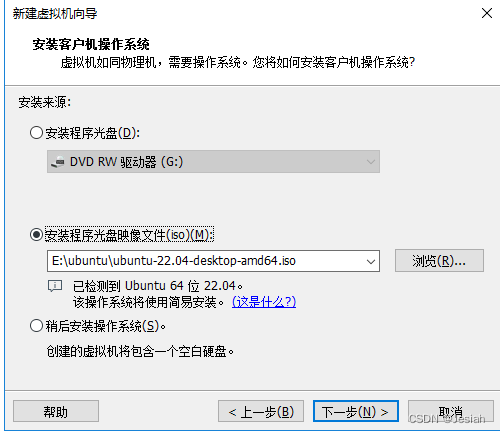
(3) 选择下载的Iso镜子。
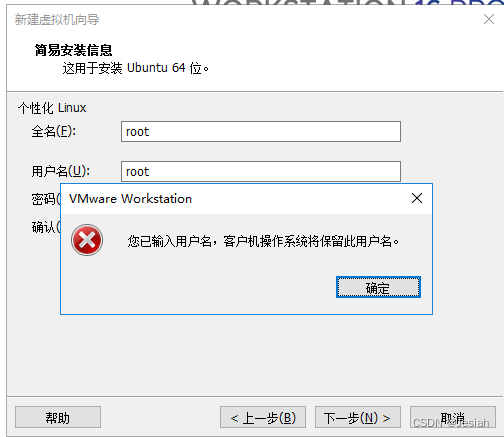
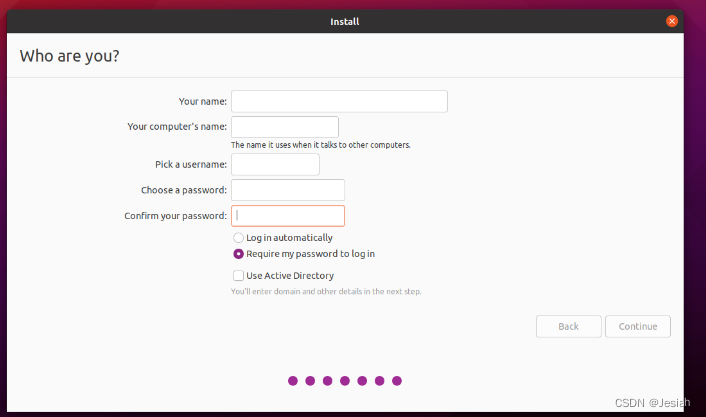
(4) 填写用户名时要小心不要使用 root 来命名; 否则, 您将会不正确, 需要修改用户名 :
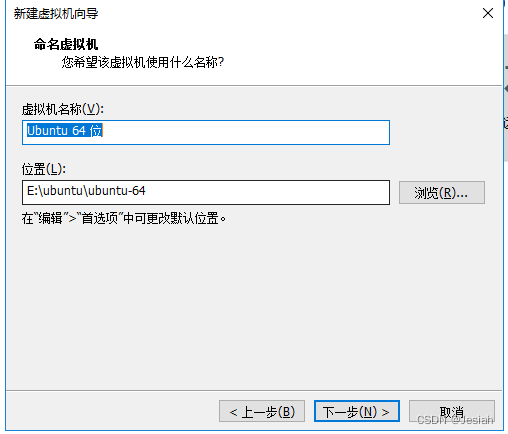
(5)安装路径
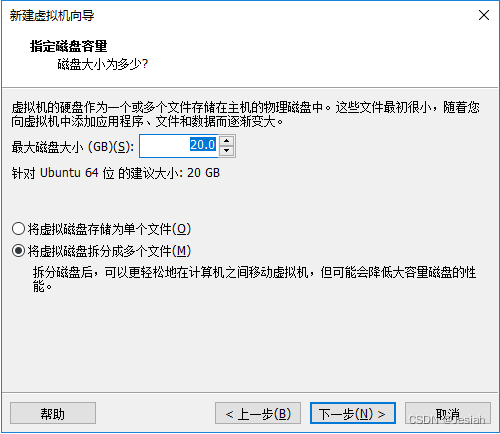
(6) 选择磁盘大小,最好为20G。
(7) 安装后,中文或英文的语言设置界面将弹出:
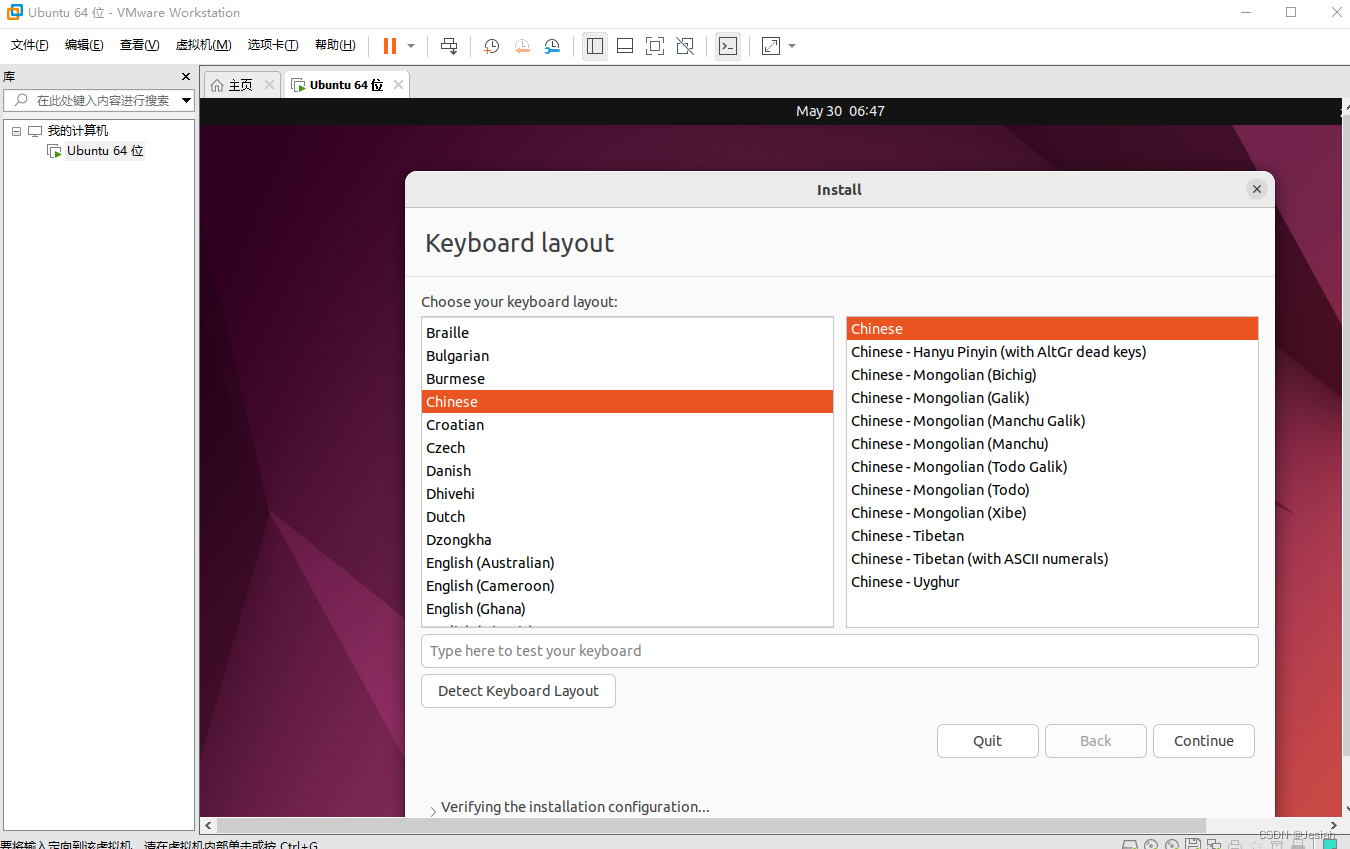
(8) 继续标准安装;

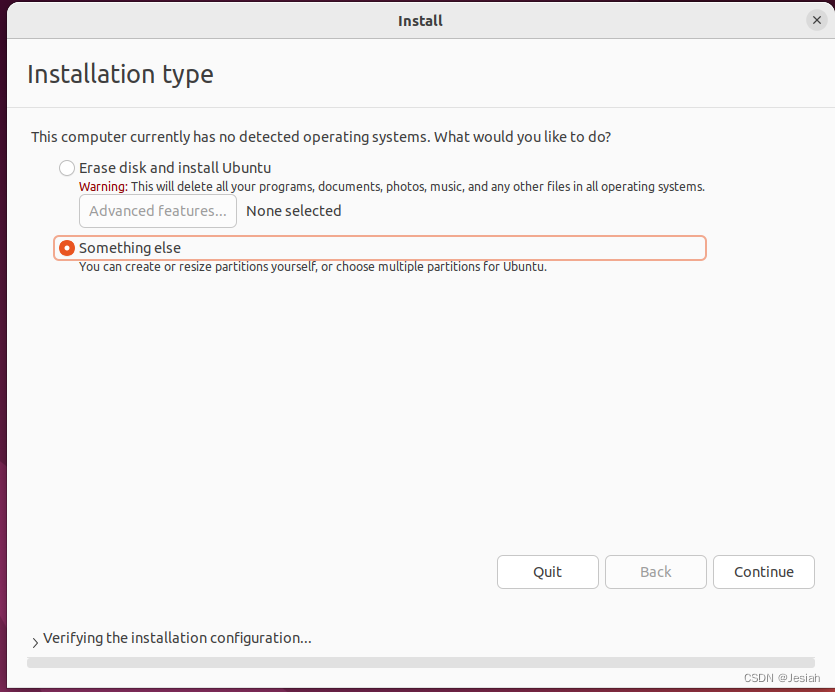
(9) 磁盘分区,如果需要手动分区,请选择第二个:
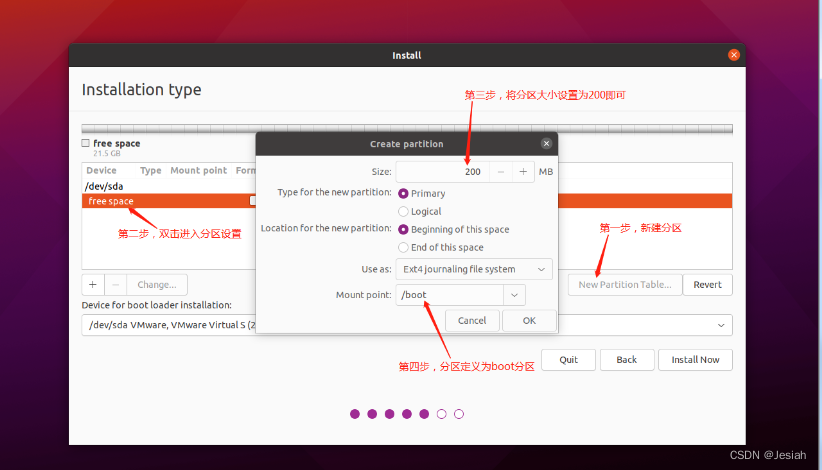
(10) 创建一个新的靴子分区(在此示例中,是一个系统区域)。
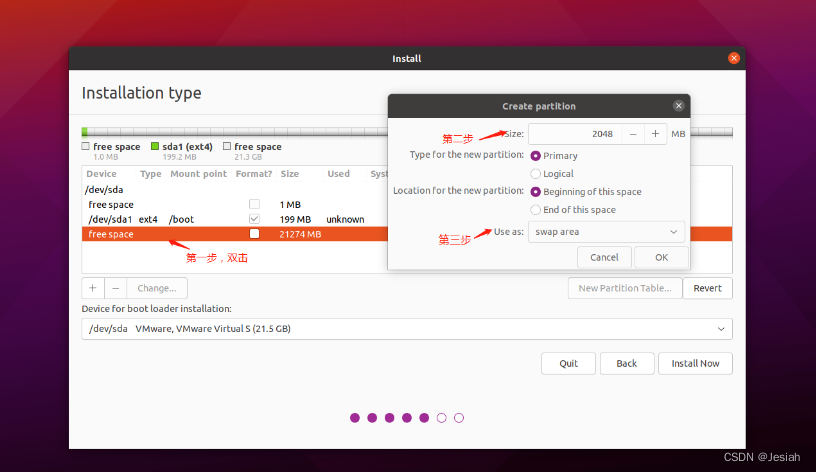
(11) 新的交换分区“ swap”, 交换分区类似于 Windows 的虚拟内存, 如果没有交换分区, 系统会终止当前运行的程序的一部分 。
注意: 互换分区大小设定为我们的Ubuntu虚拟机器指定的内存大小, Ubuntu的内存大小为 2G, 因此互换分区大小设定为 2G 。
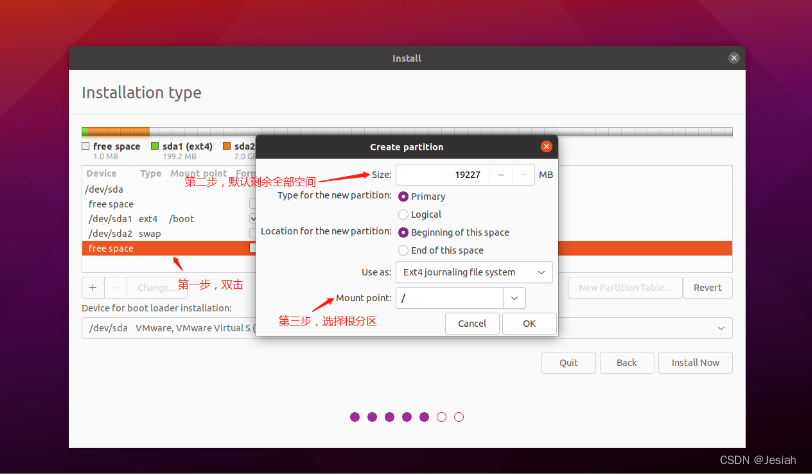
(12) 创建根分区并将剩余空间用于它们:
(13) 一切就绪后,请点击安装并进入下一阶段。

(14) 创建与Windows系统相同的账户编号和密码;
(15) 正在安装Ubuntu系统,即使安装完成后,还可能发生重开系统: