
你应当注意你的步伐,你应当避而不入坑中。
CUDA安装在第一个Windows系统中,Windows系统现在同时用于Win10和Win11。 Win11不支持 Cuda, 只有Win10。 (当前)
第二,专业游戏笔记本一般配备最新的卡片驱动器,不更换,在笔记本电脑上使用卡片需要卡片驱动器。
如何知道独立卡安装是否成功? 直接打开命令, cmd。 然后输入 nvidia- smi 命令 。
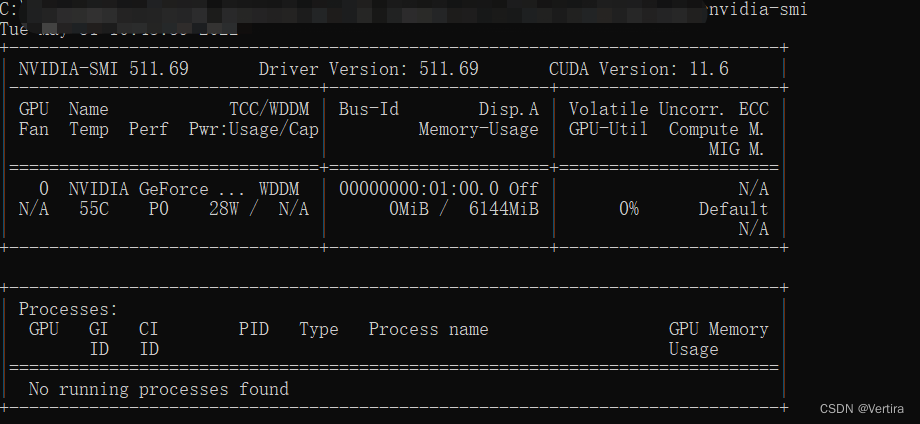
如果您可以如上所示打开, 这意味着您的计算机卡驱动器已经安装。 正如您所看到的, 我装入了 CUDA11. 2。 因为如果它太高, 拥有另一个不支持它的开发应用程序是丢脸的 。
CUDA的安装可以从下面开始。
用于没有图形卡的机器
你可以去伊维特下载你的模特的 适当的卡片驱动器
见您的图形卡的驱动程序版本 :
官网
https://www.nvidia.com/Download/index.aspx?lang=en-us
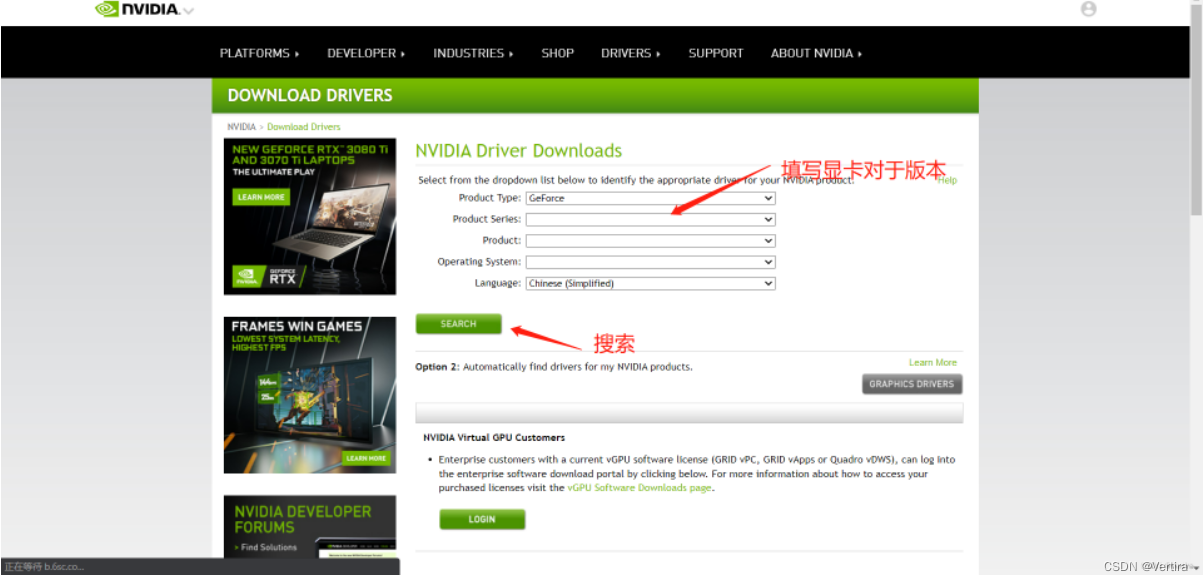
填写版本号,并搜索
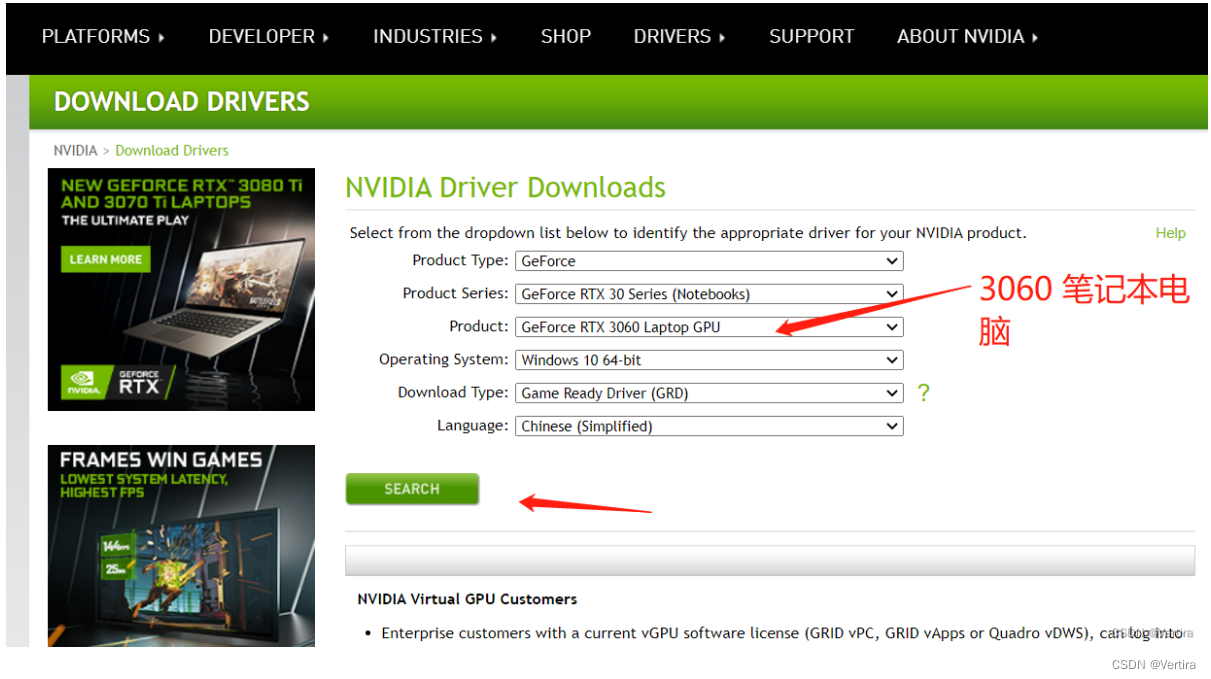
然后

只要下载并安装默认设置即可。
第三、一定要记住,在安装图形卡之前,我们必须首先安装2015年视觉。17,这不是它是如何安装的, 而是它是如何运行的。网上有很多教程),把VC++库装上。安装时, 设定一个控制台应用小工程 。启动 C++ 程序 。例如,产出欢迎单词等等。在那之后,我们将下载和安装CUDA。如何获得适当的CUDA版本。
我道歉,Nvidia,这篇文章是我们独家报导2011年埃及抗争的部分内容。
进入后
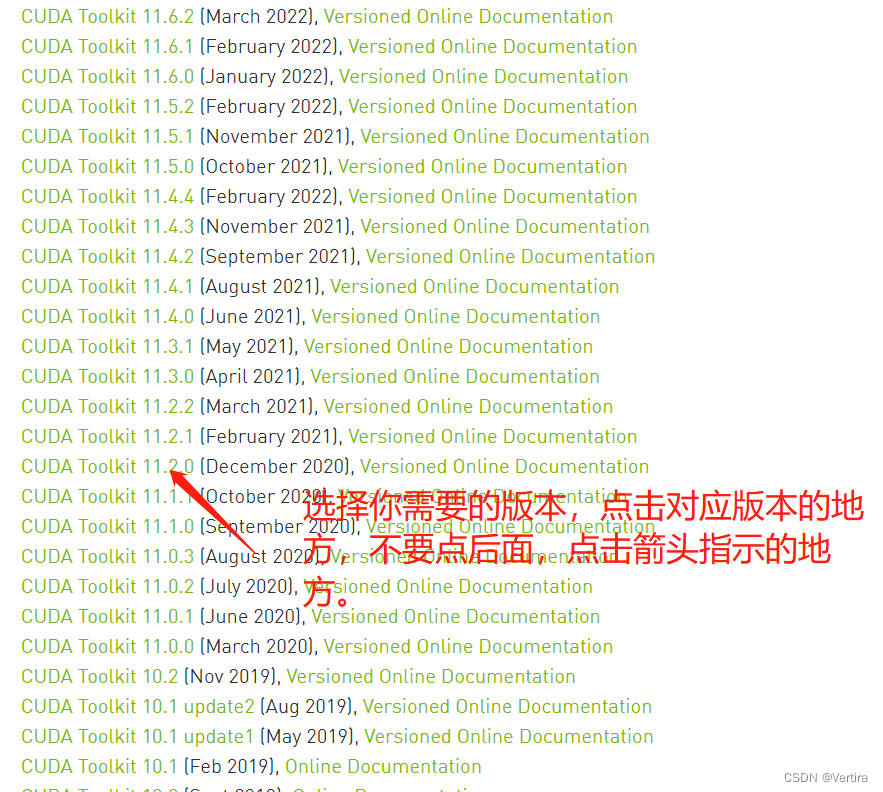
下一步您可以在 Linux 或 Windows 之间选择 。
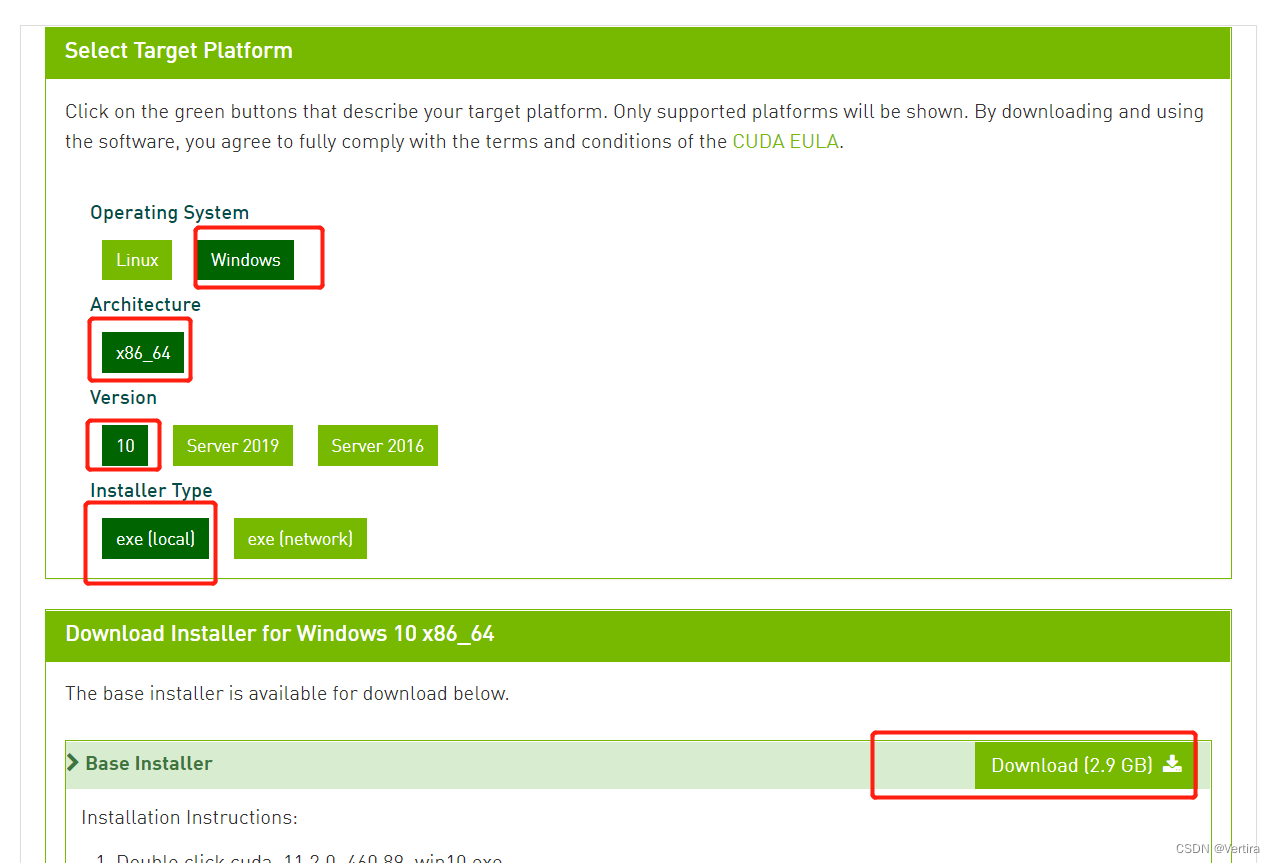
按下下载按钮,大点,慢点
正式的CUDA安装将开始。 (之前,重点)
i. 安装视觉工作室2015 C++环境,或VS2017或VS2019(建议不要过高,因为VS驱动器和编译器与CUDA不匹配)。
以2015为例
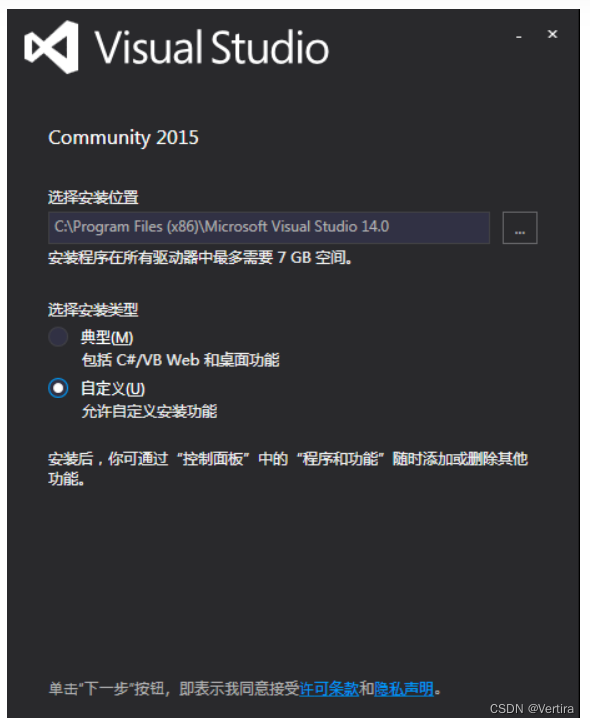
现下图所示界面后,在“方案编制语言”一节下,选择视觉C++(或必要时选择其他语言)。如Python),点击"下一步",请不要选择"典型"由于最新的VS默认安装软件包不包括最基本的C++语言,因此将它用作一种语言是不可行的。此外,该系统还将安装许多安装的软件包,这些软件包在默认情况下很少使用。因此,每一个VS程序都将大大放慢速度。
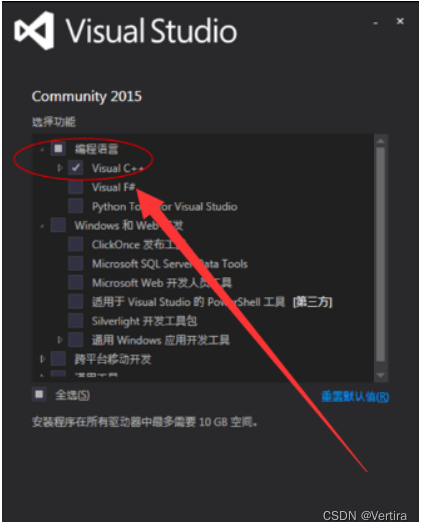
以下是安装程序是如何运作的。程序足够长,可以进行其他活动。
当您看到下图显示的接口时, 程序将安装 。
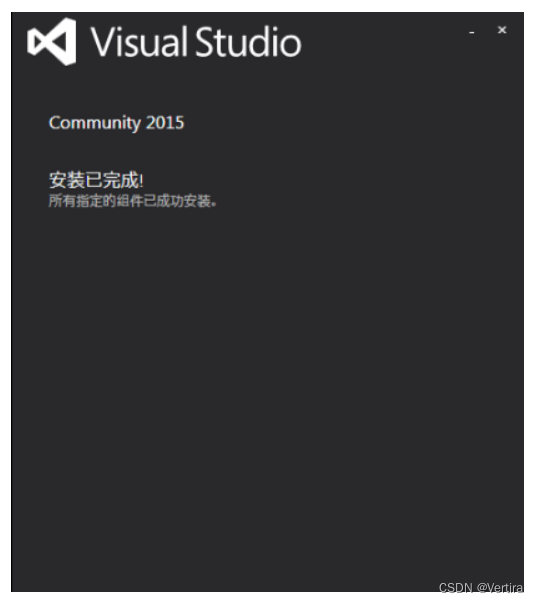
二. 之后,安装CUDA。
点击新下载的 CUDA 安装软件包, 然后单击“ 好 ” 。
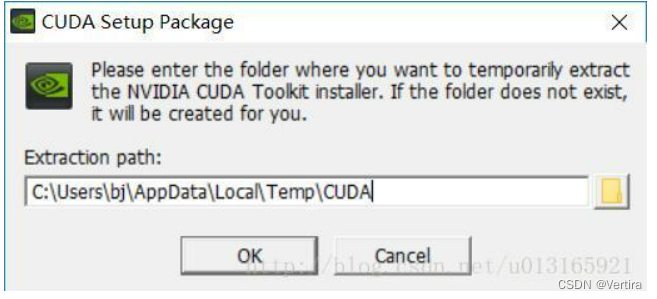
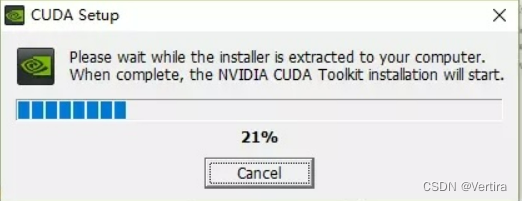
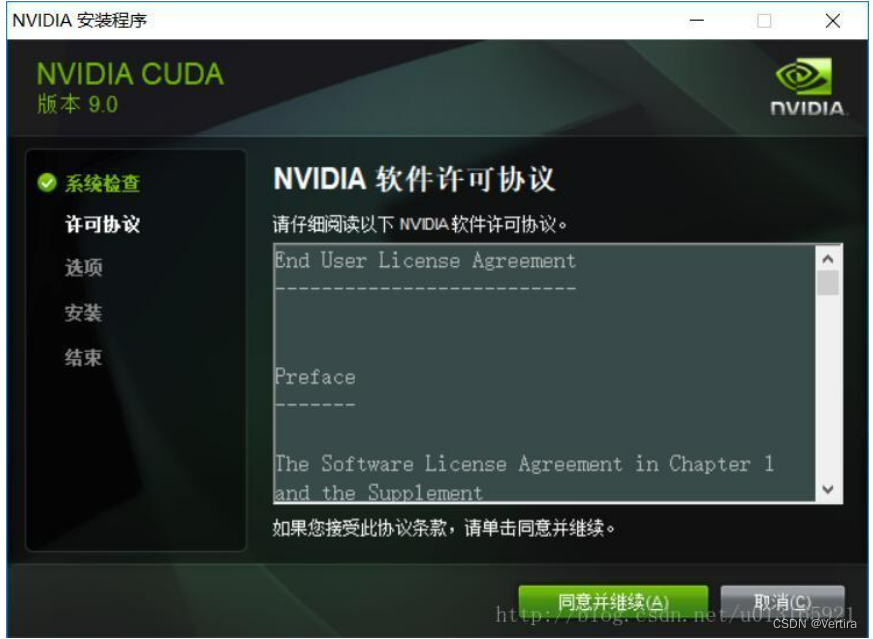
点击"同意并继续"
下一步选择自定义安装选项 。
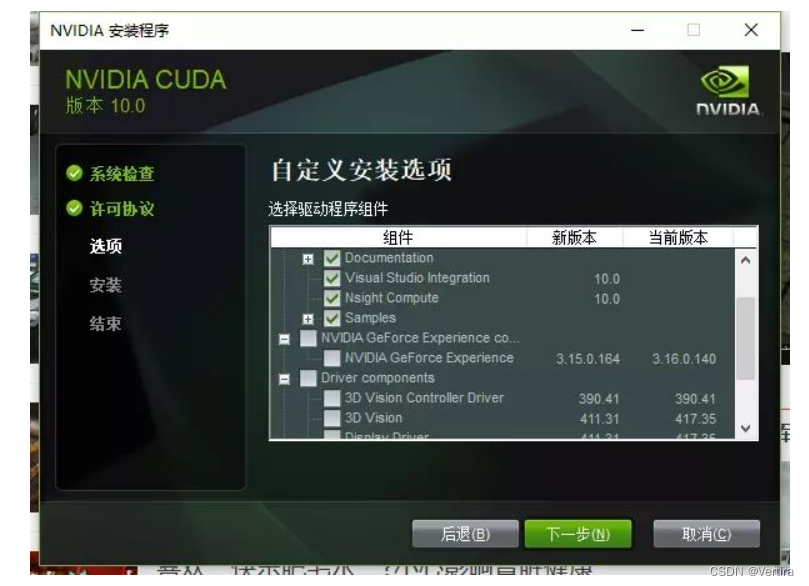
点击"下一步"

单击“ 下一步”, 等待安装完成 。
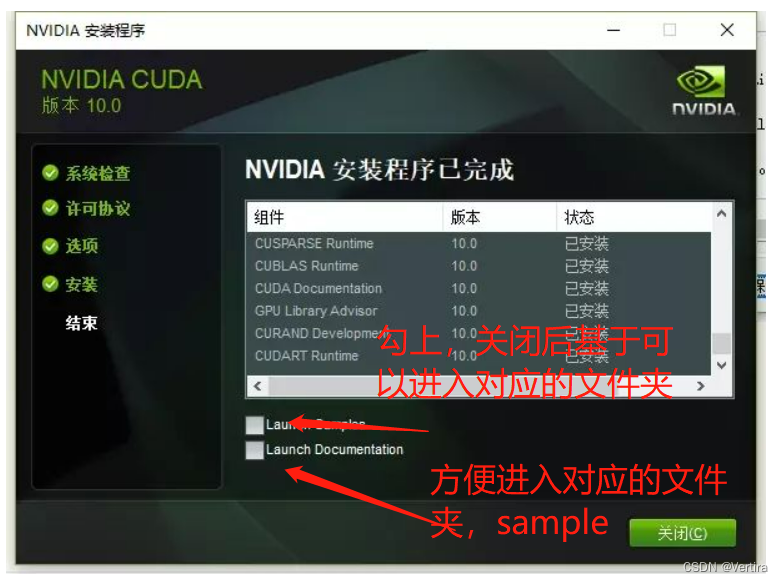
点击关闭并打开正确的文件夹 。
验证是否安装成功:
Nvcc-V nvcc-V nvcc-V nvcc-V nvcc-V nn
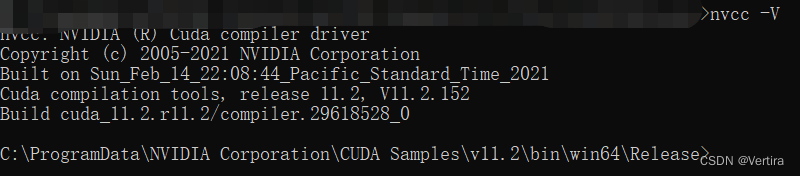
CUDA_PATH 和 CUDA_PATH_V11_2 路径通过环境变量自动添加到系统中。
您需要做的只是将 lib 和 bin 文件添加到合适的位置 。
CUDA_LIB_PATH = %CUDA_PATH%libx64
CUDA_BIN_PATH = %CUDA_PATH%bin

CUDA的最初步骤 以及SDK的工作
以下是弹出时的相关文件夹 。
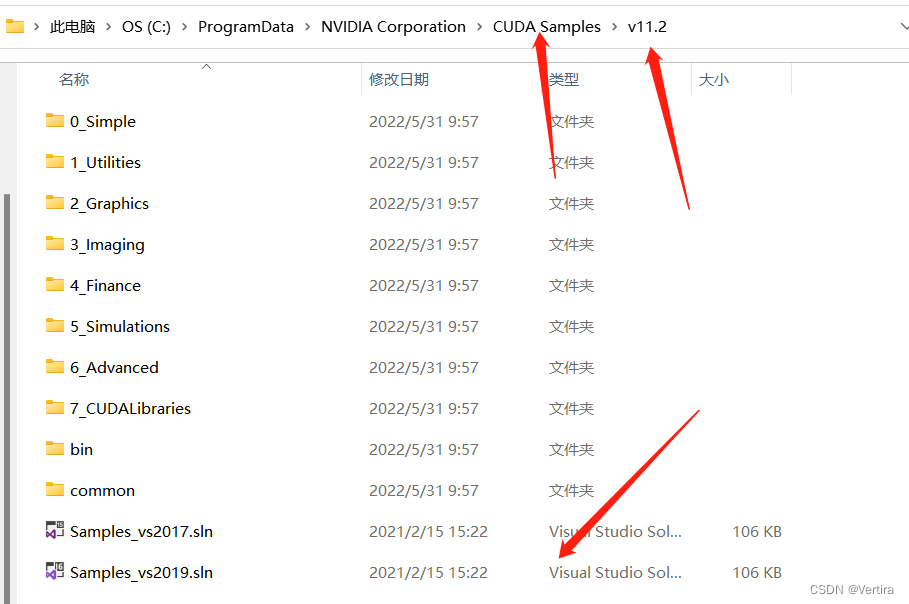
上图显示,CUDA11.2只支持2017年和2019年。
用你的VS2017或2019打开它。 S -s -s -s -s -s -s -s -s -s -s -s
我用Vs2019安装2019和打开Samtlesvs2019 我要杀了你
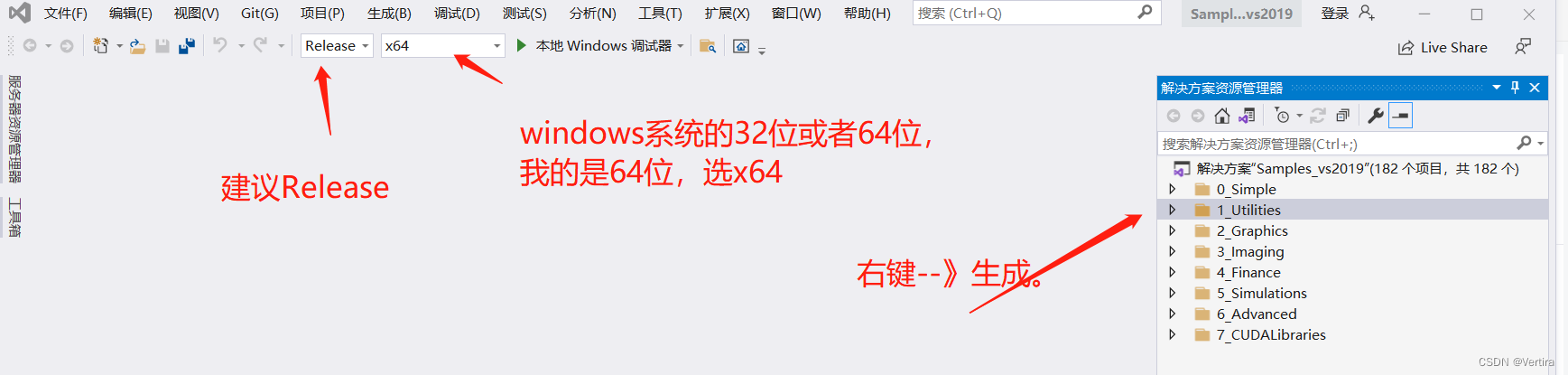
然后
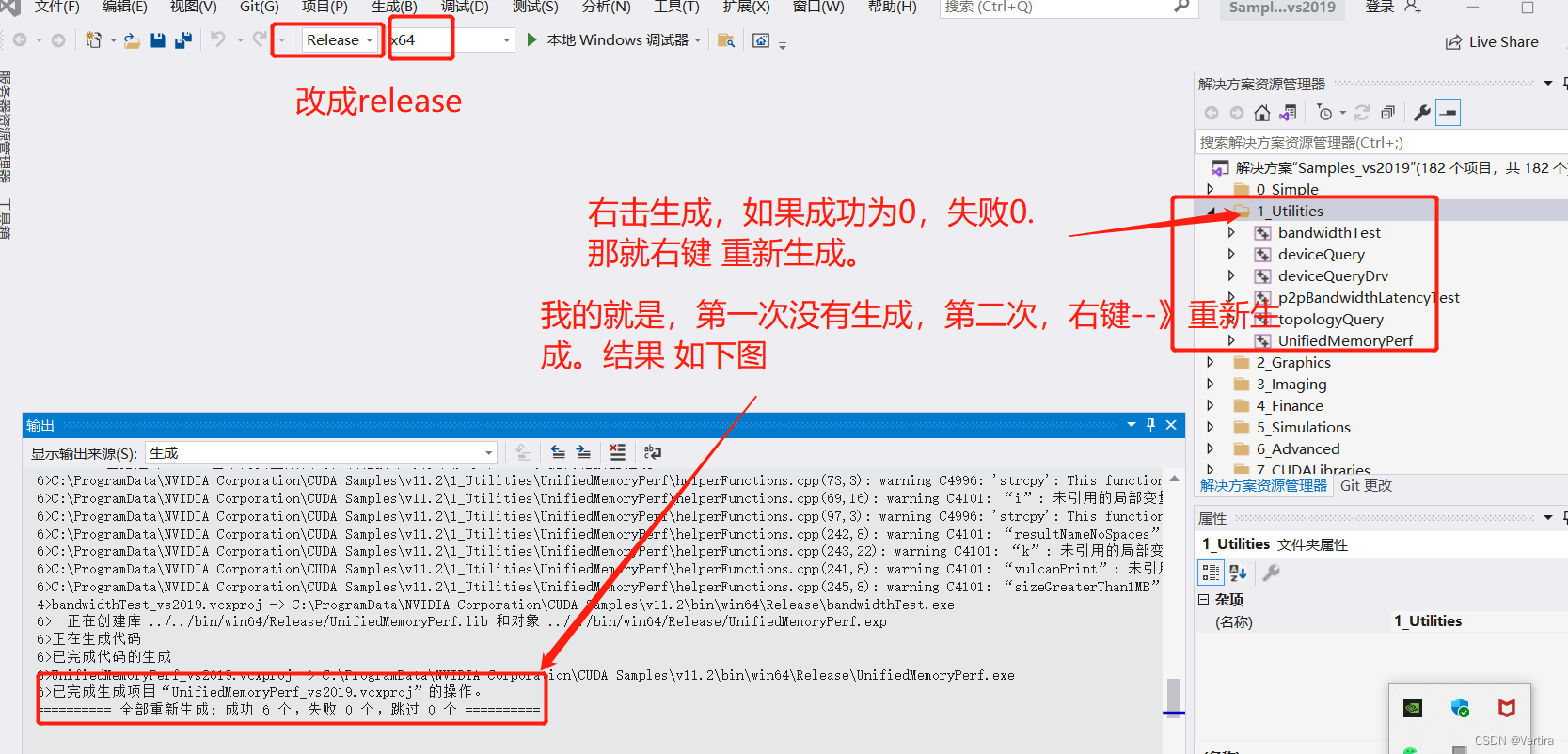
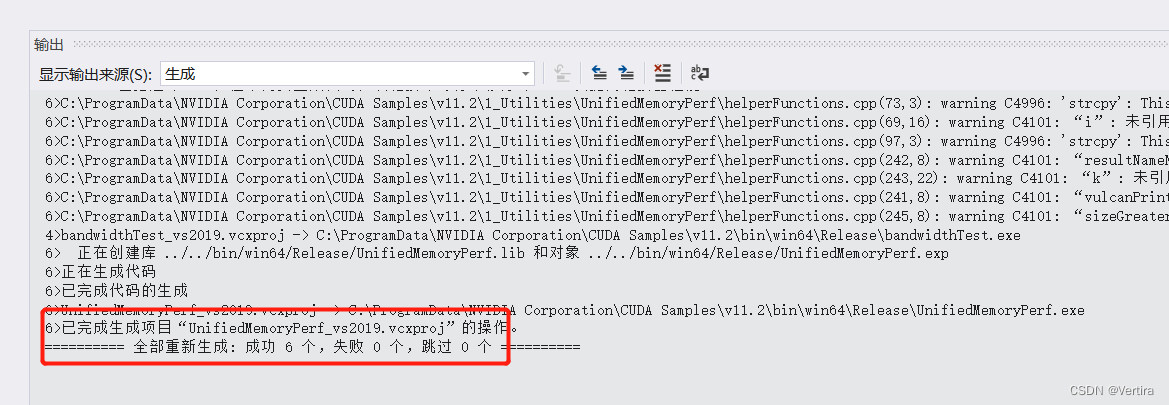
审查有关文件夹。
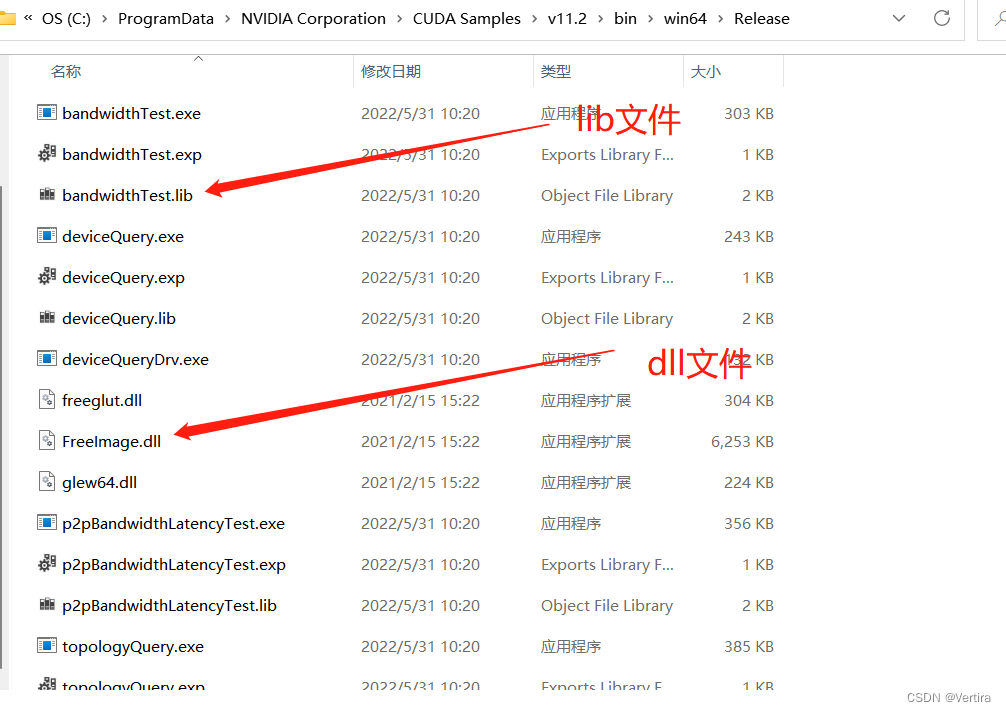
在此可以找到最近创建的 Exe 文件, 以及 dll (bin 文件) 和 lib (lib 文件) 。
根据在线解释,在环境变量中添加相关路径。
配置环境变量
1. 识别系统已有两个变量:CUDA_PATH和CUDA_PATH_V10.0。
2. 除环境变数外,我们还必须包括以下因素:
CUDA_SDK_PATH = C:ProgramDataNVIDIA CorporationCUDA Samplesv10.0
CUDA_SDK_BIN_PATH = %CUDA_SDK_PATH%binwin64
CUDA_SDK_LIB_PATH = %CUDA_SDK_PATH%commonlibx64
CMD( 命令: 设置 cuda) 可用于检查设置 。
设备查询校验和带宽测试
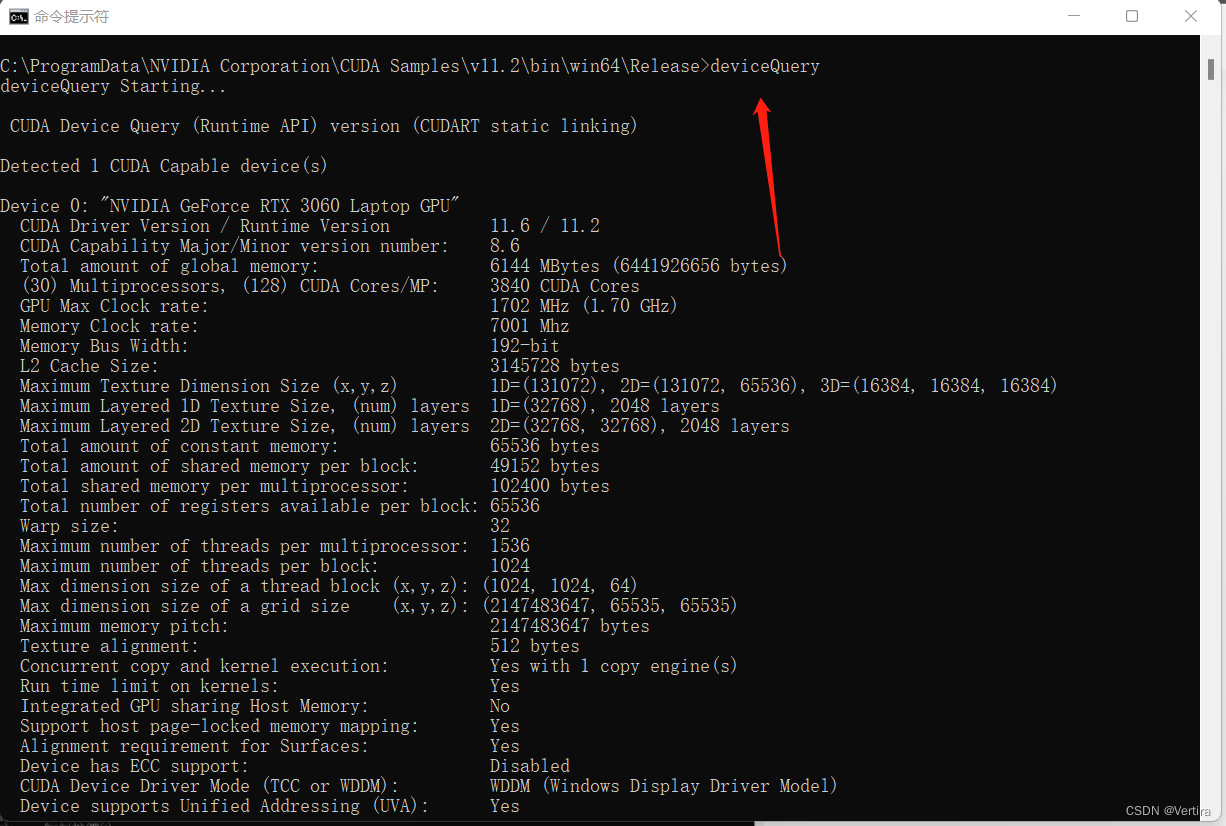
成功
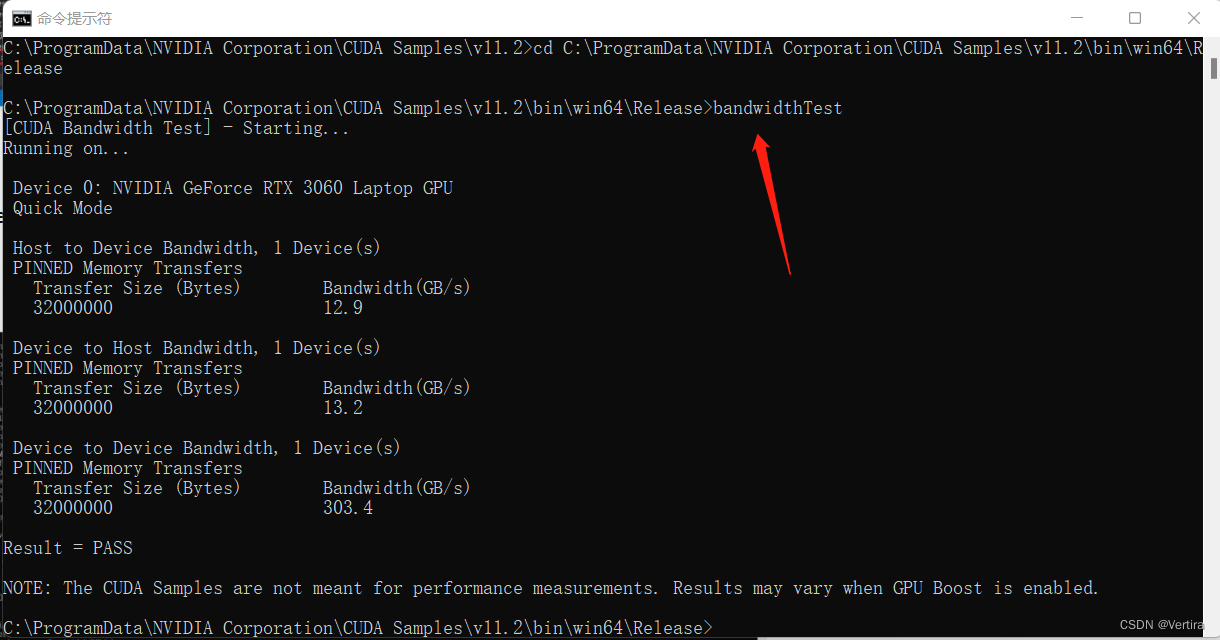
成功。
这标志着CUDA安装的结束。
三、相关的碳储存设备
如果你有英国韦达账户 只能下载这个
com/rdp/cudn-archn-archive下载匹配版本的cudnn。
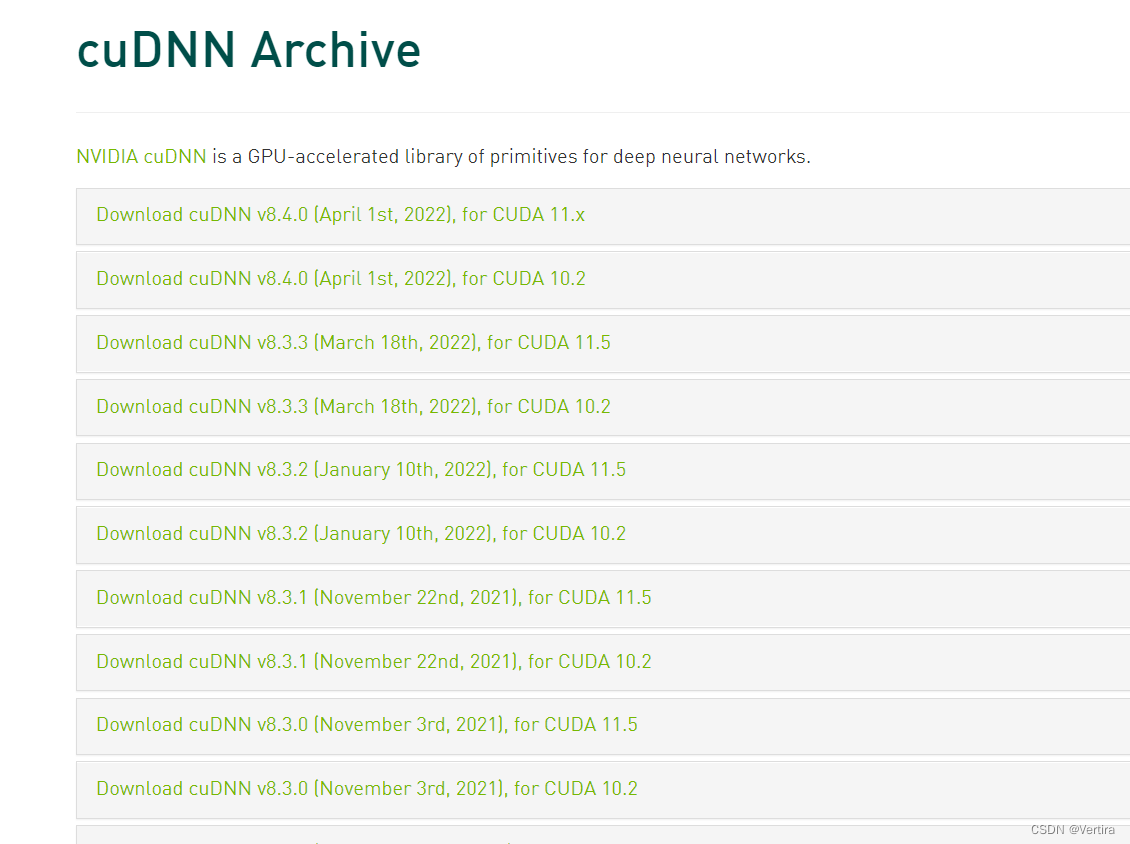
找到合适的卡登下载版本
解压缩后, 将文件夹中的所有文件复制到相关包括 lib 和 bin 目录 。
C:方案文件 NVIDIA GPU comuning 工具包CUDAv11.2 文件夹包括 lib 和 bin 文件 。
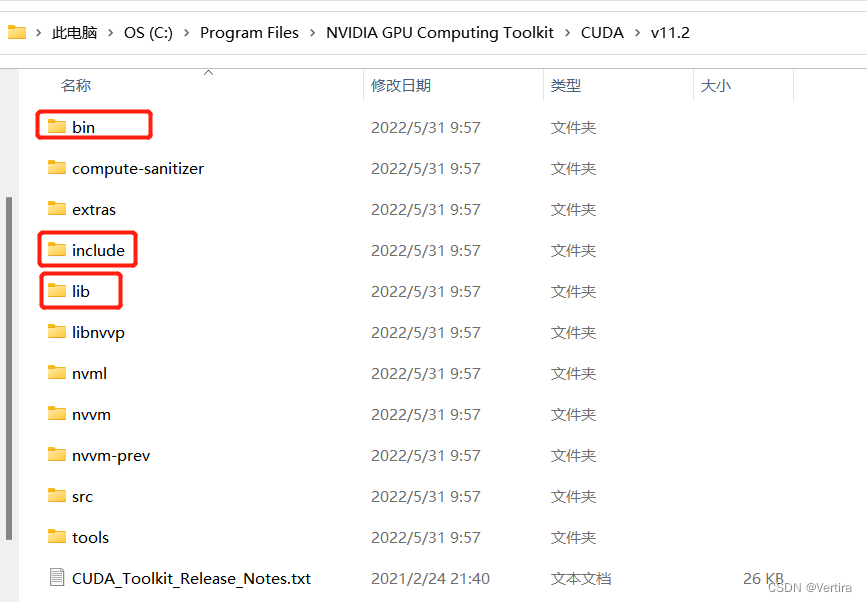
CUDA和Cudnn设施现已完工。
四. CUDA卸载指示
访问控制面板并选择卸载的程序。

欢迎点赞收藏加关注
参考
照片来自Flickr用户Flickr用戶pic.