
1、系统要求
Windows 的 docker 桌面与 64 位 Windows 10 专业兼容 。如果版本是 v1903 或更高,则无需打开 Hyper-V 。或者,64位Windows 10 Home v1903及以后。
2、安装
二.1.1. 通过手工下载安装
点击下面的链接获取窗口的 docker 桌面 。
下载后,双击 Docker 桌面安装程序开始安装 。
使用 windget 安装 :
3. 嵌入器应在 WSL2 上运行 。
如果您有 Windows 10 专业版本或主机版本 v1903 或更高版本, 您可以通过 WSL2 运行 Docker, 然后是 Docker 。请回拨Docker桌面 WSL 2 (https://docs. org)了解更多细节。 我不确定您在说什么, Docker.
4、运行
要开始, 请在 Windows 搜索框中键入 Docker 键入 Docker 桌面 。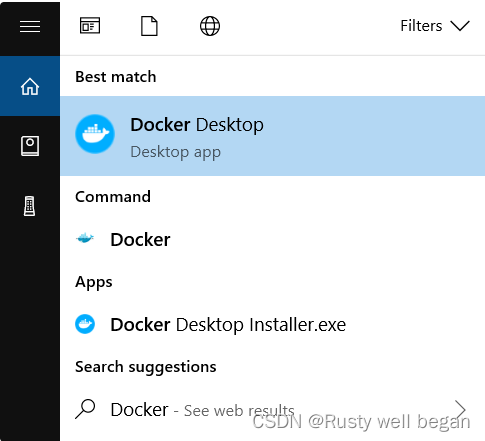
当多克开始时,鲸鱼符号将出现在 Windows 任务栏中。
等待鲸鱼图标保持无动于衷的时间 以显示多克的开始成功, 然后发射PowerShell 来利用多克。
要在终端使用 docker, 建议使用 Windows 终端 。
5、镜像加速
您可以启用多克内部镜像加速度, 如果您发现多克镜像缓慢使用 。
6、参考文档
Docker 安装在Windows 10: https://docs.com/I'm not sure you're talking about, docker. com/ I'm not sure what you're talking, docker.
Windows 10 版本1903和1909将支持WSL 2:https://devblogs.com.