
第一种方案
利用Windows服务包装器。
一,一,一,一,一,一,一,一,一,一,一,一,一,一,一,一,一,一,一,一,一,一,一,一,一,一,一,一,一,一,一,一,一,一,一,一,一,一,一,一,一,一,一,一,一,一,一,一,一,一,一,一,一,一,一,一,一,一,一,一,一,一,一,一,一,一,一,一,一,一,一,一,一,一,一,一,一,一,一,一,一,一,一,一,一,一,一,一,一,一,一,一,一,一,一,一,一,一,一,一,一,一,一,一,一,一,一,一,一,一,一,一,一,一,一,一,一,一,一,一,一,一,一,一,一,一,一,一,一,一,一,一,一,一,一,一,一,一,一,一,一,一,一,
2. 保持视窗服务包装。
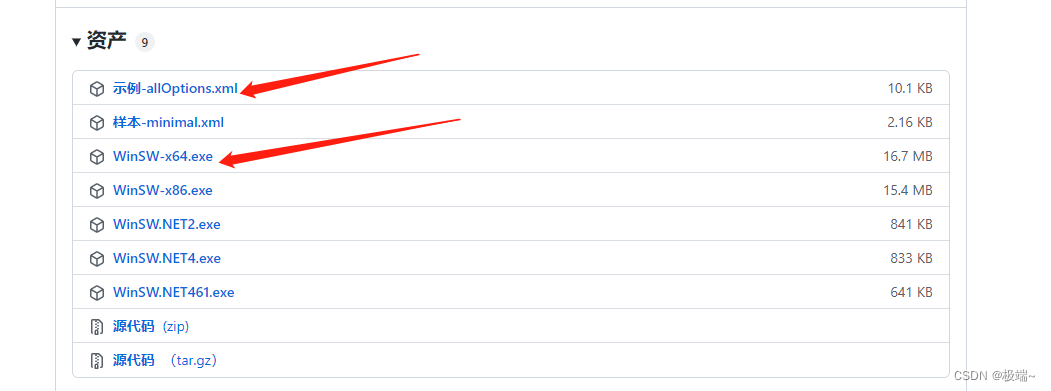
3.. 将下载的 Winsw 重新命名为 Ginx 服务, 以将其放入 Ginx 目录 。
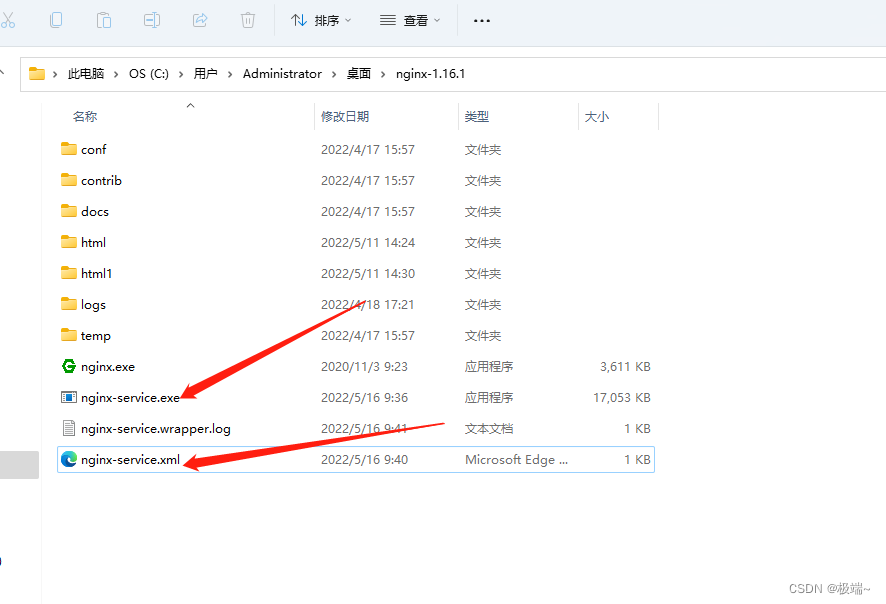
Four.nginx-service.xml should look like this: 4.nginx-service.xml 应该这样看:
其中logpath,executable,executable_ 其他协调员
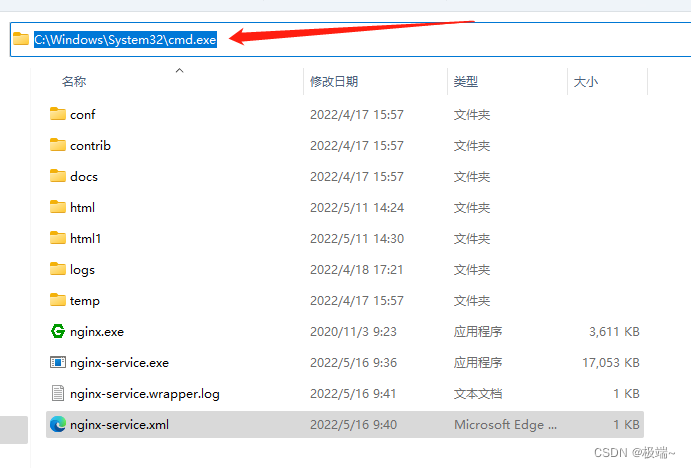
启用命令行工具并导航到 nginx 路径( 在此目录中) 以便向 Windows 系统注册服务 :

第六,如你所见,任务管理器已经有一个 Ginx 服务。
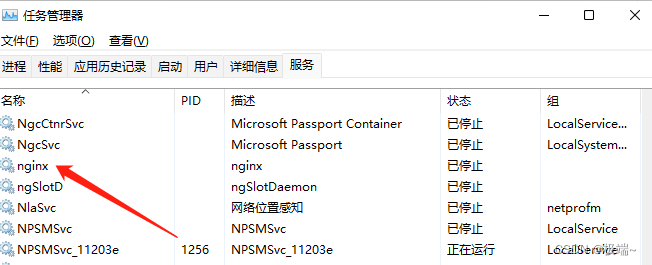
Ginx有自己的服务。首先请点击这里。
七,如果您禁用重新启动, 你会注意到, Ginx 不需要命令行, 已经开始了 。
第二种方案
使用nssm
1. Nsm nssm 100度网络磁盘链接下载
2. 基于系统数字的减压压缩包、64位或32位的压缩包、64位或32位应用程序选择
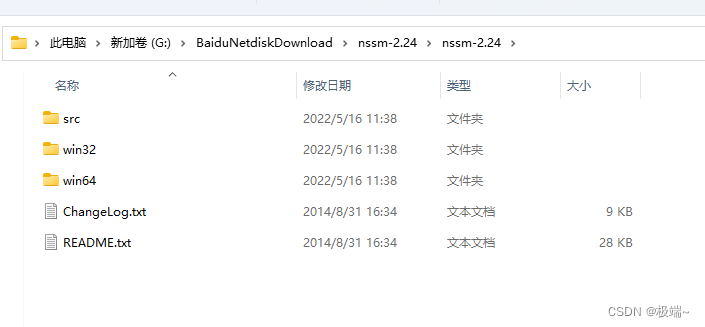
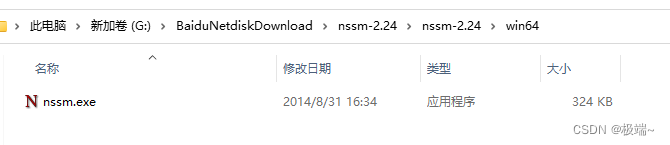
3. 从命令行运行 Nsm 应用程序 。
执行命令行工具、导航到 Nsm 路径、安装 Nsm 和访问程序配置接口都需要管理员权限。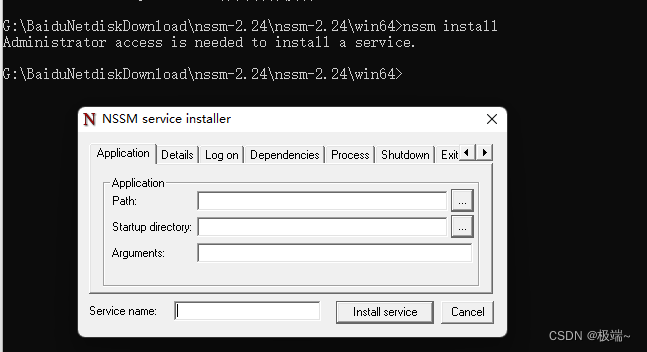
配置项说明:
- 应用程序路径: 执行应用程序的应用程序应用程序
- 启动目录: 应用程序目录
- 参数:使用操作参数
- 服务名称: 生成数据的服务的名称 。
最后,通过点击安装服务,您可以看到 Windows 服务列表中新设立的服务。
4、常用命令
nsm 安装服务器 // 创建服务器名服务, 请求设置
nsm 启动服务器/ / 服务启动
nsm stop 服务器 / / 服务暂停
服务重新启动/ nssm 重新启动服务器
nsm 删除服务器/ / 删除先前建立过的服务器名服务
nsm elit 服务器/ 服务服务器名更改, 弹出界面更改
设置服务参数值 / / nssm 设置服务器名称 参数值
sc 删除要删除 Windows 中服务的服务名/ 命令
直接使用Windows的服务管理也使得服务得以运行,服务属性的权利--服务的恢复使服务能够中止重新启动,等等。