
一、安装前准备信息
1 Windows
Windows 11家庭中文版
2 Virtual Box
版本:6.1.4
可从以下网站下载:国际错误-Oracle VM 虚拟Box
中央OSS第3版
可从《清华镜像:清华开放源码镜索引》/centos/7/isos/x86_64/下载。
我们打开链接并下载 CentOS -7 -x86_64 -DVD-2009。
二、建立虚拟机
选择“ 新” 按钮 。
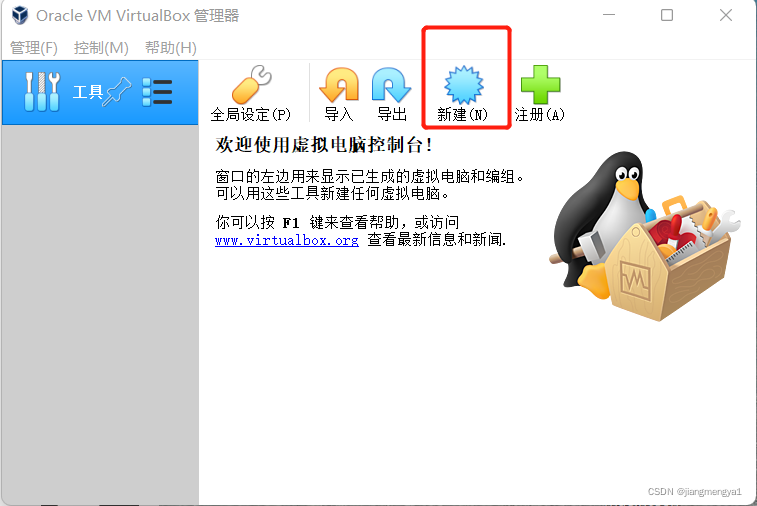
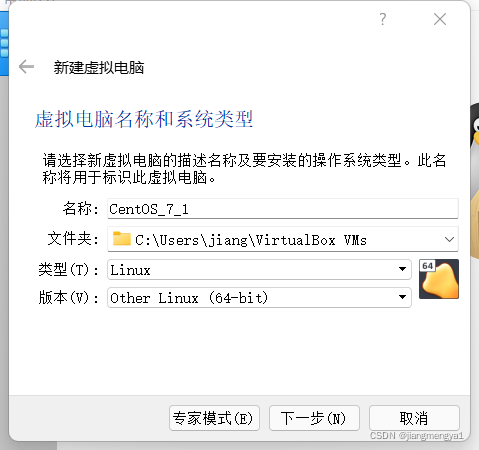
键入新虚拟计算机的名称并进入下一阶段。
根据自己机器的硬件配置,为虚拟系统选择合适的内存大小。
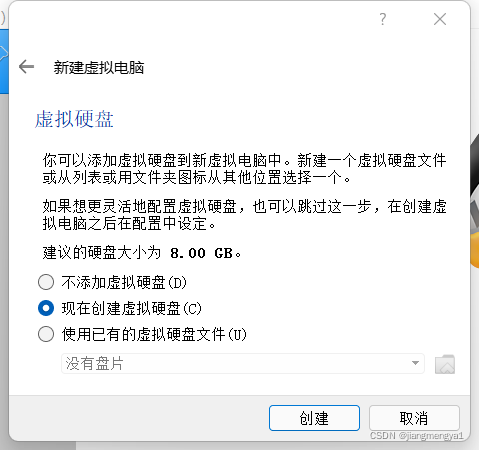
保留默认值,然后单击 Create 。
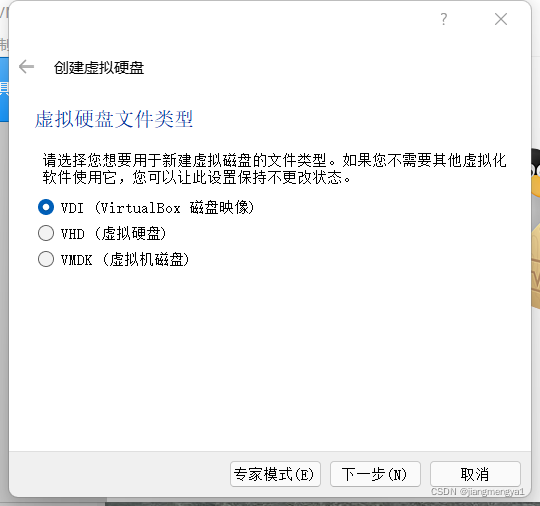
保留默认值,然后单击下一步。
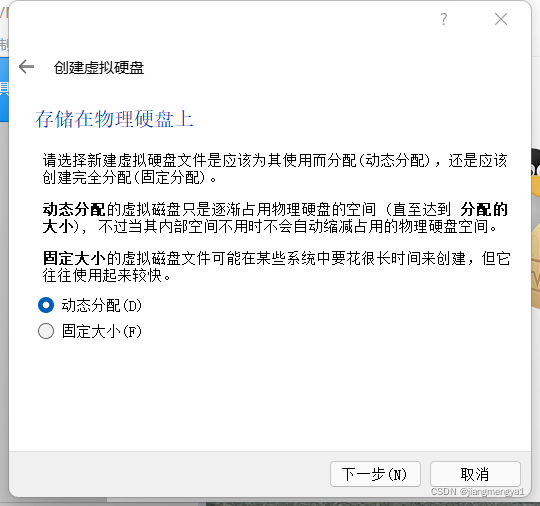
保留默认值,然后单击下一步。
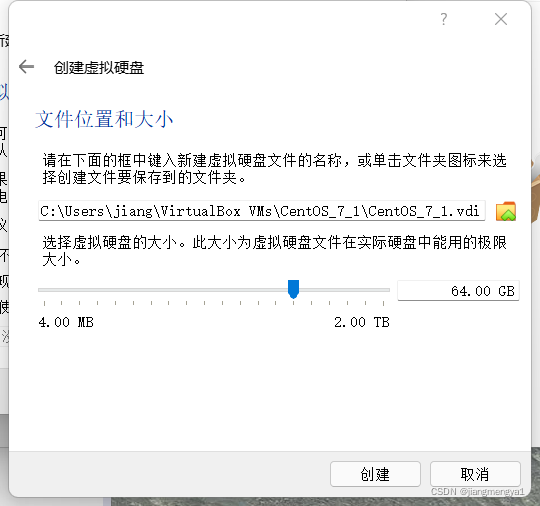
根据您的计算机硬件规格为虚拟系统选择合适的硬盘驱动器大小, 然后单击 Create 。
三、配置安装源
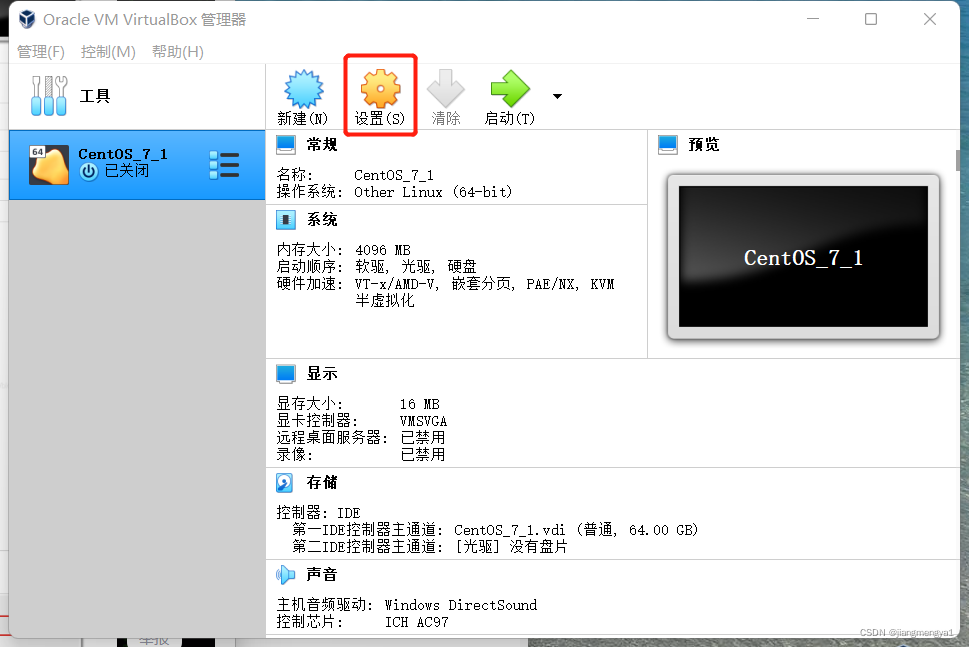
点击设置,
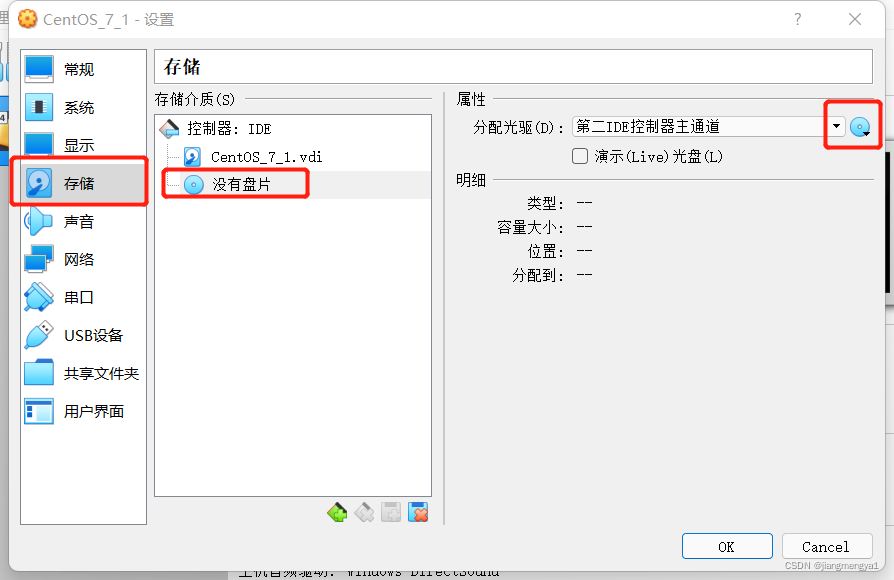
选择“ 键盘 ”, 然后是“ 无磁盘 ” 、 “ 蓝色 CD 图标 ” 和“ 点击虚拟磁盘 ” 。
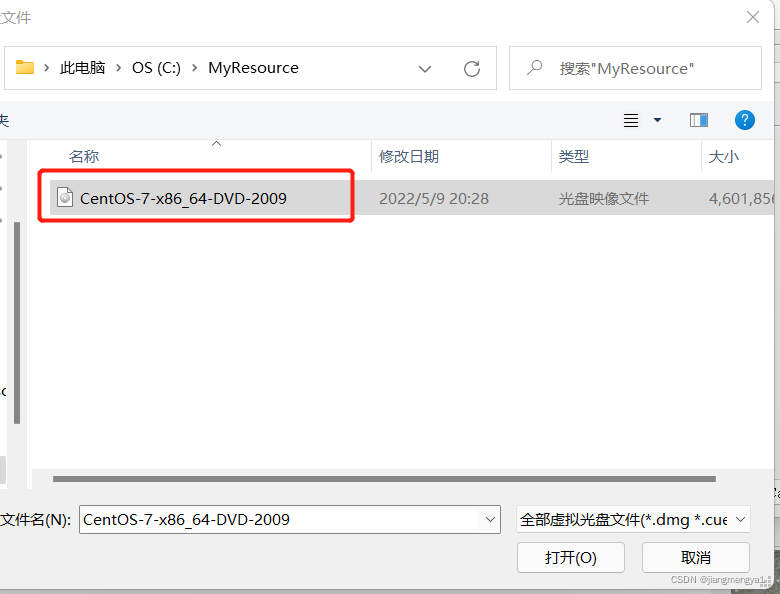
无法删除文件夹“{0}”。
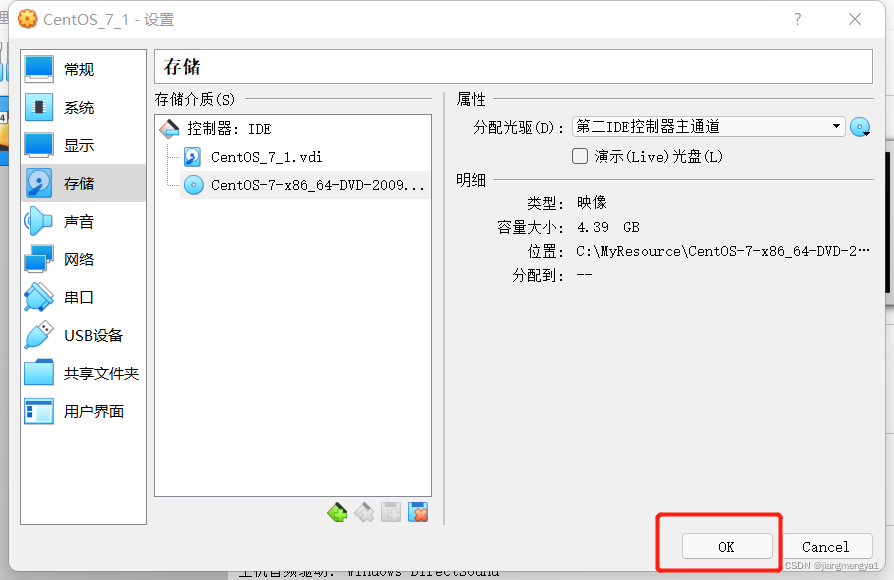
要安装接口,请单击“确定”,然后输入。
四、安装虚拟机
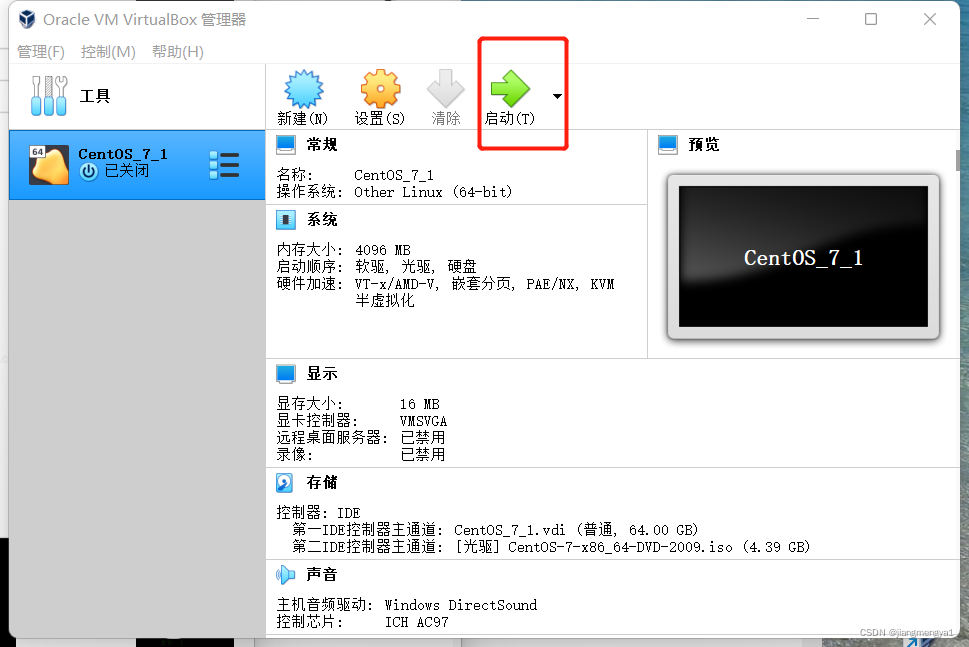
点击 “启动”,
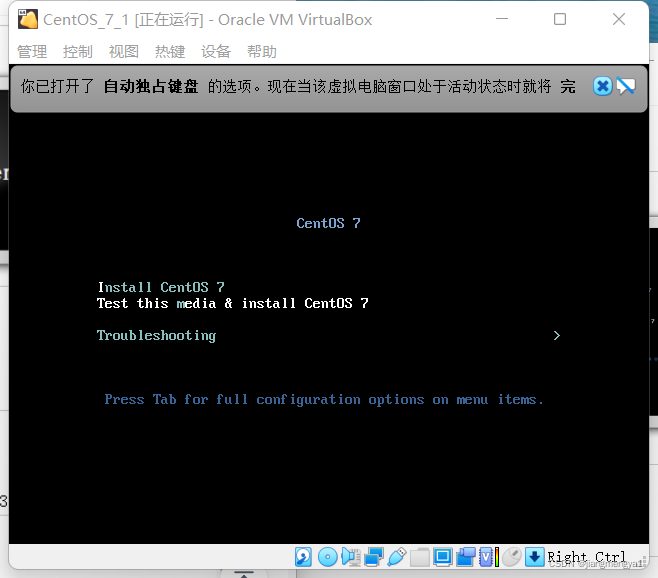
使用上下光标键,选择 “Test this media & install CentOS 7”, 回车,
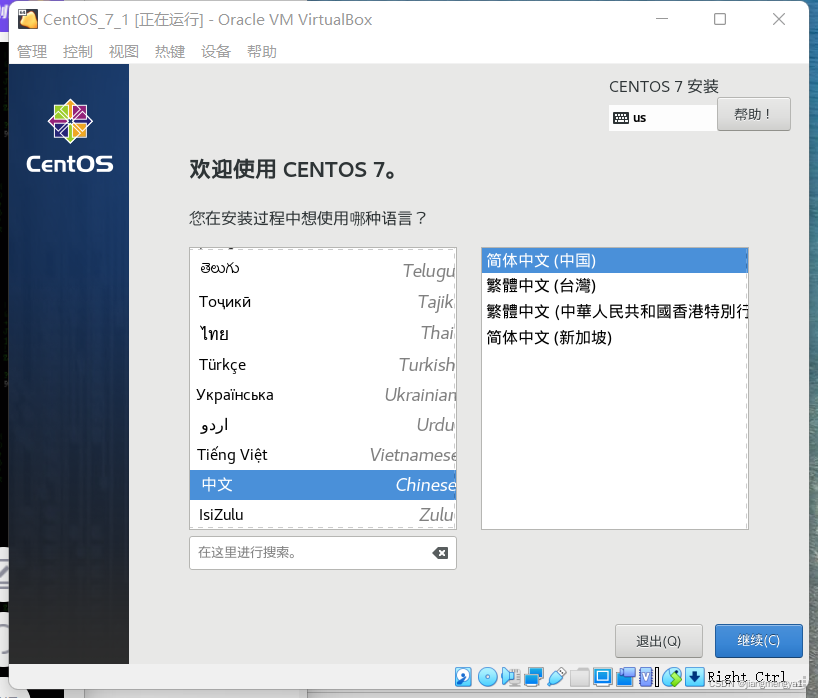
选择向导语言后单击“ 继续 ” 。
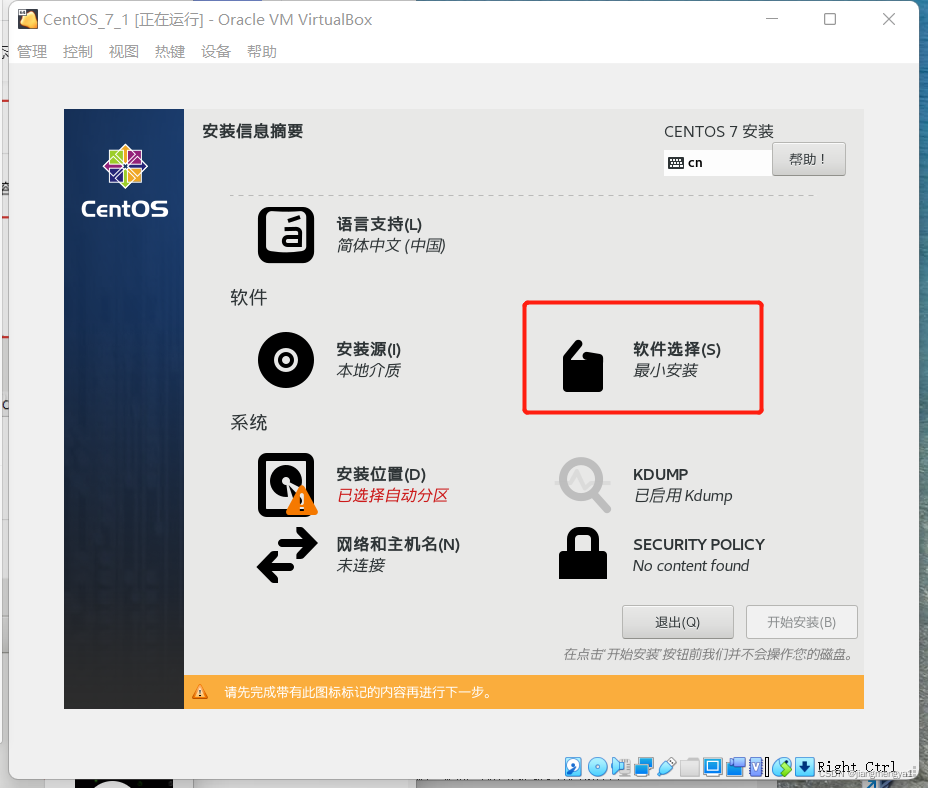
从菜单中选择“ 软件 ” 。
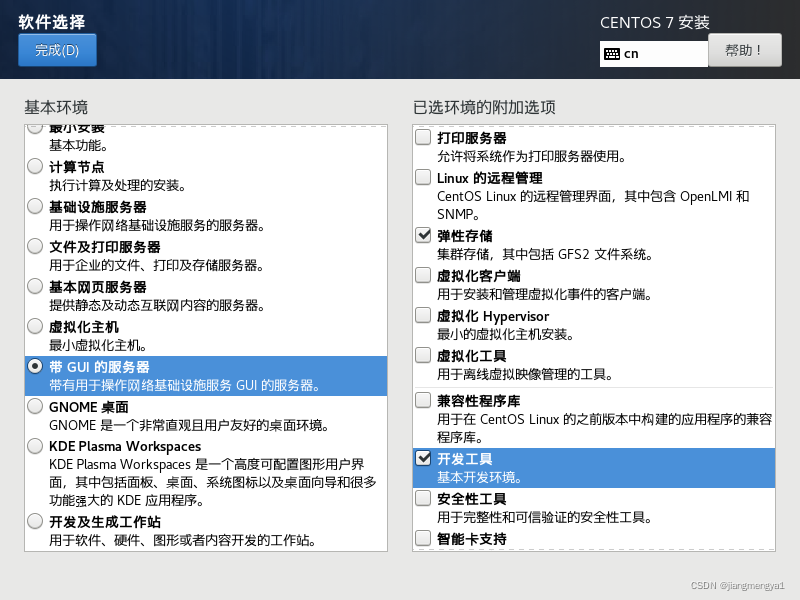
根据需要选择需要安装的系统组件,并单击左上角左上角的“完成”按钮,同时等待系统完成依赖性检查。
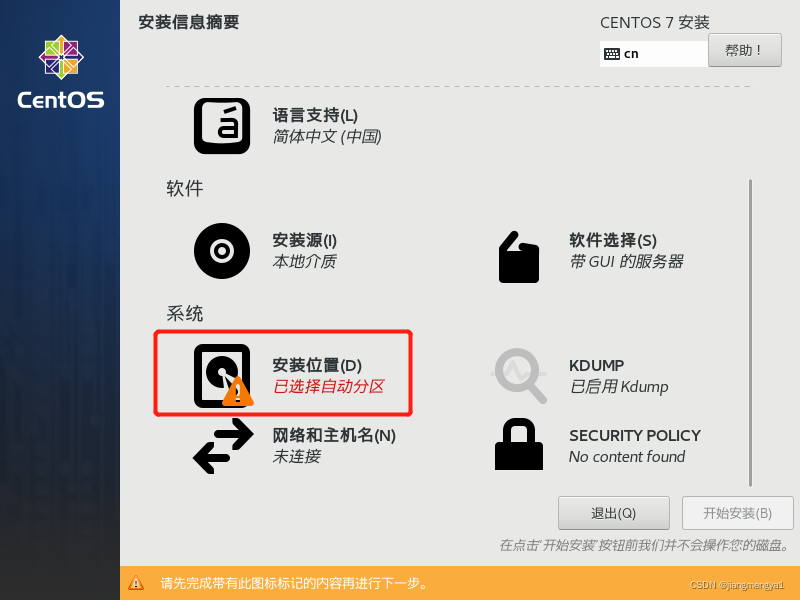
选择"设计位置"
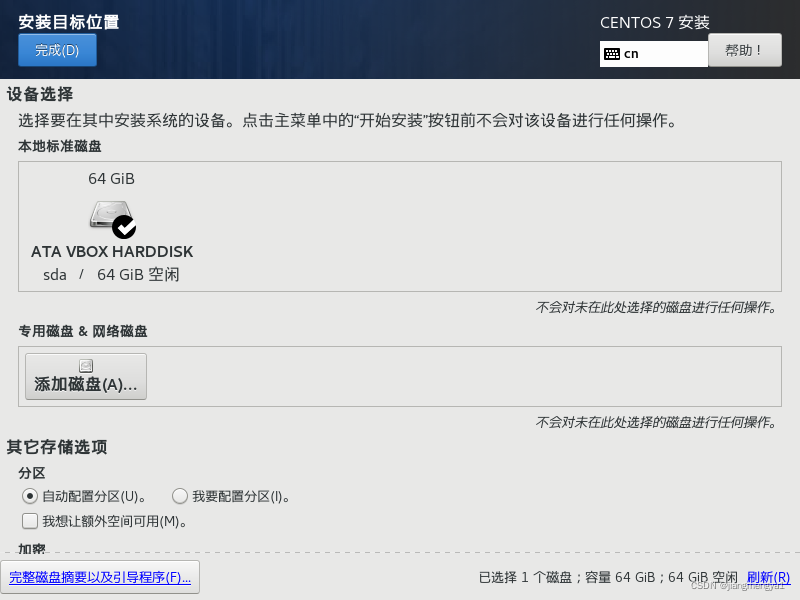
保留默认值,然后单击“完成”。
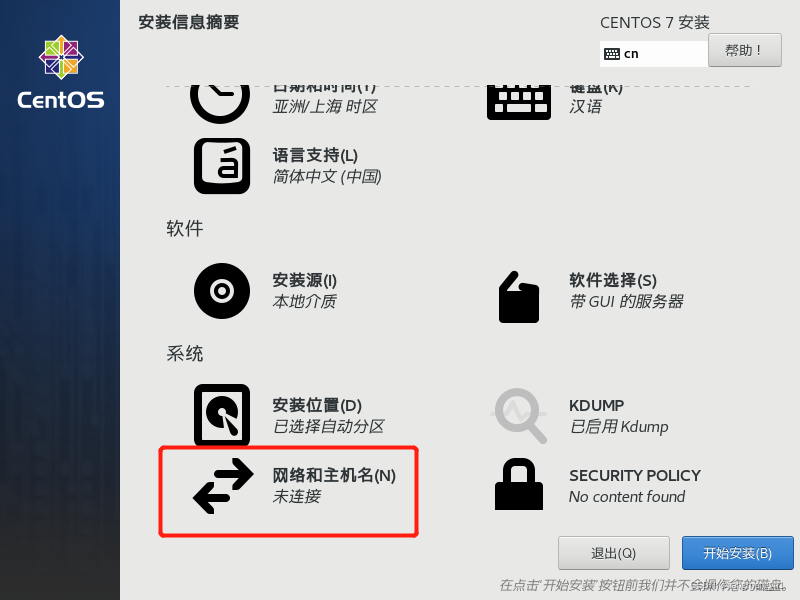
选择“ 网络和主机名 ” 。
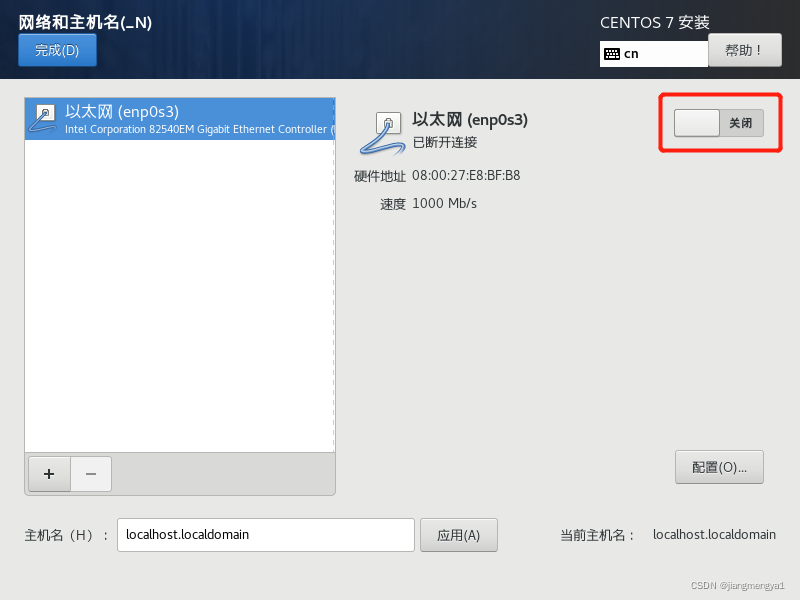
要将网络状态从“关闭”改为“打开”,请单击右上角的按钮。
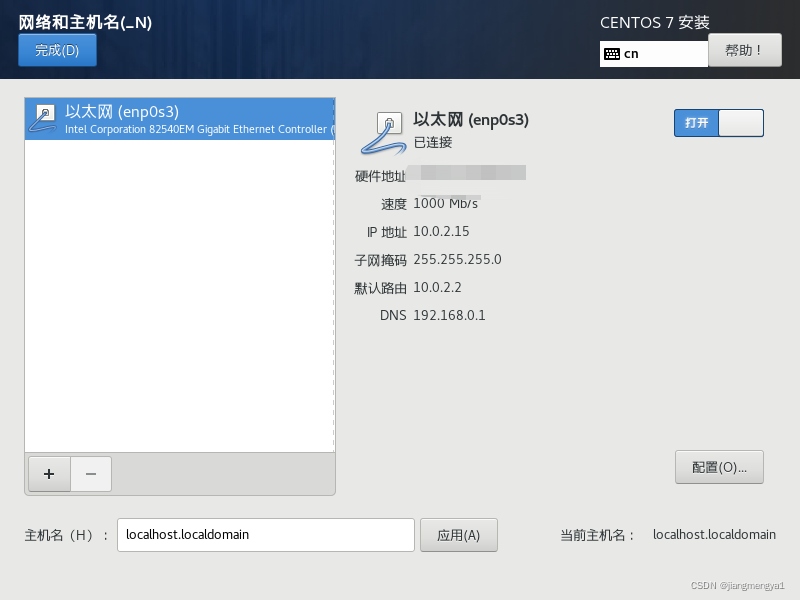
点击 “完成”,
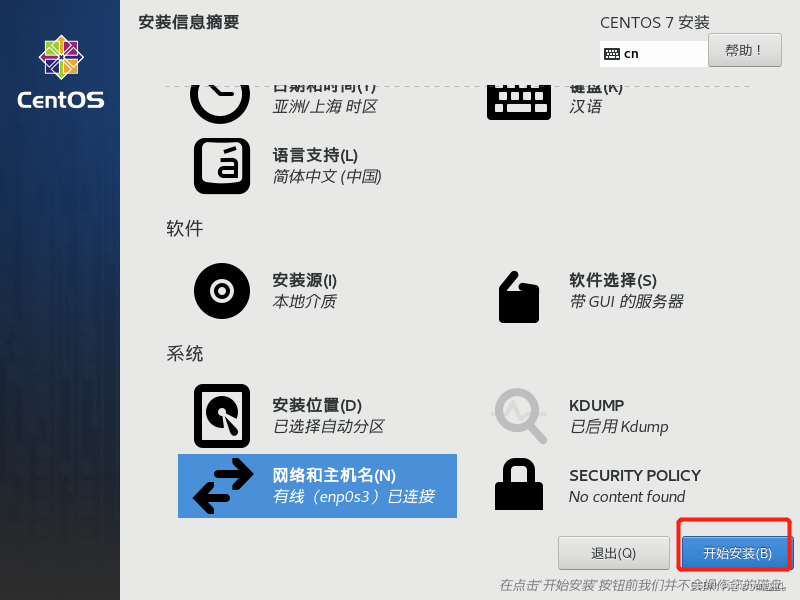
点击“ 投资” 开始 。
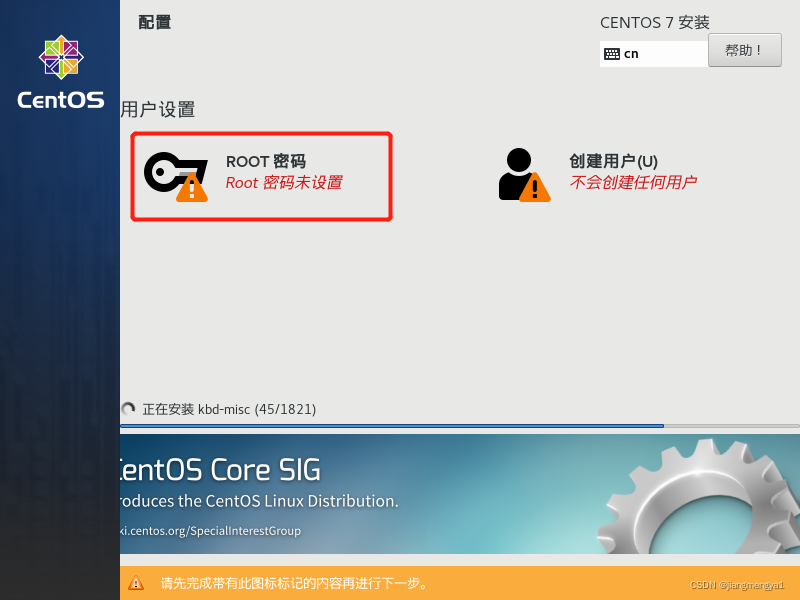
窃听ROOT密码
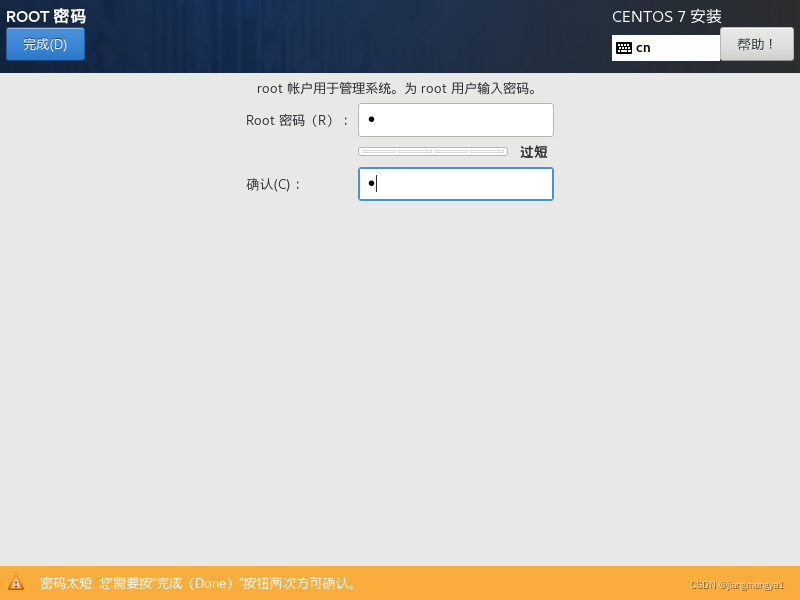
输入 ROOT 密码完成 。
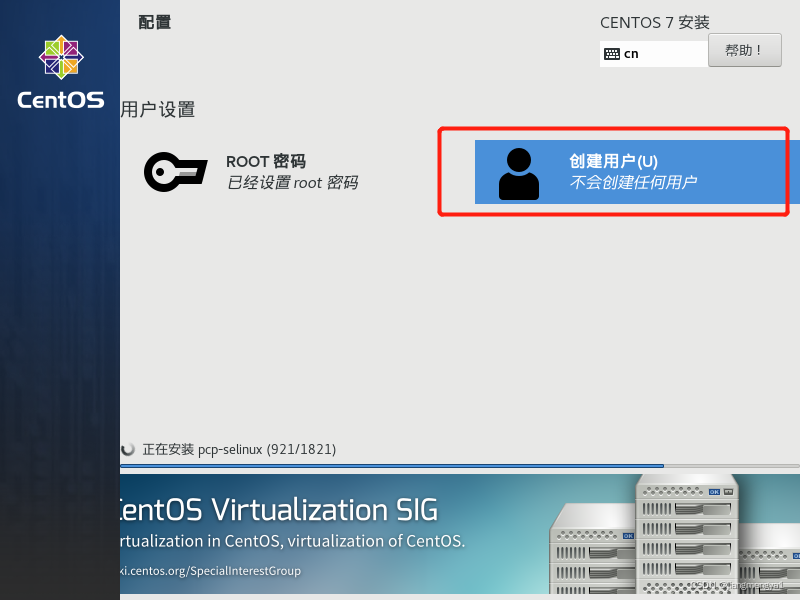
选择“ 创建用户 ”, 然后创建一个常规的管理用户 。
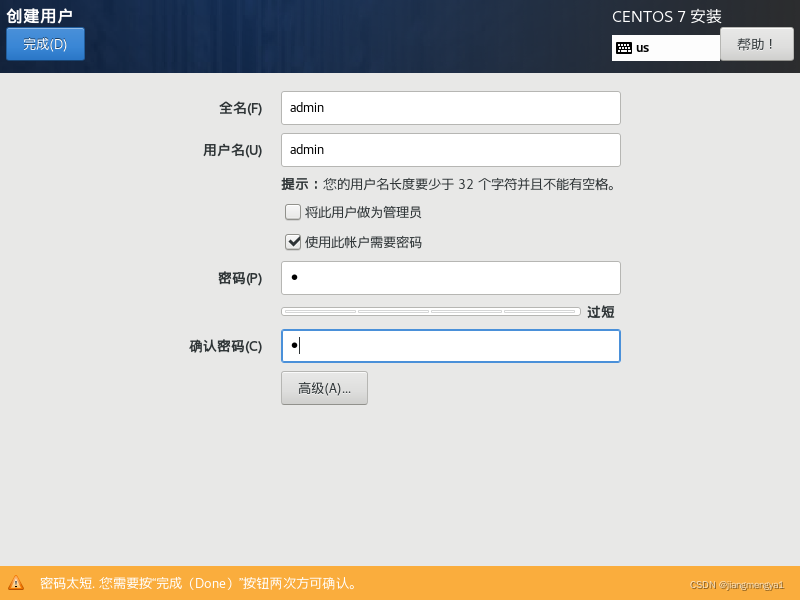
点击 “完成”,
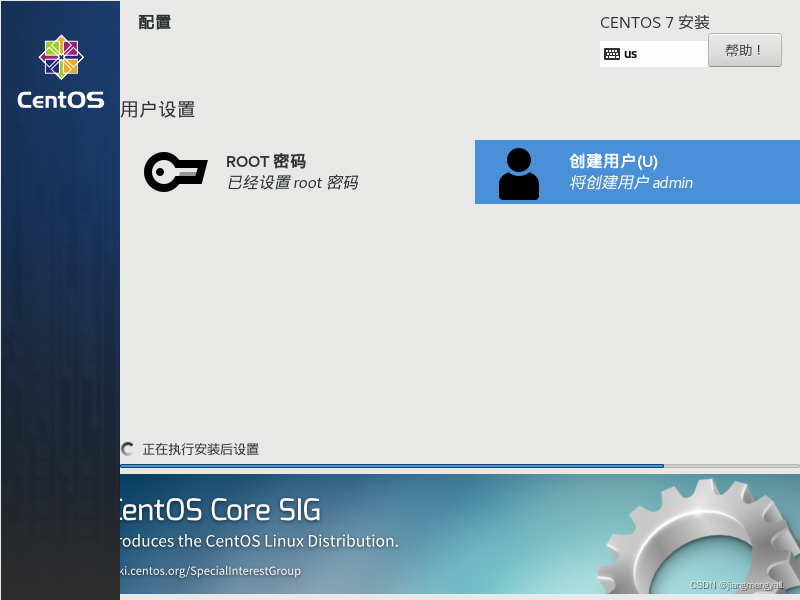
等待系统安装完成,
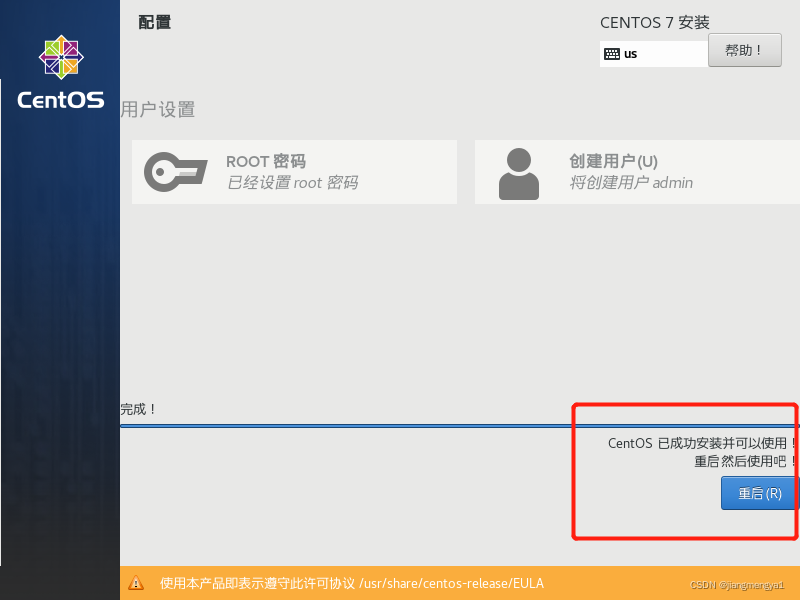
点击 “重启”。
五、试用虚拟机
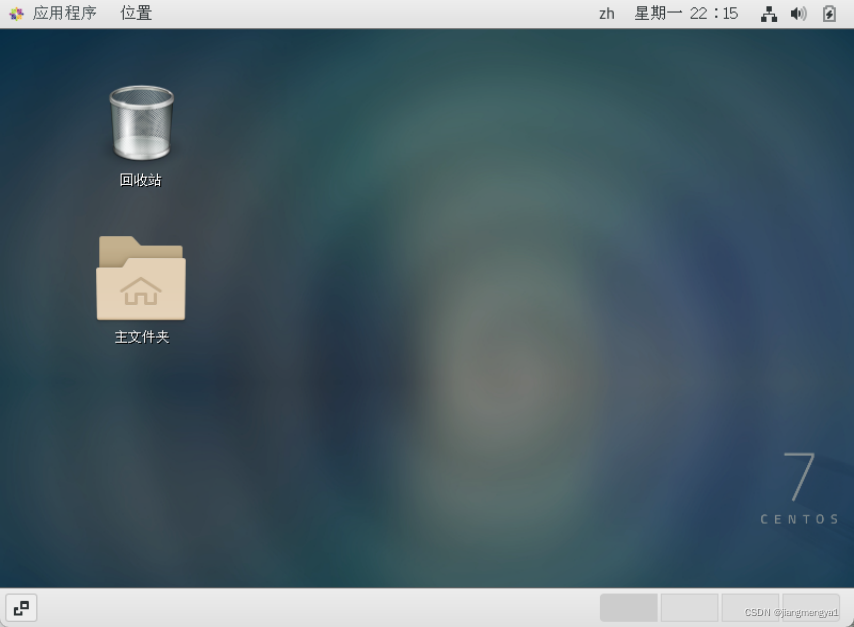
使用浏览器测试网络 。
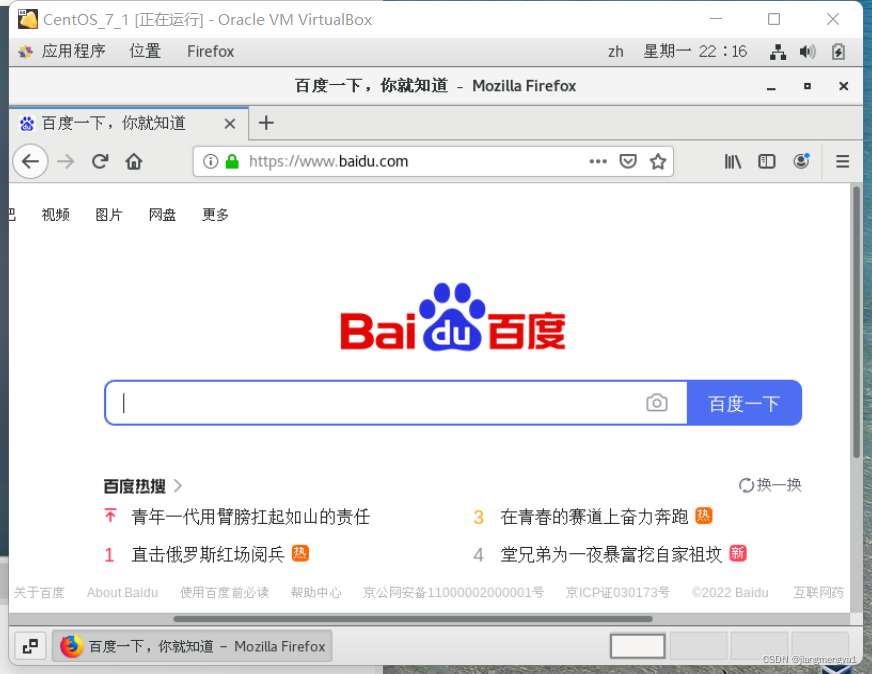
OK,到此结束