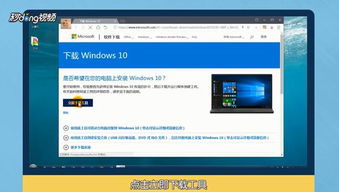
第一,我如何把我的机器升级到 Windows 10 操作系统?
Win10系统计算机升级的精确操作方式如下: 1. 将打开Win10正式升级的工具下载; 只需升级和点击即可接受微软软件许可条件。
二. 使用升级工具确定计算机环境是否正常,一旦测试完成,将开始下载Win10系统。三. Window 10下载,利用官方工具升级以赢10,将保留旧系统的数据和用户文件。
下载完成后,下载数据的有效性得到验证,并采取以下步骤。 Four. Start the Win10 升级程序以确保赢10 的正确更新,计算机硬件将再次测试,安装程序将充满信心地开始。
如下文所示:5. 完成前一步后,鼓励用户在以下阶段重新启动计算机,一旦特定时间过后,该阶段将自动重新启动更新进程。 6. 升级工作通常在进行中,更新过程计算机通常会重开并多次闪烁。
升级进程完成后需要耐心。 7。 更新进程完成后, 访问系统设置接口, 并对更新版的“ Win10 系统” 进行简单调整 。
点击这里可访问自定义选项或使用快速设置 。 8。 Windows 10 的欢迎界面似乎并不比 Windows 7 的要好得多 。
九. 准备第一次进入系统。 十. 输入 Windows 10 系统桌面, 升级完成 。
二. 如何配置 Windows 10 手册更新
单击开始设置图标 。
单击【更新和安全】
单击 [更改时 [更改时
设置计算机的工作时间,这意味着计算机在此期间不会更新,然后单击 [保存]。
图:计算机仅在上午8时前和下午5时后执行更新计划。
右键激活后; 选择 [运行] 。
回到车里去 进入服务。 MSC。
Windows 更新应双击。
开始类型: 选择 [手, 然后确定 。
步骤阅读
9
重启电脑生效
三。 您如何手动更新 Windows 10 更新系统?
在电脑使用过程中,大多数用户习惯于关闭 bin10 自动更新服务 。因此,我们不再需要担心系统自动化升级是否正在使用系统的速度。因此,当消费者关闭Windows 10机器并自动更新时,我们怎样才能手动更新Windows 10系统?让我们来看看 Windows 10 系统如何手动更新具体的升级活动。
更新Windows 10的图形化课程手册
一. 进入 Windows 10 系统桌面并访问启动菜单 - 计算机设置,如下图所示:
2. 如以下图像所示,在打开的计算机设置框中开始单击“更新和恢复”:
三. Click Windows 更新和修复界面中的三点更新,以启动系统更新程序,如下图所示:
这就是Win10系统如何手工更新用于升级的独特操作技术,如果用户遇到这些问题或不了解如何手工更新Win10系统的用户,我们不妨尝试上述方法,希望它们能帮助我们更进一步地帮助Win10系统手工更新用于升级的独特操作技术,如果用户遇到此类问题或不了解如何手工更新Win10系统,我们可以尝试上述方法,并希望它们能帮助我们更多。
四. 如何手工安装 Window 10 更新
请遵循以下指示:首先,重装一、四G或U盘。2 赢 10 镜像下载: Gost 赢 1064 理想安装机器布局 3, BIOS 设置: 从 U- Disk 启动设置 方法二启动, 赢 10 系统重新装入步骤 1 并首先将 U- disk 转换为启动磁盘最后, 切断 Win10. gho 文件夹的 Win10 镜像, 并将其放置在 Udisk GHO 文件夹中; 2. 安装 Udisk 启动器, 然后安装通过点击热按钮 F12/F11/ESC, 您可以选择 USB 选项或发现闪存驱动器的名称 。返回车辆;3辆在U-Disk主界面,选择 [2] 启动 WinPE; 4, 输入 PE;本地硬盘 C 上的文件首次被备份 。下一位,发射一个PE键充气器按照默认设置即可,如图所示,要安装,请选择磁盘C。当用户点击同意时,提醒他或她C盘数据将被销毁。点击是,开始复制系统文件; 6. 完成实施后,重新启动计算机。这个时候拔出U盘,安装应用程序自动安装; 7个和最后一次重新启动到 Windows 10 系统中。安装就完成了。
五,如何手动更新Windows 10系统?
可通过Windows系统、Windows升级系统、Windows升级系统、“Win10升级帮助”升级系统以及360“360至Windows10免费”升级,将Windows 7从Windows升级为Windows 10。以下是如何使用“ Get Windows” 将“ Win7” 系统升级为“ Win10” 系统的快速解释。 右键单击桌面并选择“ 计算机 ”, 然后“ 程序 ”, 最后是“ Windows 更新 ” 。下单击 " 检查更新 ",因为 " 下载窗口10 " 通过 " Findows更新 " 安装更新插件更新系统。
2. " Get Windows 10 " 驱动程序为KB3035583,如果选定驱动程序,可以安装作为更新的一部分。
3 安装系统更新程序后,请单击右下角的“ Get Windows” 按钮。然后选择“检查更新 ” 。如果机器安装得符合Windows 10的最低要求,通知中将显示可以安排升级。下一位,请选择"立即要求"这将在等待正式通知时使用。收到正式通知后打开更新,然后单击“立即更新”。
4. 我们将注意到,我们已开始下载Windows 10系统,这将需要很长的耐心时间。
5. 下载完成后, Windows 更新安装接口将询问您安装 Win10 协议。单击 " 同意 ",然后单击弹出选项框 " 立即开始升级 ",以启动 Win10 安装进程。
6. 机器接下来将输入“ Win10” 更新的设置接口。 当进度栏达到100%时, 机器将重新启动, “ Win10” 安装将启动 。
第六,如何更新Windows 10?
将Windows 7升级到Windows 10有四种方法:安装U-Disk+ISO镜像(没有保存信息或文件)。
2. 使用“双10”ISO安装镜像。采用硬盘安装,选择升级,是否保存个人档案和档案(微软高度建议)以及是否保存个人档案和档案。这不会很快造成数据损失,如核证。3. 利用 " 视窗更新 " 的推力更新下载(保留个人档案和档案)。
4/ 利用Windows 7或Windows 8.1的“窗口10轻便升”升级。 (你可选择是否保留个人资料和档案。 )如果个人电脑尚未更新到 Windows 10,随着这种升级,它不再自动激活。因为微软不再为我们提供免费服务。有三种方式可以更新您的 Windows 10 系统到当前版本: 1 个新建的 U Disk+ISO 镜像安装( 没有保存信息或文件) 。
2. 使用“双10”ISO安装镜像。采用硬盘安装,选择升级,是否保存个人档案和档案(微软高度建议)以及是否保存个人档案和档案。这不会很快造成数据损失,如核证。3. 利用 " 视窗更新 " 的推力更新下载(保留个人档案和档案)。
前两种方法相同:升级为Win10和从Win10更新为当前版本。 方法一:完全新安装U-Disk+ISO镜像(没有保存任何信息或文件)。
1 正在获取 Windows 10 ISO 镜像的原始版本。 2 在 PC 中插入闪存驱动器。
3 使用燃烧器程序,将下载的 ISO 镜像记录在驱动器上。 写入已完成。 系统正在重新装入, 机器正在重新启动 。
5 在快速启动模式中,使用自上而下的按钮选择 USB 启动 6, 输入 Win10 预加载, 第一个接口: 语言、 区域和输入方法选项, 使用默认的中文用户, 请单击 下一步 。
(注:无需修改指南和磁盘分隔表。)我不知道我能否实现这个目标 因为Windows 10 将能够完美地使用这两个指示。点击“现在安装”。8,此密钥可用于安装专业版本键RHGJR- N7FVY-Q3B8F-KBQ6V-46YP4。激活无效),输入信息后,请单击“下一个”或“跳过”继续。安装完成后,请输入活动键,跳过后, 选择安装版本 。
9 在检查“我同意许可条款”旁边的方框后,请单击“下一步”来进行10.10,选择第二个“自定义”安装。
11, 选择司, 磁盘C。 之后, 重新启动 Win10 安装程序至少两次, 耐心等待大约30分钟才能进入后续程序 。
13,在将初级阶段安装到随后的建立阶段之后,第一步是输入产品密钥(如果在安装开始时完成,则不显示接口)。输入您的信息后,请单击“下一步”继续。14,Windows 10. 视窗10的个性化单击右下角“ 使用快速设置” 时, 您可以使用默认设置 。您也可以去屏幕左下角选择“ 关闭设置 ” 。
15 选择当前设备属于何处, 如果是个人用户, 请选择“ 我拥有它 ” ; 公司和组织用户可以点击“ 我的组织” 之后的“ 下一步 ” 。 16 在输入 Microsoft 账户信息后, 登录到 Windows 10 。
如果您没有 Microsoft 账户, 请单击屏幕中间的“ 创建一” 按钮 。您也可以使用本地账户登录, 在左侧选择“ 使用此步骤 ” 。17,本地账户创建页面,它类似于安装Windows 7。在输入用户名并创建密码和密码提示(两者都是强制性的)之后,下一位,按下按钮
18 拥有微软账户的用户在使用 Win10 程序设置时必须等待更长的时间。 19 完成后,直接到 Win10 桌面安装。
7. 如何直接提升视窗10
一. 由 u-disk 启动磁盘制造工具创建的启动闪存驱动器;2 下载 GHOST 镜片; win10 64-bit 下载/p 447467643. BIOS 设置,由闪存驱动器启动。将上一张图片放在闪存驱动器上;4. 在闪存驱动器启动后,选择启动屏幕上“ GHOST 手动安装” 的类似条目 。选择在挂牌时保存您在U盘中输入的系统源代码 。设置 C 驱动器的路径 。
或者,在接口中,选择一个 PE, 并在 PE (在桌面上) 中安装了一个密钥软件, 并选择您在 U 中放置的镜像并将其放置在驱动器 C 上。 将会有一个进度窗口, 完成后会恢复 。
五. 机器重新启用时,驱动器被拆除,机器自行安装,安装前只有“下一个”或“确定”点。
第八,这本书怎么写到W10?
计算机系统如何升级到 W10, 有可能免费升级到 W10, 但有条件地,看看百科全书, 也就是说, 赢7, 赢8. 用户必须是活跃用户, 而盗版用户不能升级到赢10。
将机器升级到Windows 10。自动化和人工系统都有可能更新。Windows United, 系统在线门户, 更新自动更新 。要执行手动更新, 您必须先下载 ISO 文件 。下面我们将如何将机器升级到Windows 10。例如,在此情况下, Windows 7 显示控制面板 -- -- 系统安全 -- -- 窗口更新。看到下图后,单击可开始安装,然后下载。因此,为了确保该系统至少有5G空间,否则,就不能下载预投准备,必须点击窗口以接受预投,然后是简短的预先要求。
计划将稍后执行或立即执行, 保存桌面运行的窗口至关重要, 因为您在选择 [ 升级时立即开始启动] 时将重新启动计算机 。
如果您更愿意先工作, 然后再更新, 请选择另一个按钮, 并立即开始升级, 计算机将重新启动到此屏幕上, 然后再等待很长一段时间 。 这是因为系统升级将维持您在原系统驱动器上的所有个人文件 。
但比安装全新的系统要慢得多。从地图上可以看到,这里的活动不多。
电源保持畅通 中心将重新开放两三次
耐心等待新的系统!配置完成后,它将在 Win10 系统中,然后它将查看如何将系统手工安装到 Win10 中,它将准备确定它是一个32位数的系统还是64位数的系统。如果您想要下载, 您必须匹配下载位置的数量 。
根据上述情况,通过下载双赢10获得和安装虚拟轻型驱动软件。因为我们下载的是光驱动虚拟文件因此,在准备工作完成后,该方案需要协助安装程序。备份完资料后。我们启动虚拟轻型驾驶程序下一步选择 Windows 10 先前下载的安装图像。我们只是把虚拟灯光驱动器文件放进虚拟灯光驱动器,然后点击它。当你打开时,你会看到有一个链接 可以在页面上进一步安装 Windows 界面。将会有安装进度, 并且将会促使您在安装之前 获得最新的系统。经常这样做是为了加快安装程序。我们都选择否,系统协议防止数据在下面的后台传送。点击同意下一步,系统将被切换到已安装的接口, 您可以选择是否保留旧的文件和设置 。可以选择不,为了快速安装,选择下一步即可。
您也可以单击下面的按钮创建您自己的设置 。然后配置一些在安装步骤中保存内容的内容 。大致半小时后,就可以安装完成,标准设置只能默认地用于在安装开始后完成安装 。我们打开我的电脑,将窗口放在 C 盘上。 移除旧文件夹 。这是前一个系统的文件集 。没什么用,它还需要大量的储存空间来更新磁盘。尤其是显卡驱动,您可以在此获取驱动器管理软件 。进行自动更新即可。一般更新驱动程序还可以在半小时内进入,这是自动和人工系统升级的两种技术。这两种方式都能够更新到Windows 10。