
文章目录
一、云服务器购买
1.腾讯云
2.华为云
3.阿里云
二、云主机配置
三. 安装Xshell和连接云服务器
四. Xftp 配置
五. 系统安装后的环境准备状态
1.添加普通用户
2.修改主机实例名
3.配置sshd
改善GitHub接入
5.Set up Vim(使用新引入的用户动作)。
第六,安装和设置Zsh。
安装 glibc-doc 软件包 。
六、实例测试
一、云服务器购买
1.腾讯云
Tsing Cloud Link, 镜像选择 ubuntu18.04, 是开发者唯一的授权行动。
2.华为云
中国是一个云端链路;是一个云基校园;是一个通用的计算机助推器云服务器;是一个自我研究的920处理器和25GE智能高速网络卡;它提供了一个强大的算术和高性能网络;它为购买特定的配置服务提供每月9.00美元的折扣;它也为同一时间的主机安全作出了贡献。
3.阿里云
利用Ali Cloud服务器的好处是Linux主机有一个公共IP地址,使评估和多机连接更容易。
Aliun高中课程免费,为期两个月,然后是四个月的学费。
24岁以下的用户可以获得 " 阿里温学生机器云翼方案 ",该方案将完成真正的姓名认证。
二、云主机配置
选择配置的过程中,请铭记操作系统为Ubuntu 16.04 64或Ubuntu 18.04 64.服务器的位置或其他项目没有限制。按默认即可。付款成功后,当您使用提示来进一步配置服务器时,记住您创建的根密码 。
这是我买的Aliun学生机器

注意事项:
如果您使用其他云层平台, 如 tungsten 云层等, 安装系统的用户之一可能不是 root; 在此情况下, 将用户名 root 修改为您服务器的用户名 。 在下面的 Xhell 安装并连接到云端服务器的部分, 定义您服务器的用户名 。
例如,到 Ubuntu
然后,在你和云宿的连接上要为 root 用户指定密码, 请使用 sudo passwd root 命令 。在此之后, 重新启动 Xshell 连接到以下服务器 。使用 root 用户名并设置密码。如果你要换到Linux因此你可以到后面去要获得管理员权限, 类型 Sudo 。 )
三. 安装Xshell和连接云服务器
请注意, 如果您的机器是 Linux 或 Mac, Xshell 和 Xftp 将不会被下载安装; 相反, Linux 或 Mac 将被用于通过 sh username@ your_ ip 连接到 Ali Cloud 主机 : ssh username@ Your_ ip 。
一. 自由访问XShell个人下载页面;通过选择“两者”填写姓名和电子邮件地址。
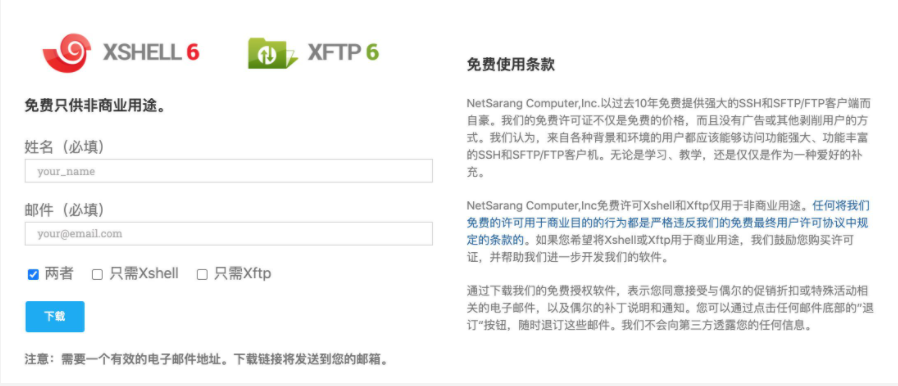
two. 如果您登录到您提供的电子邮件账户, 您将得到带有下载链接的电子邮件 。 请点击此处获取 Xshell 和 xftp 。
三. 在整个安装过程中没有必要的具体设置,在安装完成之前(或安装路径可按个人需要调整),以下步骤是适当的。
四. 安装后,打开 xshell, 点击左上角的新会话按钮, 选择 SSH 协议, 并在主机栏中填入 Ali Cloud Console 的公共网络 IP 地址 。 (名称字段用于识别不同的主机目的, 必要时可以填入 。)

五. 要验证一个项目, 请单击左侧用户名, 输入服务器的用户名和密码( Arienn 默认用户名是 root), 然后单击下面的连接按钮 。

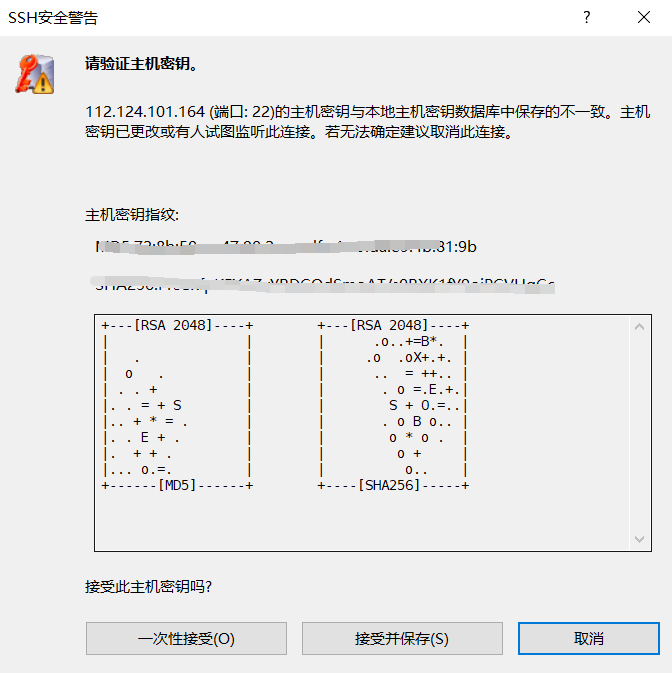
第六,初始连接产生SSH安全警告,并选择接受和保存它。
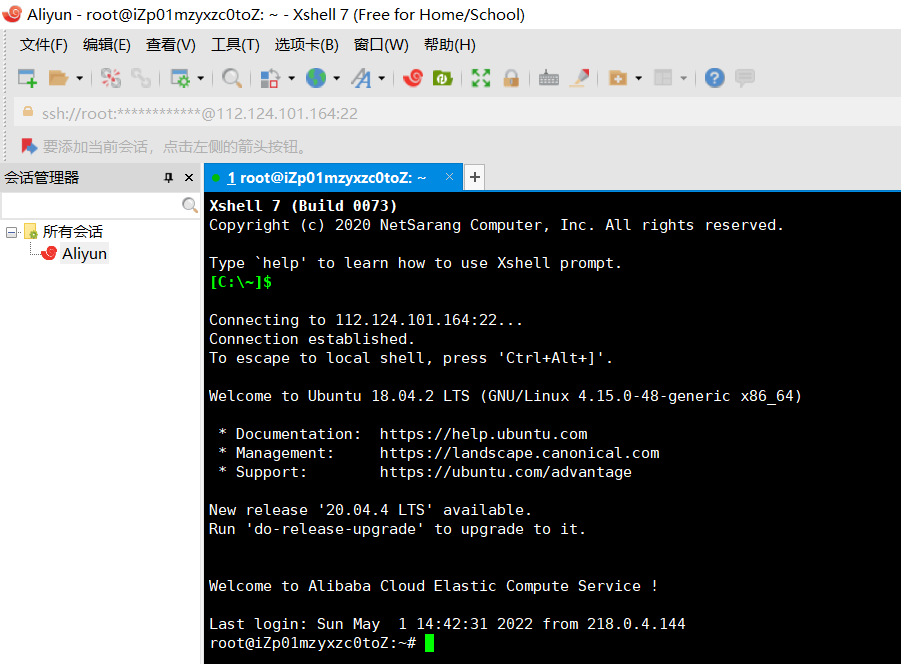
七. 当您收到欢迎词的提示时, 代表已成功连接到云服务器。 双选您的用户名和密码 。
四. Xftp 配置
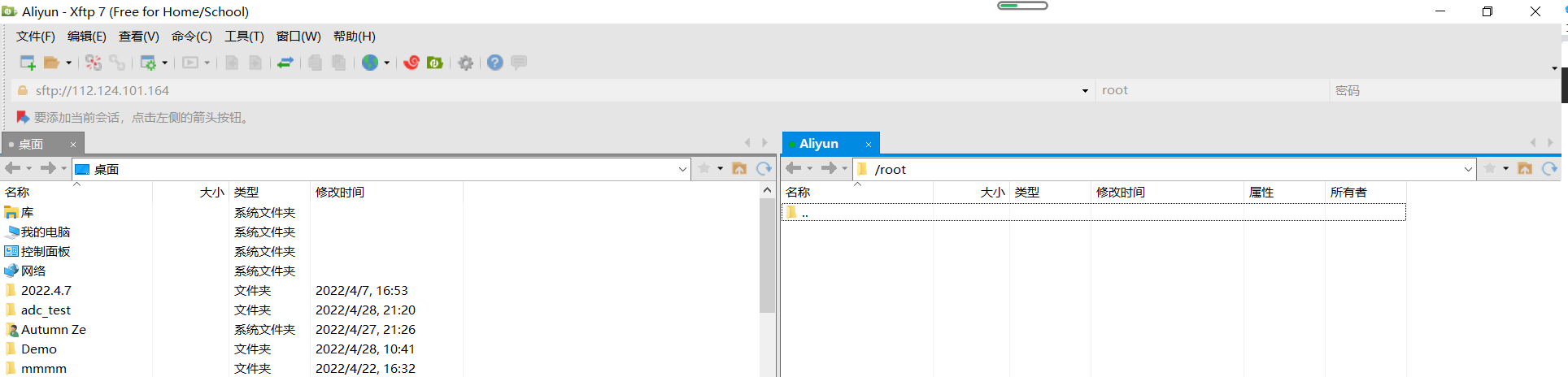
xftp 设置, 类似用于在本地主机和远端主机之间传输文件的 xftp 设置
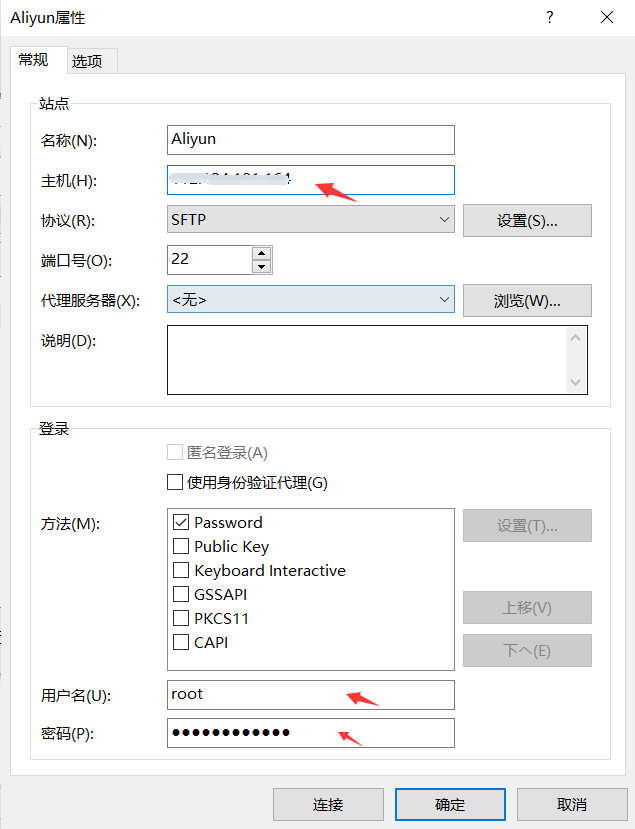
当连接完成时, 因为这是根用户下的文件, 因此必须在新用户下建立新的连接 。关于如何创建新用户的说明,见第五章。)。
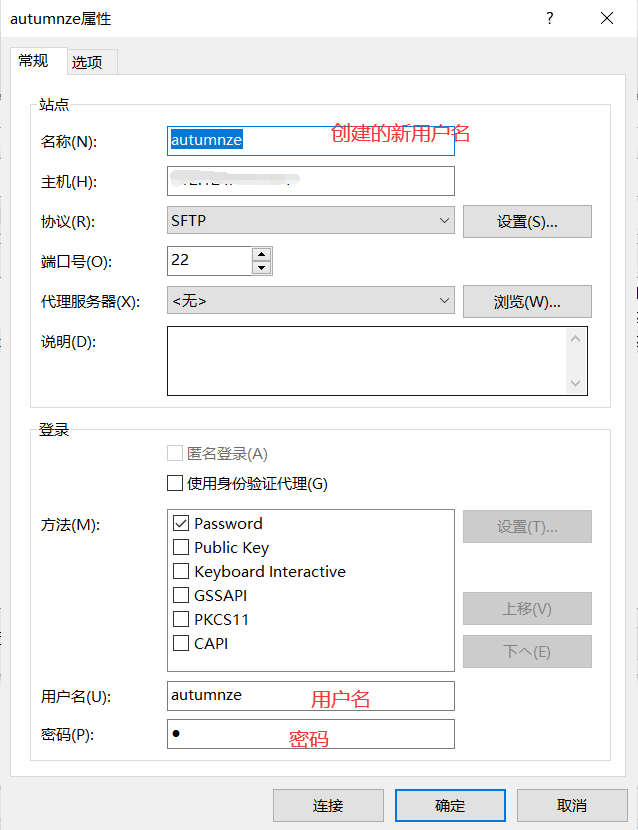
这是新建用户下的文件; 记住在创建用户时指定账户和密码 。
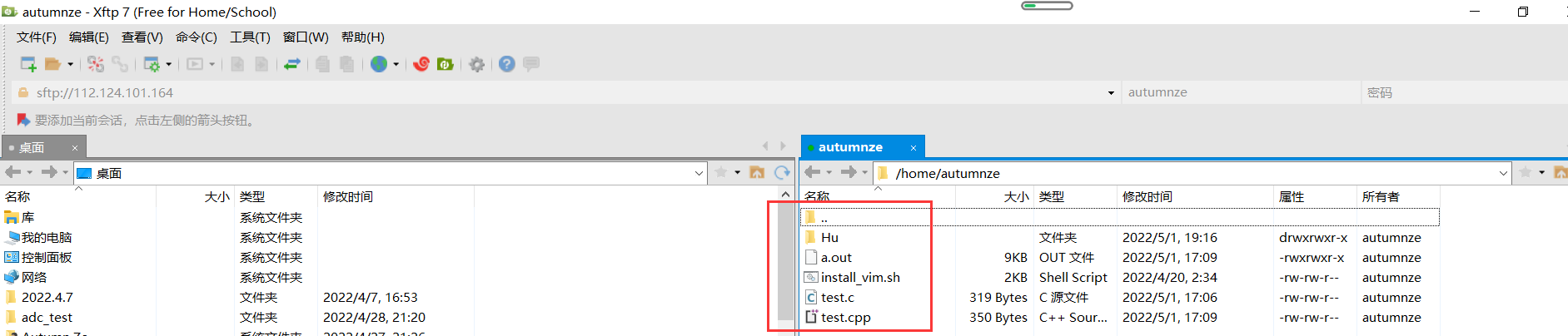
这样更简单地查看您创建的目录以及您所写的代码:
五. 系统安装后的环境准备状态
1.添加普通用户
在整个 Linux 使用根用户直接访问系统尽可能可行。 请进入下一步添加新用户 。
1.添加新用户
adduser new_user为满足实际需要而更换新用户(注:这是一个新用户,而不是新用户)
它包含一个新的用户密码。 我把它投进一个。 记住要将汽车推回, 然后输入 Y 。

二. 在 sudo 组中包含新用户 。
usermod -G sudo new_user

三. 使用 su 命令转换为新用户 。
su - new_user

请在添加新用户后在Xshell重新插入一个新的使用器连接, 并在此后立即使用新的用户登录机制 。
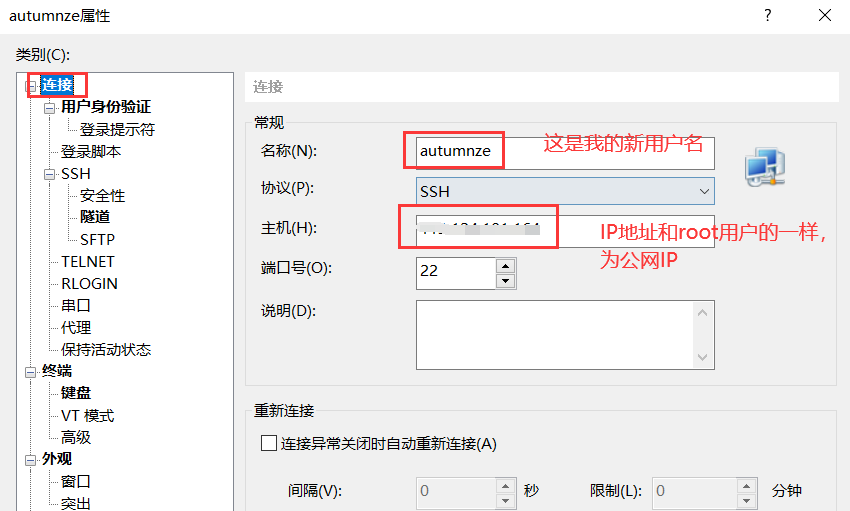
在连接前注意您的新用户名和密码 。
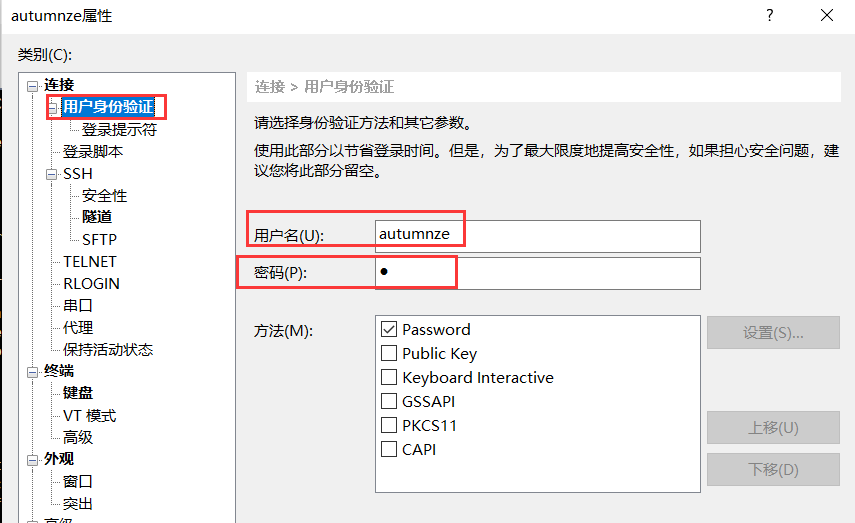
在这个阶段,它是一个典型的用户。
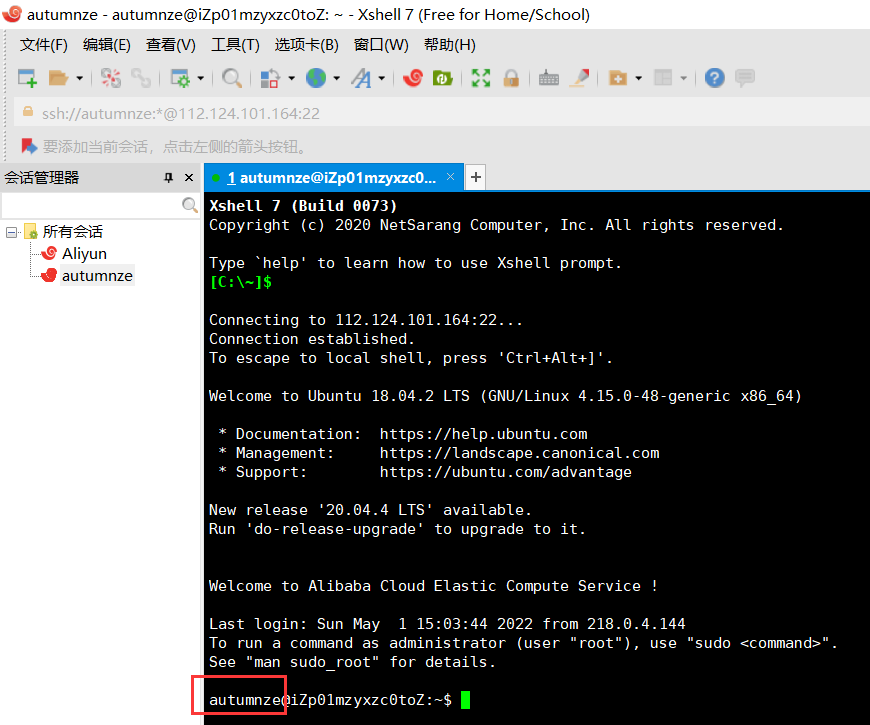
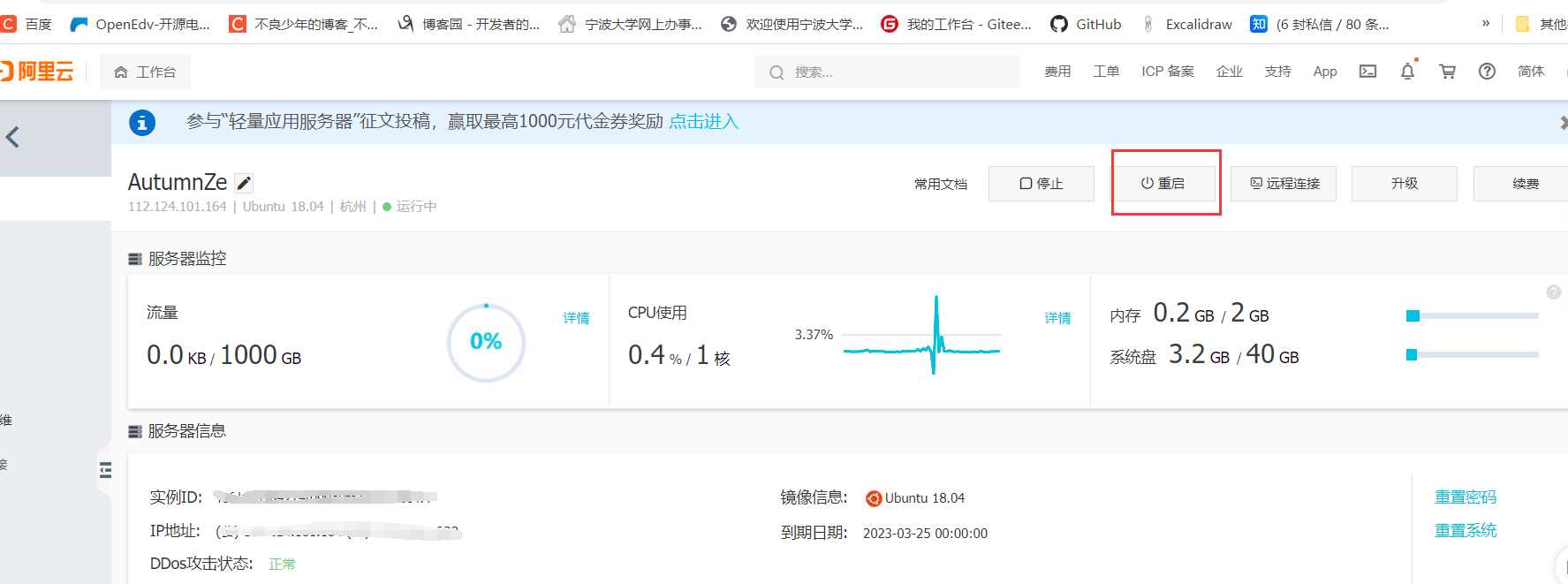
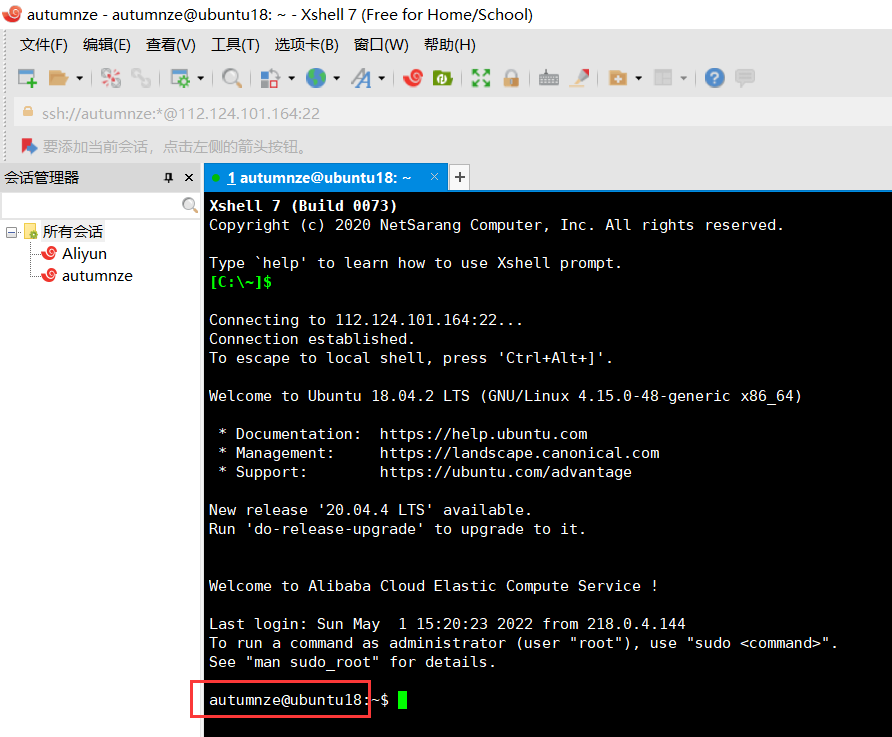
2.修改主机实例名
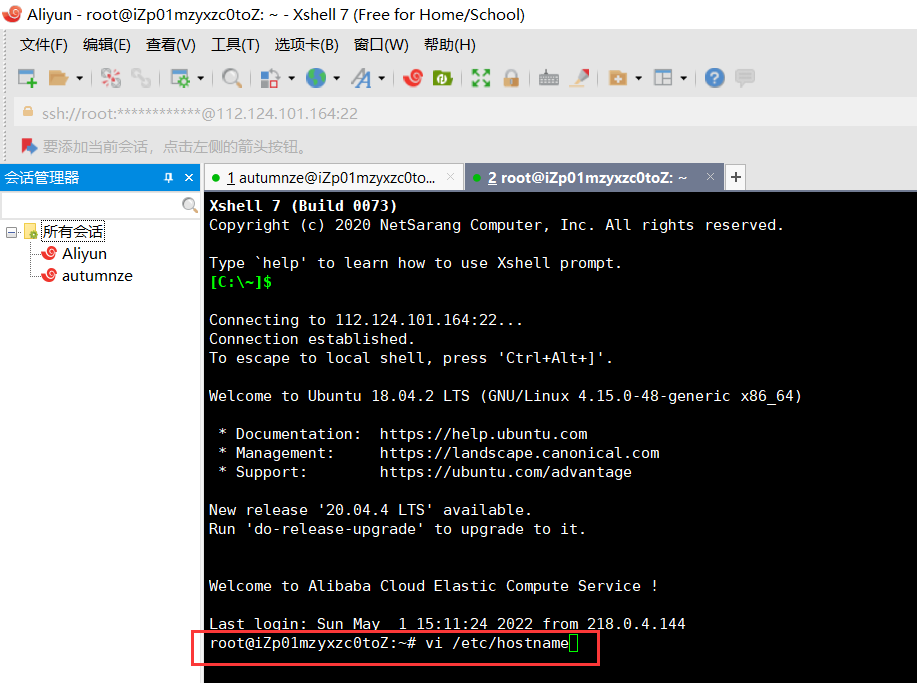
主机示例是 iZp01mzyxc0toZ, 这是为 root 用户收集的非常不好看的条目集 。vi /etc/hostname,如下:
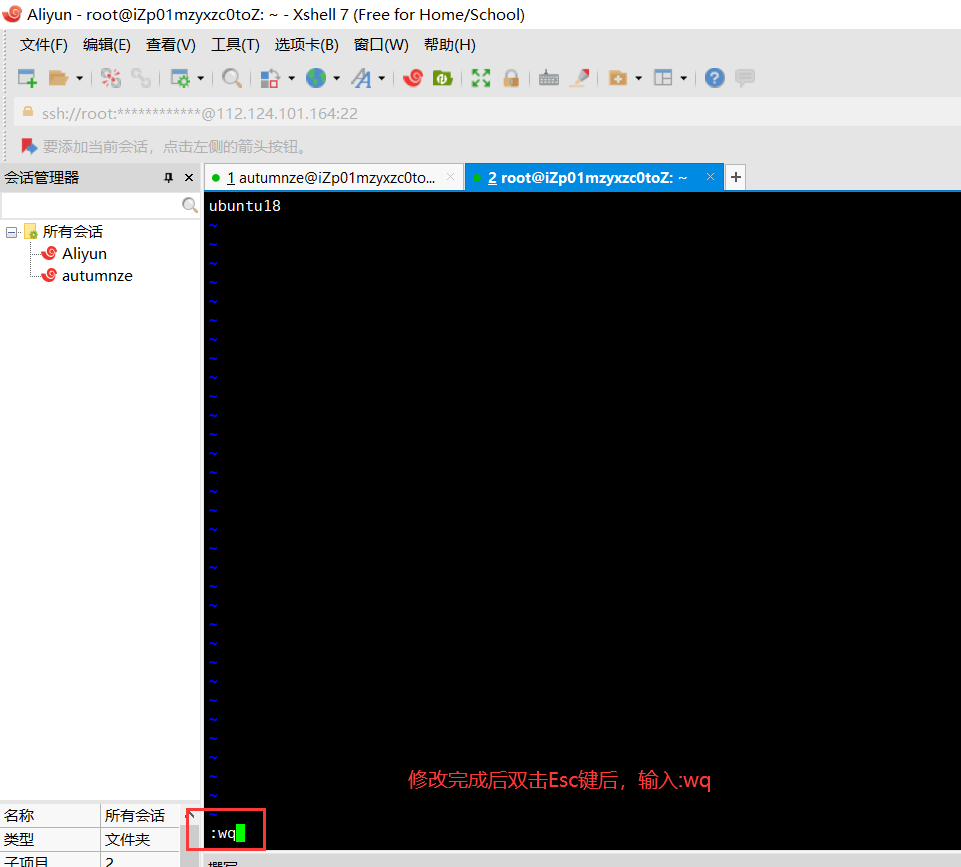
下一步,输入 i, 插入模式, 然后修改它, 双击 ESC, 然后输入 wq 保存退出 。

记住在此之后重置服务器, 当您重新进入服务器时, 您将会看到服务器已经调整过 。
3.配置sshd
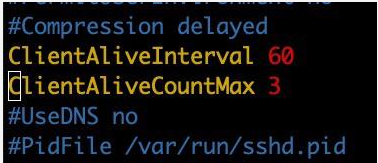
1.使用命令
sudo vim /etc/ssh/sshd_config
定位在 sshd 配置文件中 。ClientAliveInterval和ClientAliveCountMax并修改为(如果不是直接插入):
(然后输入 i, 插入模式, 然后更改它, 双击 ESC, 然后输入 wq 退出 。)
2. 重新启动 sshd 服务。
输入sudo service sshd restart
如果错误提供命令, 且命令基本上是 sshd, 那么如果服务不存在, 则执行命令 。
sudo service ssh restart
下列所有配置都旨在优化终端并提高其可用性。 如果您能够优化 shash, zsh, vim 等。 您可以选择自己的选项, 而不完全遵循此选项 。
改善GitHub接入
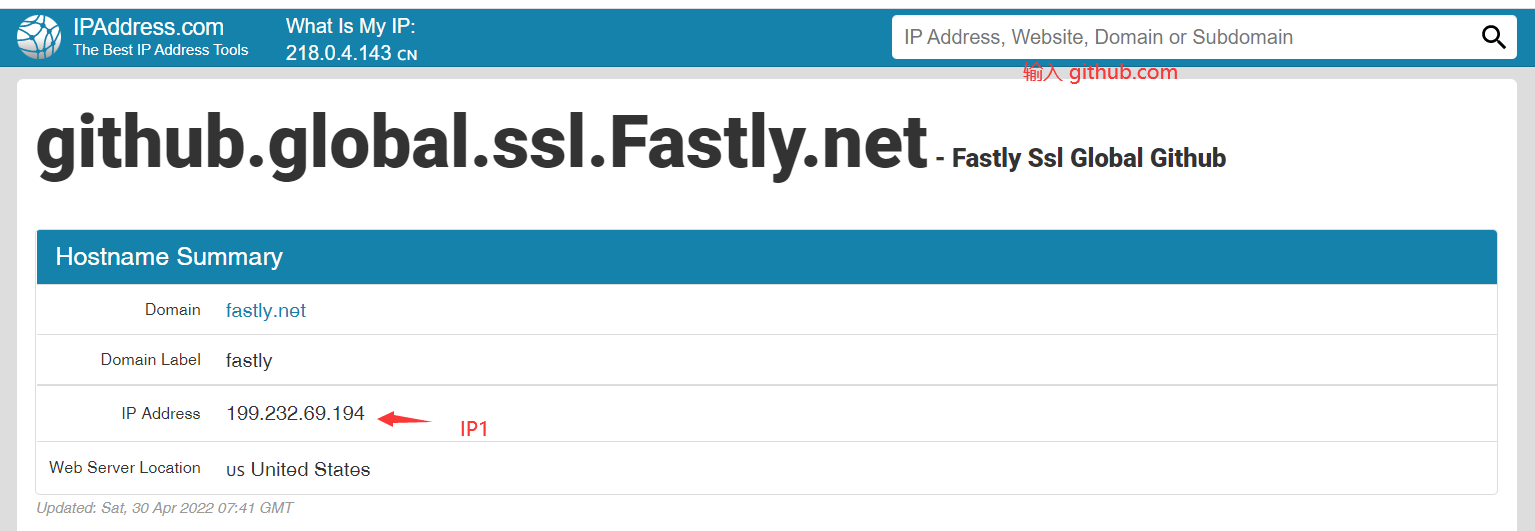
一,到这儿来
2. 找到图中的IP1
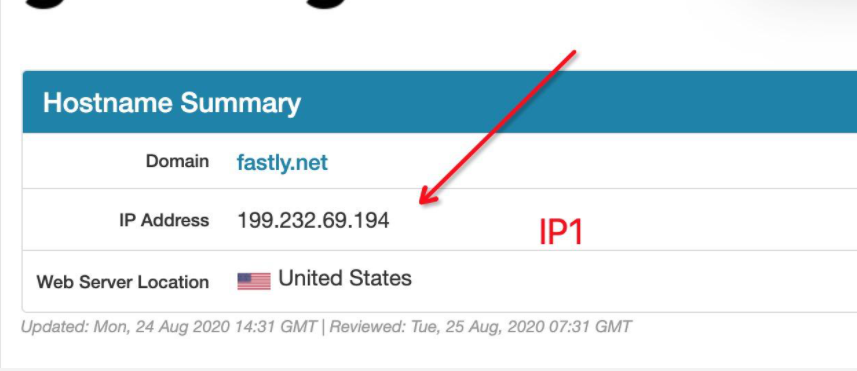
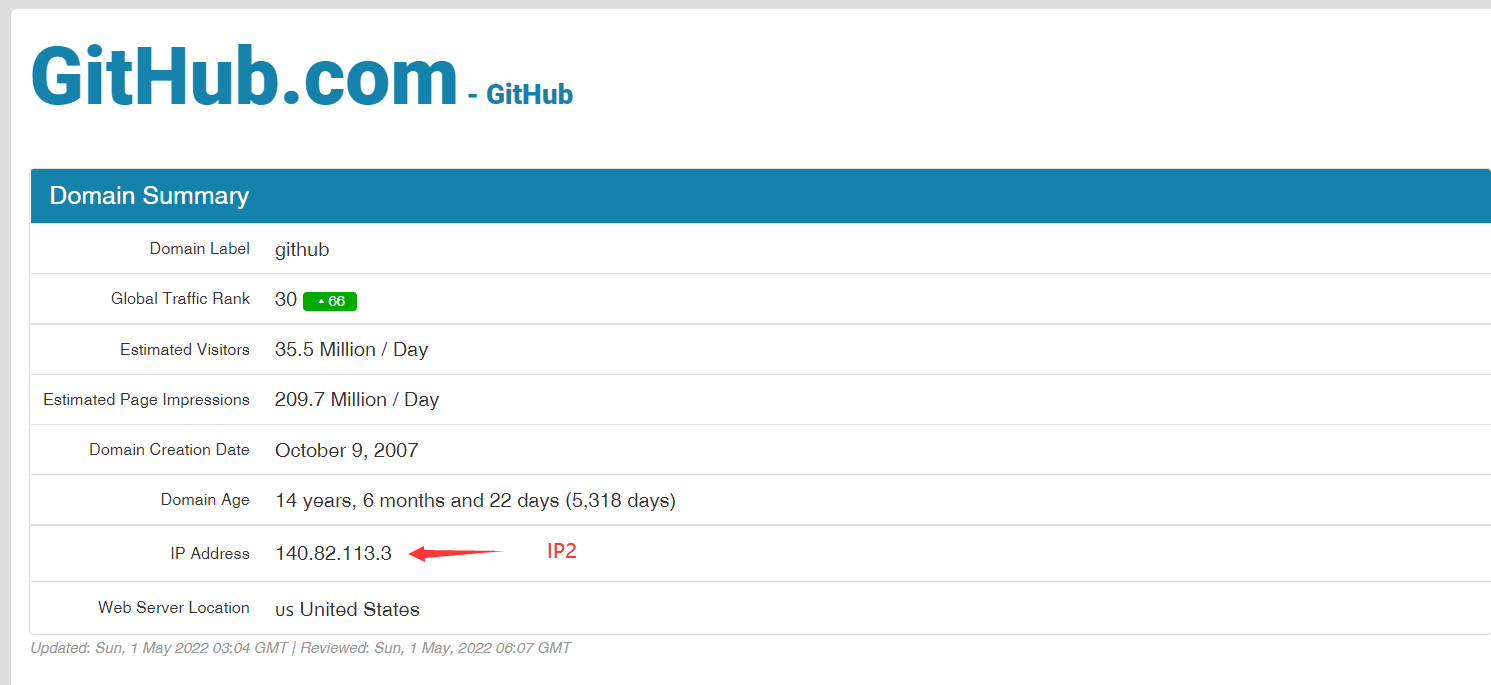
三,搜索网络 直接在它上面。github.com,找到IP2
4.使用命令
sudo vim /etc/hosts
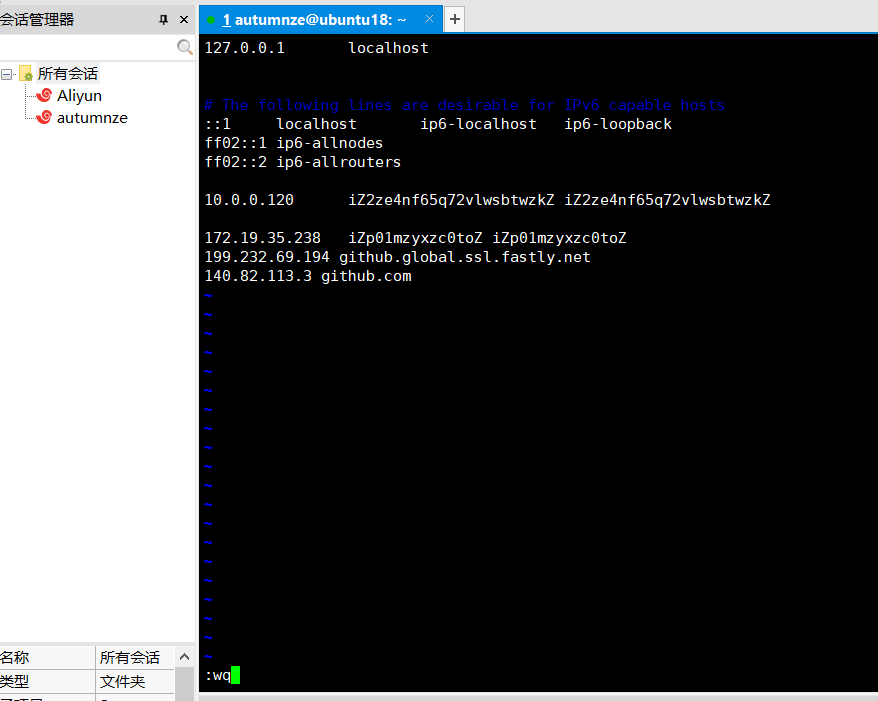
打开主机文件,并在结尾处包含以下信息。
199.232.69.194 github.global.ssl.fastly.net
140.82.113.3 github.com
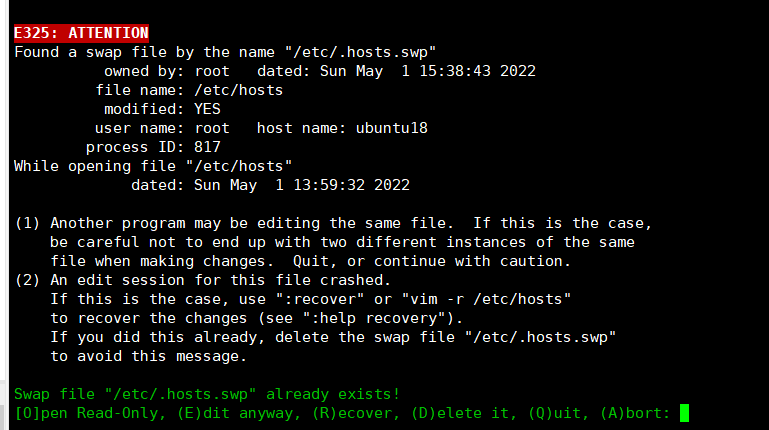
请确定您选择 E, 编辑 。
5.保存并退出
5.Set up Vim(使用新引入的用户动作)。
Vim 配置建议 - ma 6174( 不需要打开此官方网页)
在整个随后的学习阶段,使用震动写作应用程序。
1. 更新适当的信息来源信息
sudo apt update
安装完成后如下:

2.安装 git
sudo apt install git
安装完成后如下:

三. 通过运行以下命令配置设置安装电动电动电动电动电动电动电动电动电动电动电动电动电动电动电动电动电动电动电动电动电动电动电动电动电动电动电动电动电动电动电动电动电动电动电动电动电动电动电动电动电动电动电动电动电动电动电动电动电动电动器。
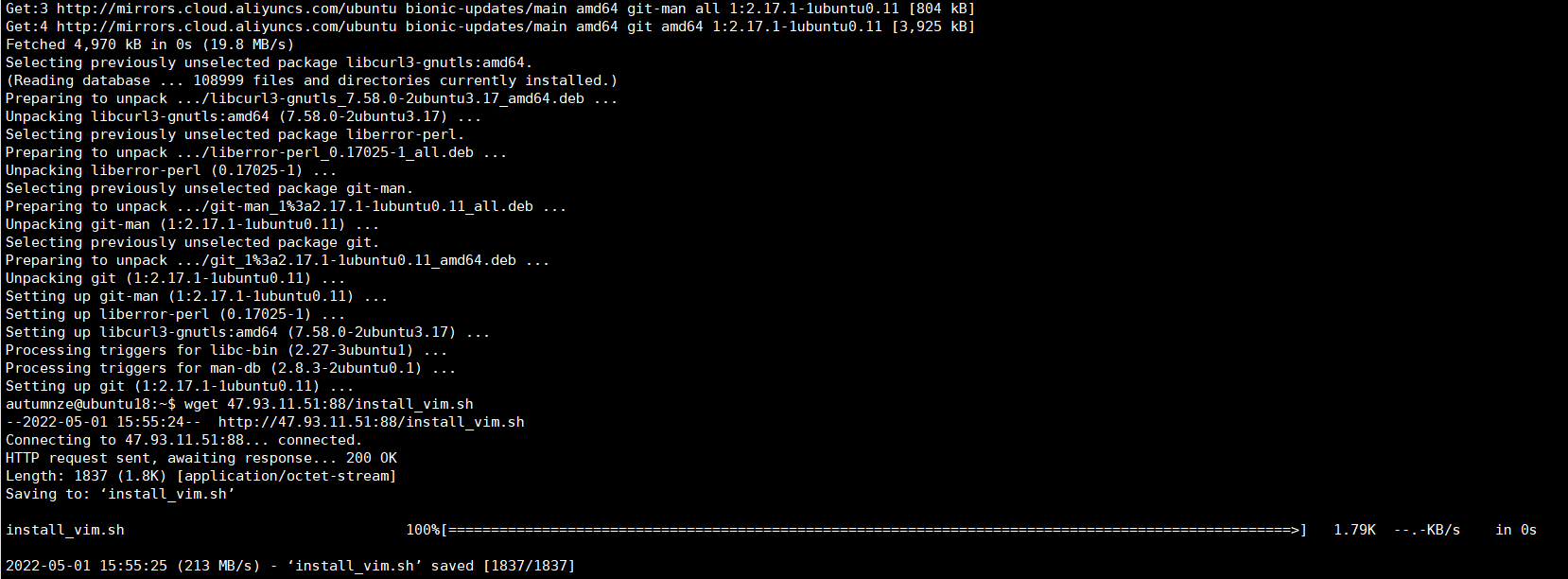
wget 47.93.11.51:88/install_vim.sh
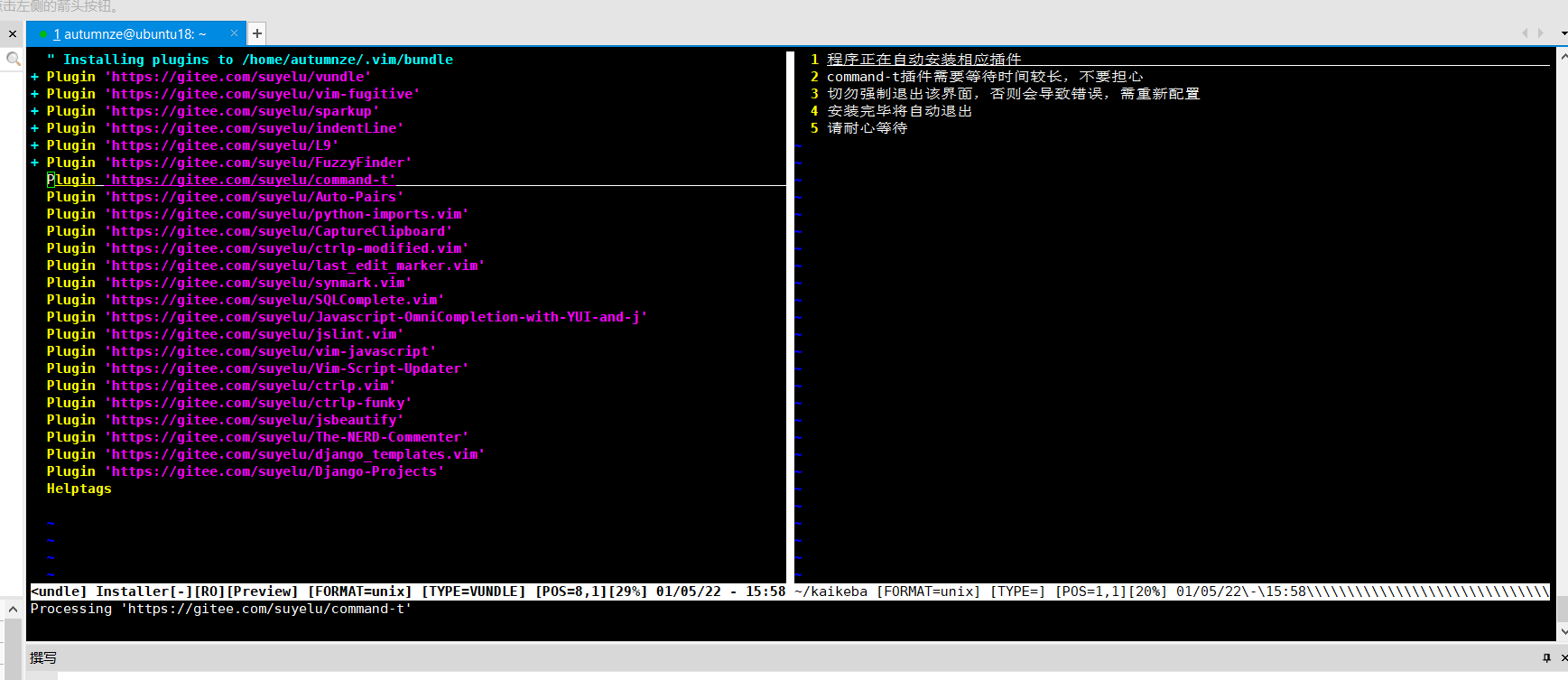
bash install_vim.sh
执行wget 47.93.11.51:88/install_vim.sh完成后如下:
执行bash install_vim.sh在此之后, 将出现此弹出; 选择是 。

有点迟钝,耐心点
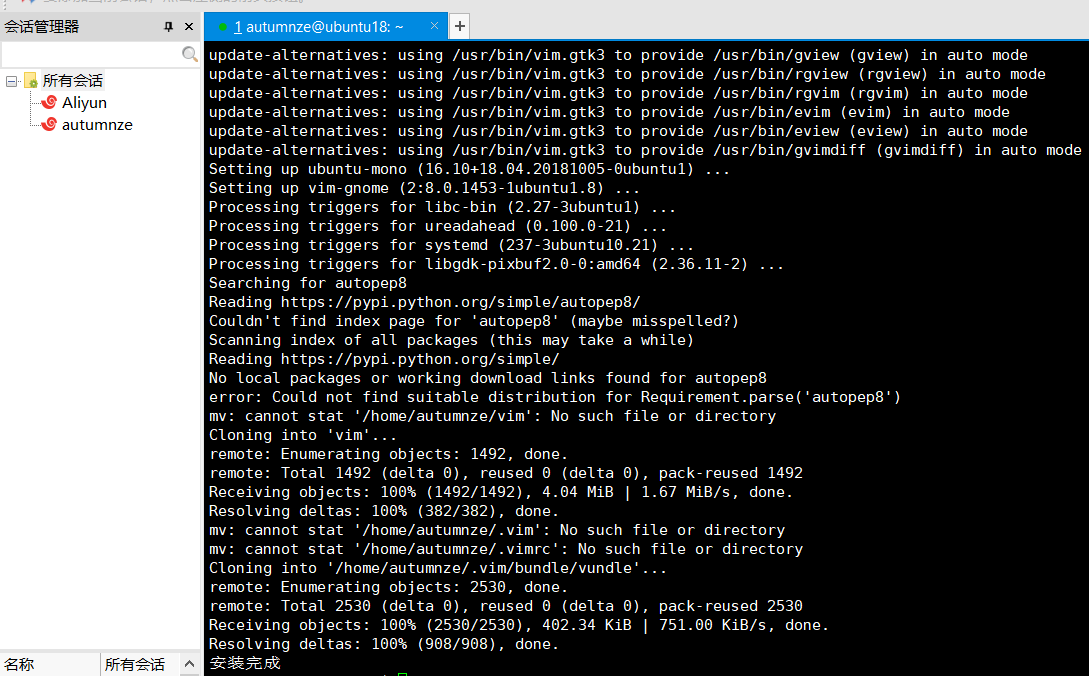
安装好后如下:
第六,安装和设置Zsh。
1. 安装 zsh
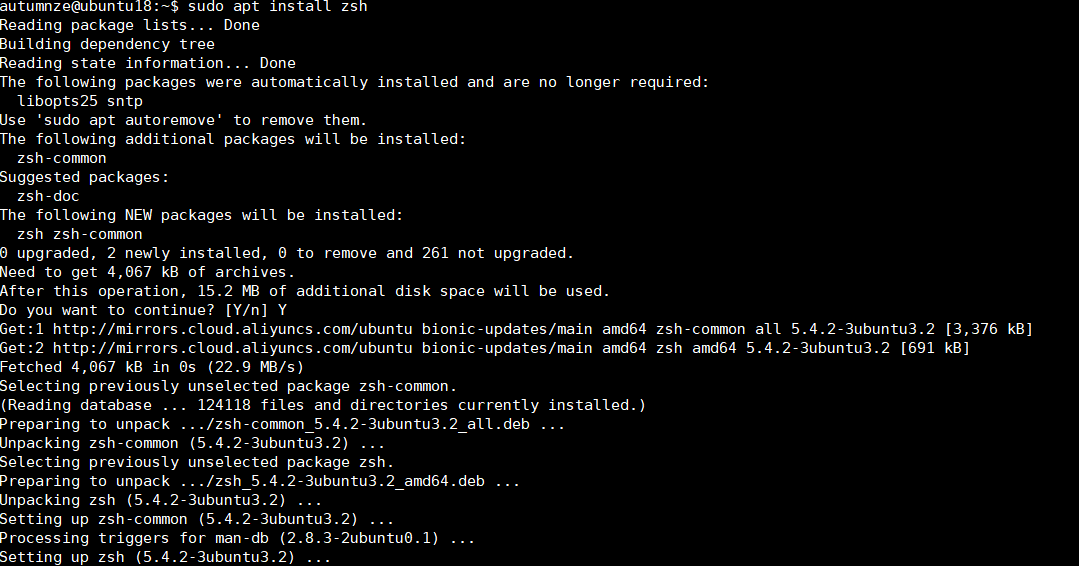
sudo apt install zsh
安装完成后如下:
二. 将默认 shell 改为 Zsh 。
chsh -s /bin/zsh

安装 o -my -zsh 第三。
sh -c "$(wget https://raw.github.com/robbyrussell/oh-my-zsh/master/tools/install.sh -O -)"
如果您失败, 请执行以下两个命令。 如果您成功, 您不需要执行下面两个命令 。
wget 47.93.11.51:88/install_zsh.sh
bash install_zsh.sh
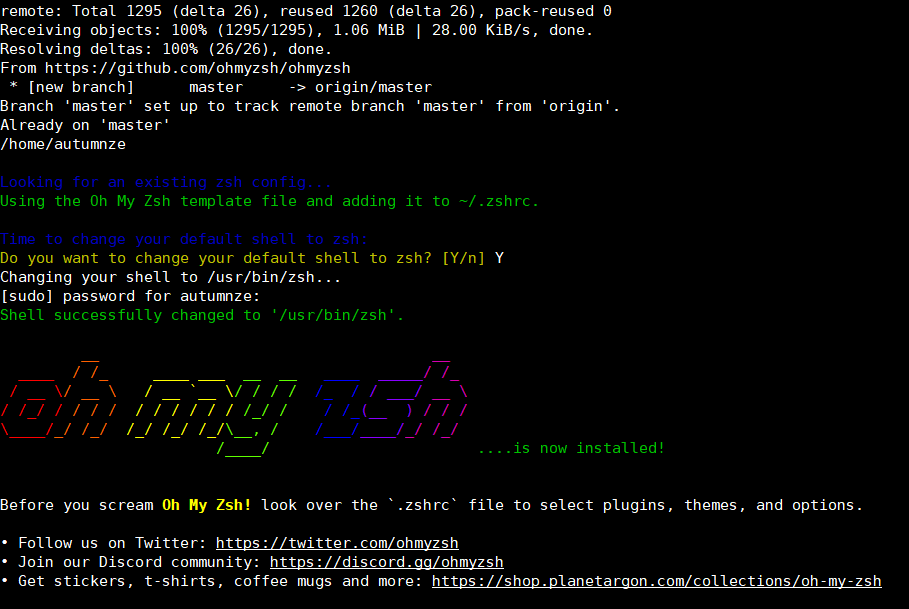
安装好后如下:
安装 zsh- syntax- highlight 软件包 。
git clone https://github.com/zsh-users/zsh-syntax-highlighting.git ${ZSH_CUSTOM:-~/.oh-my-zsh/custom}/plugins/zsh-syntax-highlighting
完成后如下:

5.使用命令
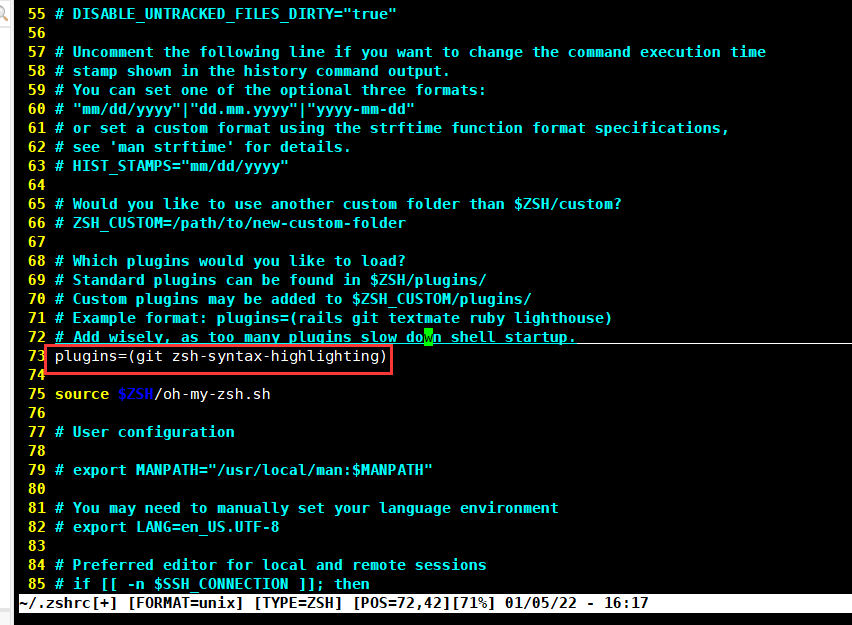
vim .zshrc
打开它。 Zshrc 文件, 被发现plugins=()向此行添加 zsh- synh- 语法高亮度并保存退出
6.安装其他插件
# 自动完成插件的命令
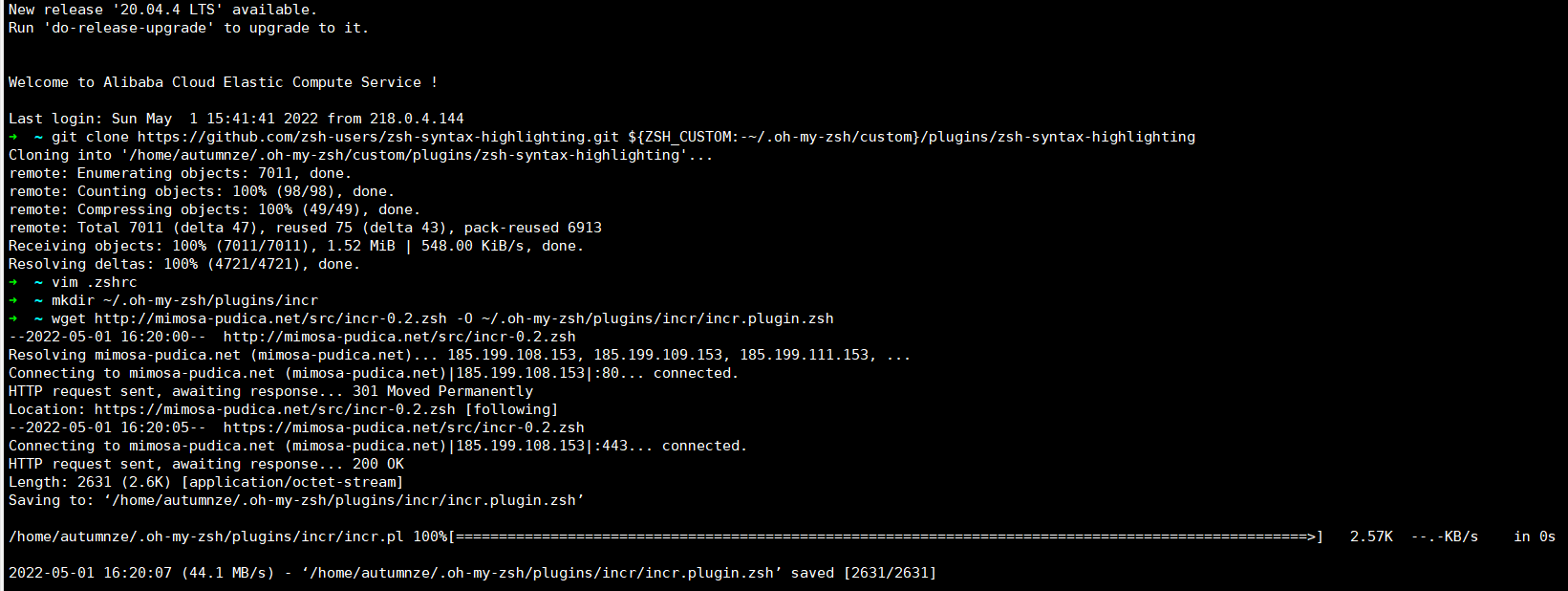
mkdir ~/.oh-my-zsh/plugins/incr
wget http://mimosa-pudica.net/src/incr-0.2.zsh -O ~/.oh-my-zsh/plugins/incr/incr.plugin.zsh
# 根据过去的数据, 命令会自动提出 。
git clone https://github.com/zsh-users/zsh-autosuggestions ${ZSH_CUSTOM:-~/.oh-my-zsh/custom}/plugins/zsh-autosuggestions
目录跳跃插件
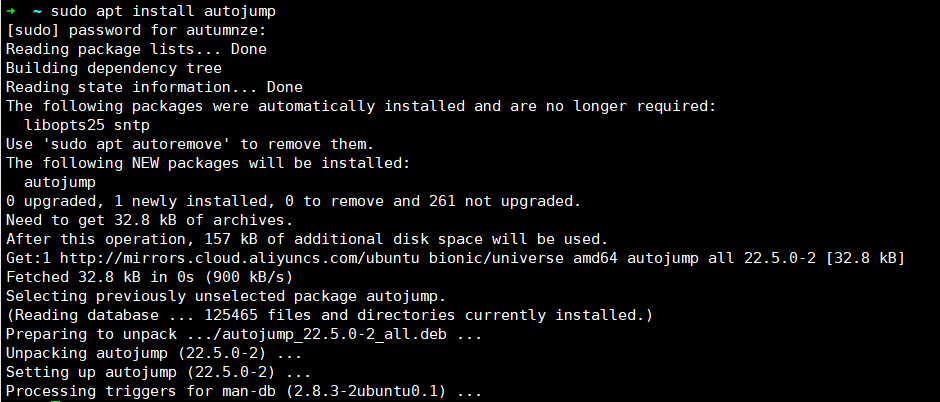
sudo apt install autojump
插件通过命令行完成后,将安装以下设备:
根据历史记录,自动建议并安装下列顺序:

安装目录自动跳出插件后, 它会看起来像这样 :
7.使用命令
vim .zshrc
打开它后,在结尾处添加以下内容:
# 更改终端颜色和提示, 最后一个命令返回代码提示 。
autoload -U colors && colors PROMPT="%{$fg[red]%}%n%{$reset_color%}@%{$fg[blue]%}%m %{$fg[yellow]%}%1~ %{$reset_color%}%# " RPROMPT="[%{$fg[yellow]%}%?%{$reset_color%}]"
# Useful support for interacting with Terminal.app or other terminal programs
[ -r "/etc/zshrc_$TERM_PROGRAM" ] && . "/etc/zshrc_$TERM_PROGRAM" source ~/.oh-my-zsh/custom/plugins/zsh-autosuggestions/zsh-autosuggestions.plugin.zsh source /usr/share/autojump/autojump.sh source ~/.oh-my-zsh/plugins/incr/incr*.zsh
插入好后保存退出:
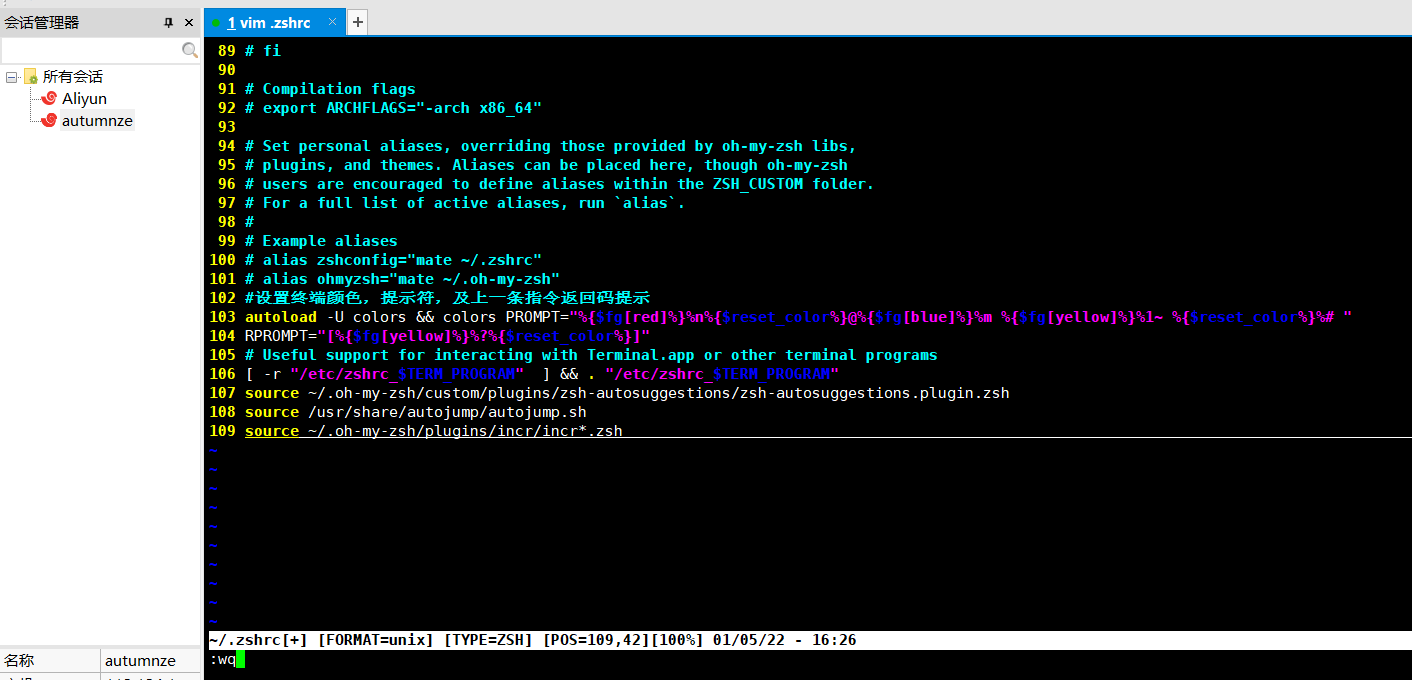
注意事项:由于Vim的配置(将添加到前面),复制可能会引起人们注意上述情况。#如果有的话,干脆把它移走。
七.tags的安装和设置
1. 运行以下命令以安装标签 。
sudo apt install ctags
安装好后如下:

2. 执行以下命令
ctags -I __THROW -I __attribute_pure__ -I __nonnull -I __attribute__ --file-scope=yes --langmap=c:+.h --languages=c,c++ --links=yes --c-kinds=+p --c++-kinds=+p --fields=+iaS --extra=+q -f ~/.vim/systags /usr/include/* /usr/include/x86_64-linux-gnu/sys/* /usr/include/x86_64-linux-gnu/bits/* /usr/include/arpa/*
3. 使用命令
vim .vimrc
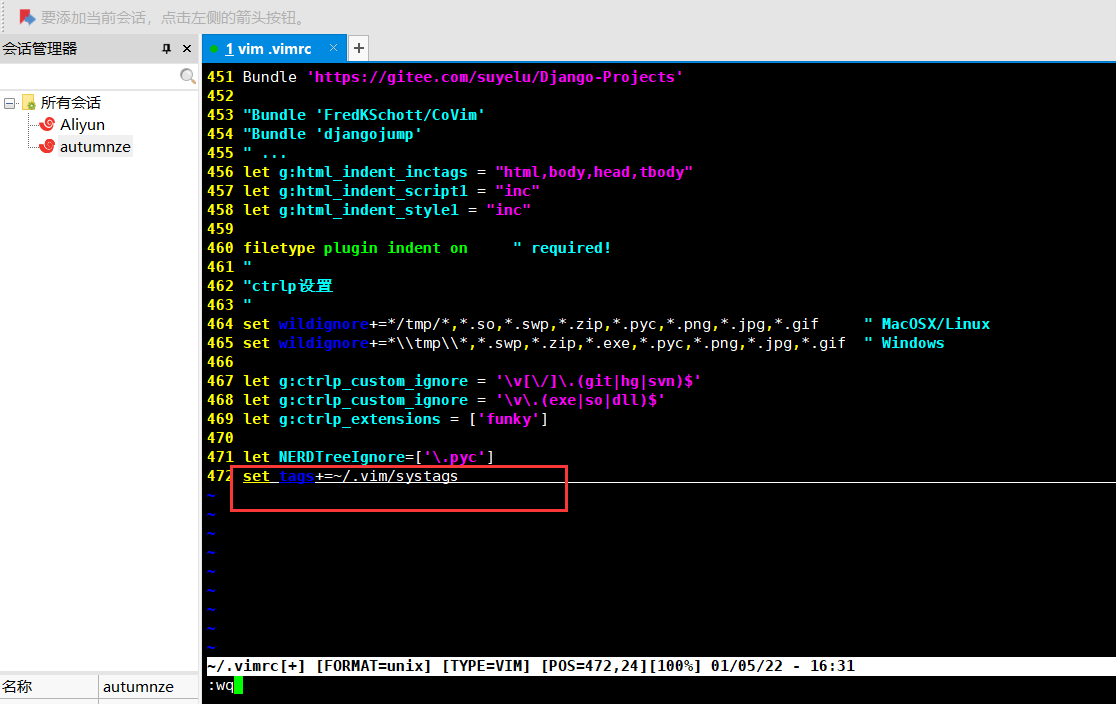
将以下内容添加到编辑器.vimrc 的结尾
set tags+=~/.vim/systags
添加好后保存退出:
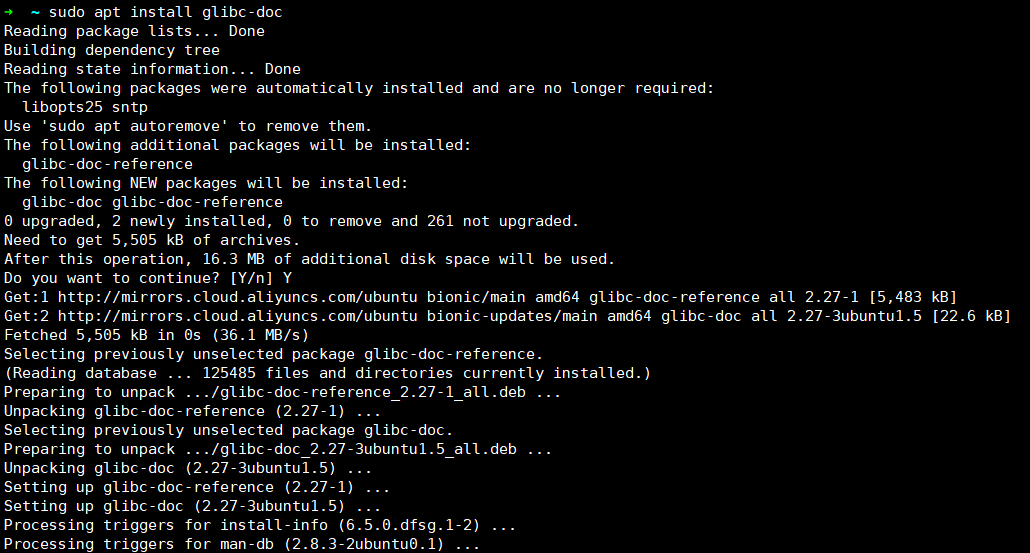
安装 glibc-doc 软件包 。
使用以下命令安装:sudo apt install glibc-doc
安装好后如下:
六、实例测试
输入vim test.c,类型一,然后开始写入代码,在修改后双击 ESC,然后键入 wq 离开。
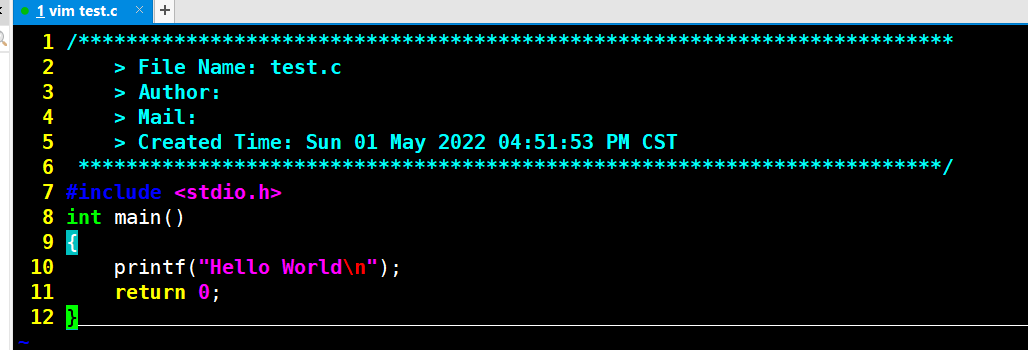
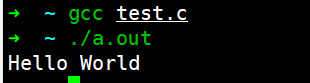
编译和输出都是正常的,你们可以看到:
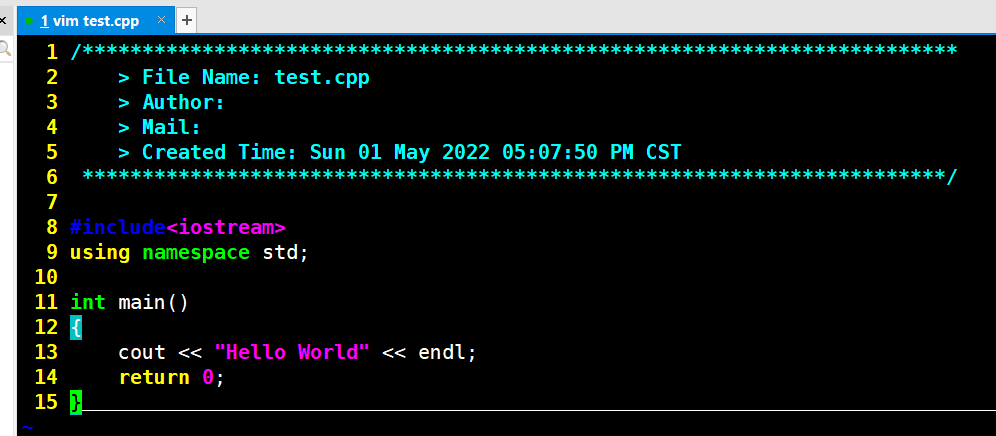
输入另一个 C++ 示例 。vim test.cpp,类型一,然后开始写入代码,在修改后双击 ESC,然后键入 wq 离开。
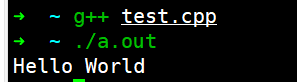
编译和输出都是正常的,你们可以看到:
因此,我们可以愉快地利用云宿来开发代码!