
1. 桌面环境
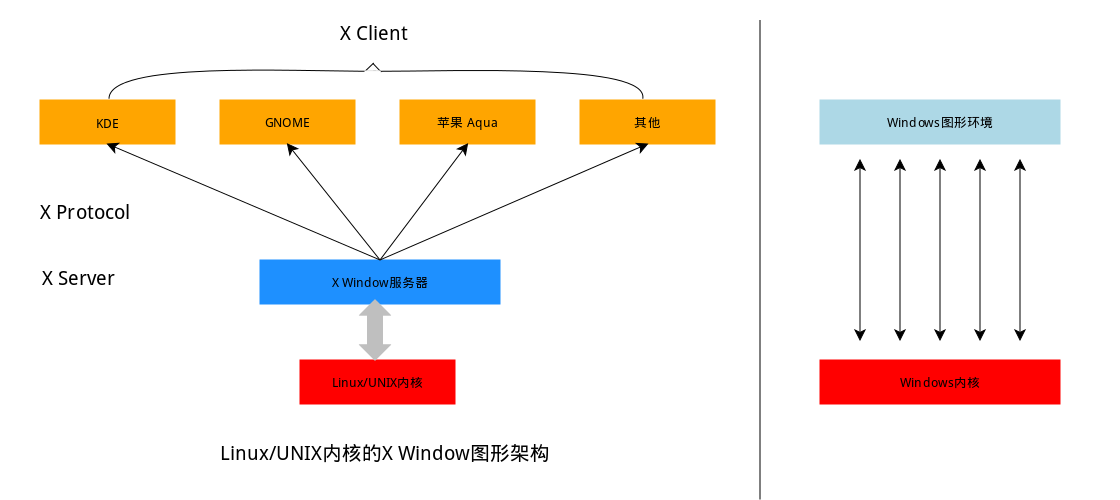
与目前的 Windows 操作系统不同,UNIX/Linux没有图形用户界面。我们习惯于在 UNIX/Linux 分布上看到的图形界面实际上是一个在 Linux 上运行的应用程序集。与 Windows 95 可比的图形界面只是一个在 DOS 环境中运行的软件应用程序。
1.1 窗口系统:
关于Linux的这个程序是 XFree86, 这是第一次软件是XFree86。现在是Xorg.Org)此程序也可通过 X Windows 操作系统访问 。(又称X11或X)X是一套工具,也是建筑协议。而xorg是X结构标准的实施之一。这表示它是一个服务器,根据X协议的要求提供图形界面服务。例如,与http协议联系,以便向阿帕奇人提供网络服务。
1.2 桌面环境客户端
如果服务器无法提供一个完整的桌面环境,当然,还要求有客户。它被称为X客户端。KDE 是执行客户端职责最受欢迎和最著名的桌面环境, 如下文所示 。GNOME,XFCE,LXDE 。其中就有你看到的,该实验建筑目前使用XFCE桌面环境。一些长期用户可能记得:LXDE是实验建筑之前使用的环境。这还意味着您可以在Linux上安装自己的桌面环境。您甚至可以创建您自己定制的桌面环境 。
这里讲这么多,主要是帮助您更好地掌握 Linux 桌面环境 。它也不同于Windows操作系统桌面。事实上,它们之间存在着巨大的差异。据认为,这将使你能够无视你经历中的差异。集中关注Linux系统 或一种你想要理解的技术这个实验和大楼的其余部分旨在帮助你实现这两个目标。
2. 终端
当我们使用它时,我们通常使用Linux。这不是直接和系统接触的问题这是通过使用称为壳牌公司的中间申请实现的。在 GUI 下方, 我们需要能够完成用户输入并在窗口中显示输出 。Linux操作系统还包括终端模拟(终端)应用软件。
一些最受欢迎的终端模拟器是:Konsole,xterm,rxvt,kvt,定期和定期在我们目前的实验中,终端软件是 Xfce 桌面环境, 包括它自己的 xfce 终端。然而,应当强调,在这方面,终端与控制台之间是有区别的。
用Linux, 终端相当于 / dev/ tty 设备 。使用若干/dev/tty设备完成Linux的多用户登录。对于“终点”,Linux在默认情况下有6个完全的指令行界面。
在物理机系统上,您可以通过按[Ctrl]+[Alt]+[F1][F6]在终端之间切换,也可以按[Ctrl]+[Alt]+[F7]返回图形界面。
2.1 壳
与图形界面的实际经验往往不同的无数终端模拟器并不是上述分发版本。这是壳牌。有壳就有核,UNIX/Linux核心是本案的基础。“ 用户界面” 程序( 命令解析器) 被称为 shell 。与 DOS 和 以后的 cmd 的 命令行相似 。
一般而言,壳牌是一个软件,可以接受人输入的订单,名为壳牌,因为它隐藏了操作系统底层的复杂情况。
GNOME 和 KDE 既是 UNIX/Linux 图形用户界面, 也常被称为“ 虚拟贝壳” 或“ 图形贝壳 ” 。
Shell是UNIX/Linux中的用户界面。这也是控制系统的脚本语言当然,这不是Windows所要求的。尽管指挥线包括一个简单的控制语句。在微软Windows操作系统中壳牌永远不会被某些用户直接使用。相反,在UNIX操作系统下,壳牌继续是用于控制系统启动、X11启动和许多其他有用的公用事业的脚本解释软件。
Bash、zsh、ksh和shsh是UNIX/Linux中最受欢迎和最广泛使用的壳牌。在 Ubuntu 终端中, Bash 命令被设定为默认值 。GNOME 或 Unity (基于 GNOME) 是默认的桌面环境 。然而,在我们的情况中,却使用了zsh和xfce。
2.2 新建文件
如果这只是一个执行,它是一个失败 告诉你什么是错的, 如果它成功,就没有产出, 因为失败是Linux的最好结果。
2.3 快捷键
最重要的好处是,如果你忘记了整个命令的名称, 你只需要输入开头的一部分, Tab 键可以完成或密闭;
可接受多个已完成的命令、目录或命令参数 :如果你无意中将不熟悉的命令输入 Linux 命令行或误用一项命令,您可以按下 Ctrl+c 强制当前应用程序退出( 这不会导致终端离开 ) 。
| 按键 | 作用 |
|---|---|
| Ctrl+d | 键盘输入终止或退出终端 |
| Ctrl+s | 暂停当前程序, 然后单击任何按钮重新开始执行 。 |
| Ctrl+z | 使用命令 fg 返回到前台 |
| Ctrl+a | 将光标拖到相当于 Home 的输入行。 |
| Ctrl+e | 将光标置于输入行的末尾,该输入行与“结束”键相对应。 |
| Ctrl+k | 从光标位置删除到行末 |
| Alt+Backspace | 向前删除一个单词 |
| Shift+PgUp | 将终端显示向上滚动 |
| Shift+PgDn | 将终端显示向下滚动 |
2.4 通配符
通配符是一个唯一的语句。星号(*)和问题标记(?)占主导地位。),用于扭曲字符串(例如文件名称、参数名称)。当查找文件夹时,当你不知道他们是谁或太慢无法提供完整姓名时,它可以用来代替一个或一个以上真实人物。通配符经常用来替代一个或一个以上实际字符。
显示“ 参数” 的通配符, 显示命令行, 而不是命令本身, 且在 Tab 键完成时命令本身未完成 ;
Shell 处理终端输入的通配符 。这与命令声明无关。它只在命令的“ 参数值” 中发生( 不能出现在命令名称中 ) 。 命令不记得,然后按 Tab 完成 。壳体在参数值中遇到一个通配符。Shell 将会在磁盘上寻找一个可能匹配的路径或文件名 : 如果匹配符合标准, 她将会寻找它作为路径或文件名 。; 其它情况下,通配符作为普通字符发送到“命令”;命令然后处理它。总之,通配符其实是壳牌公司实现的路径扩展 。在通配符被处理后,贝壳将首先完成订单的重新安排。然后我们重新排列后 恢复顺序直至执行该命令。
- 如果您忘记了这两份文件的文件名,并希望在一堆文档中找到它们,请使用通配符:
- 立即创建无数文件, 例如“ 爱_ 1_ linux ” 。 我不确定, txt, love_ 2_ linux. txt,.. Linux_love_ 10. txt 。 它在 Linux 中很方便 :
- 常用通配符
| 字符 | 含义 |
|---|---|
| * | 0个或更多字符必须匹配 |
| ? | 匹配任意一个字符 |
| [list] | 列表中的任何单个字符必须匹配 。 |
| [^list] | 匹配列表中除单个字符以外的任意字符 |
| [c1-c2] | 例如,[0-9] [a-z]。 |
| {string1,string2,…} | 匹配字符串1 或字符串2( 或两者并用) 的字符串 |
| {c1…c2} | 无法关闭临时文件夹:%s。 |
2. 获得指挥线援助
如果您在 Linux 环境中遇到麻烦, 您可以使用 man 命令。 它代表手动页面 。
Manuel Pages是UNIX或类UNIX操作系统的通用在线程序文件。计算机程序(包括储存库和系统呼叫)、正式标准和程序都包括在内。甚至是抽象的概念。用户可以通过发布命令访问手动页面。
为了获得对命令及其使用方式的详尽描述,使用以下手段:
通常情况下,整个教学手册用英文编写。这需要一定程度的英语熟练程度。这名男子的指南 包含了很多信息。它涵盖Linux使用的每一个元素。为了便于查找,《人类手册》分为专册(部分)。在RUNIX, BSD, OS X, 和Linux, 在RUNIX, BSD, OS X, 和Linux,手册通常分为八节。安排如下:
| 区段 | 说明 |
|---|---|
| 1 | 一般命令 |
| 2 | 系统调用 |
| 3 | 此功能库涵盖C-标准功能库。 |
| 4 | 司机和特殊文件(通常是在/在/在/在)设备 |
| 5 | 文件格式和约定 |
| 6 | 游戏和屏保 |
| 7 | 杂项 |
| 8 | 系统管理命令和 dmons 系统管理 |
所有小册子页的布局相同,并使用简单的 ASCII 文本演示进行优化,在这种情况下,可能不存在任何类型的亮度或字体定制。
。
这名男子的指南 包含了很多信息。你可能很难找到你想要的东西不过幸运的是你可以在 man 中使用搜索/<你要搜索的关键字>,搜索后,使用 n 键继续下一个词。前述关键字位于 Shift+n 。要翻转页面, 请使用 Space( 空间按钮) 。输入( 返回密钥) 将光标移到一条线下 。相反,您可以按 k,j ( vim 编辑器中的移动键) 向后滚动一条线。为了展示援助的使用情况,请按h按钮(因为人较少作为读者使用,这是我第一次有机会 成为我生命的一部分按下q退出。
我不知道我该怎么办, 但我不知道我该怎么办。也可以使用信息命令。但是,在多数情况下,男性就足够了。如果你明白命令的功能我只是一眼看一眼它的一些独特特性。因此,你可以使用“帮助”的争论。这一参数包含在大多数命令中。如:
三. 图像字符命令输出
您不喜欢字面, 所以您可以使用一个与 Windows, Pripbanner 一样标准的指令 :
两个相似的订货马桶Figlet也作为操作装置进行了测试。