
如果您想要查询 Windows 10 或 Windows 服务器上的已安装程序列表, 请使用下面列出的技术 。
1: 使用 Windows 设置: 这是查看 Windows 已安装应用程序列表的最基本方法 。
- 转到 Windows 设置或按 Windows 键 + I 打开设置菜单,如下文所示。
- 单击应用程序
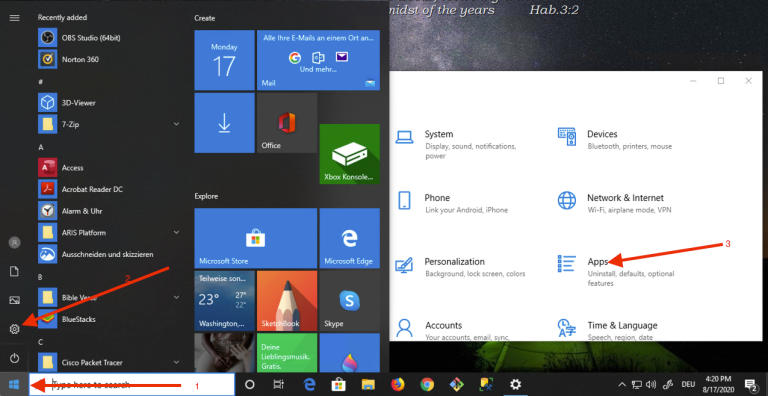
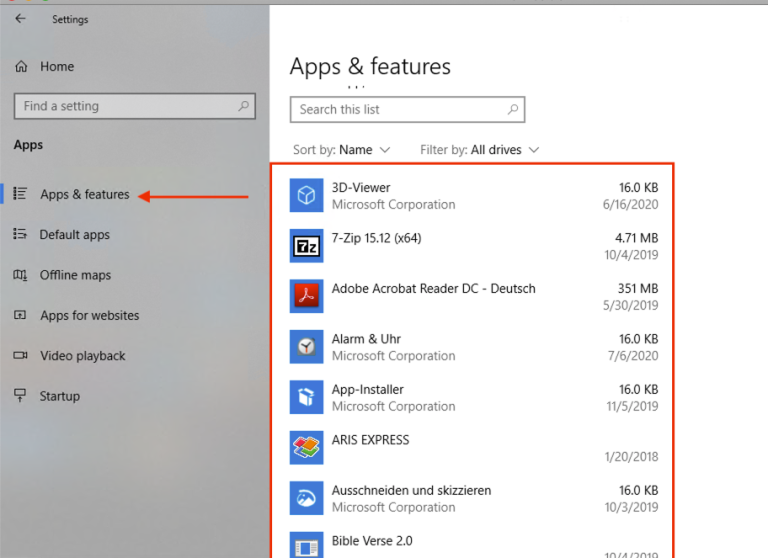
接下来,如下文所示,单击已安装的软件。
- 您应该能看到 Windows 中安装的应用程序列表 。
(2) 使用控制面板:这种方式与使用 Windows 设置相似,但有点过时。
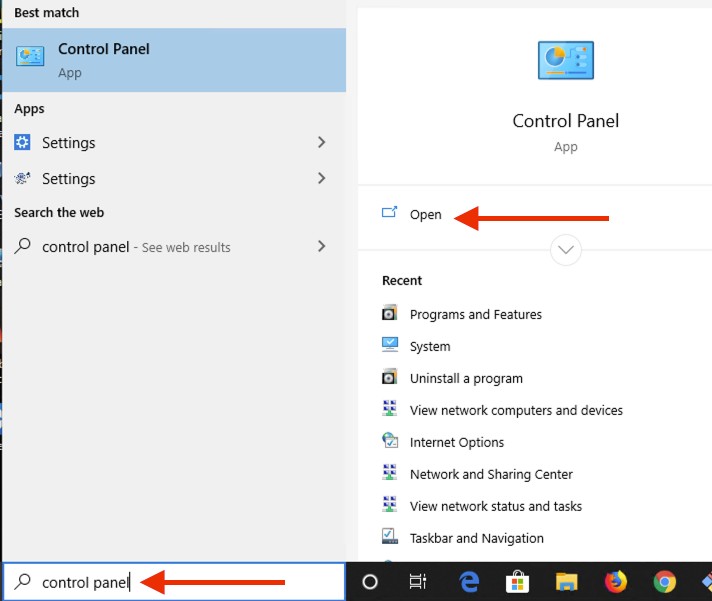
- 将控制面板输入到任务栏的搜索框中。
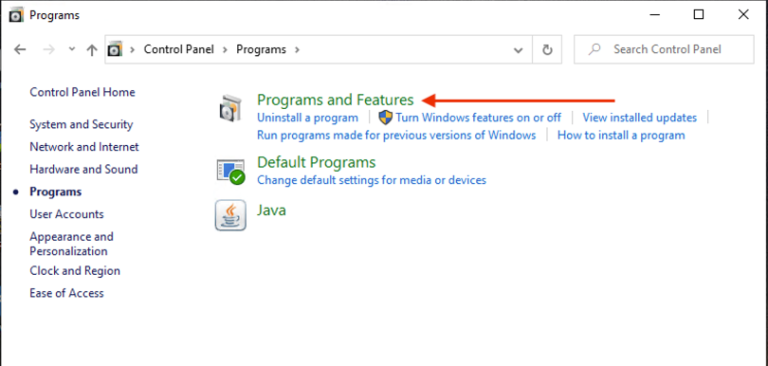
- 转到控制面板,并进行以下操作:
接下来,点击程序
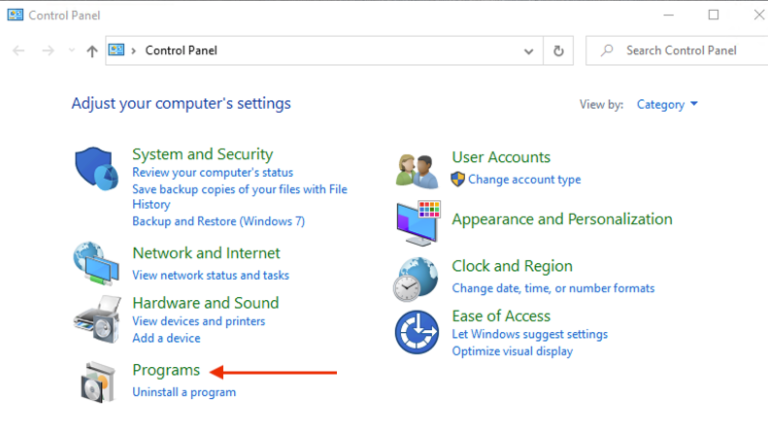
现在,选择您想要使用的软件和函数。
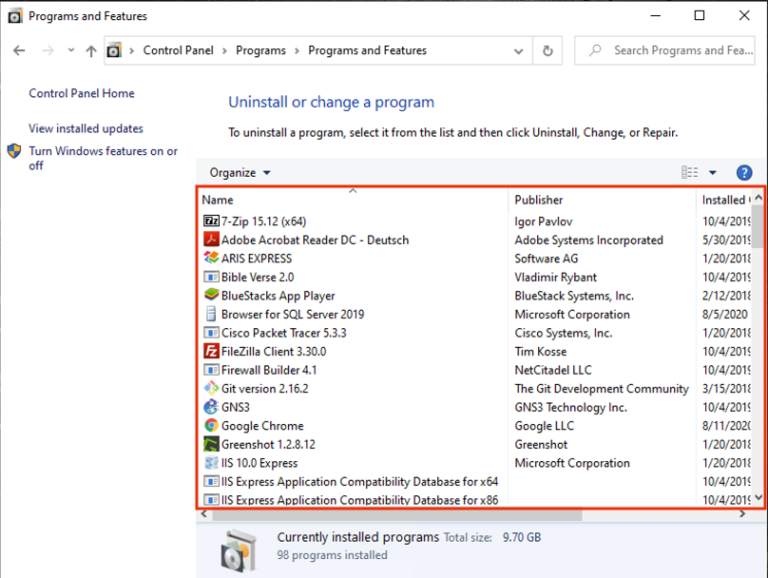
以下是使用 Windows 控制面板可以安装的应用程序列表 。
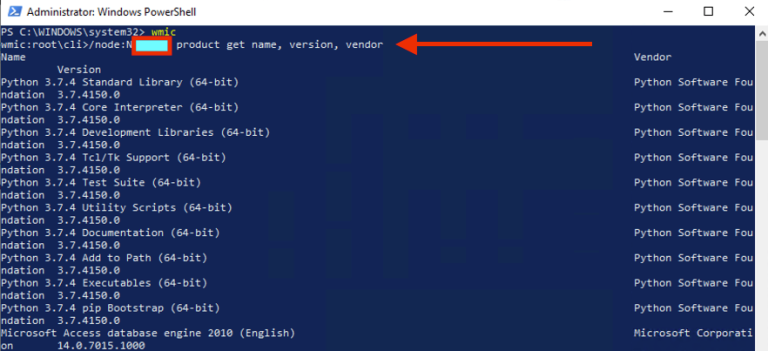
3: WMIC(窗口管理投资指挥线): WMIC是一个命令线和脚本界面。可以简化Windows管理信息系统和WMI管理的系统的使用。以下是完成这项工作的许多步骤。要列出已安装的程序,请使用以下带有您想要的名称的命令 。在我的情况下,文件名是“全套程序 PC. txt ” 。
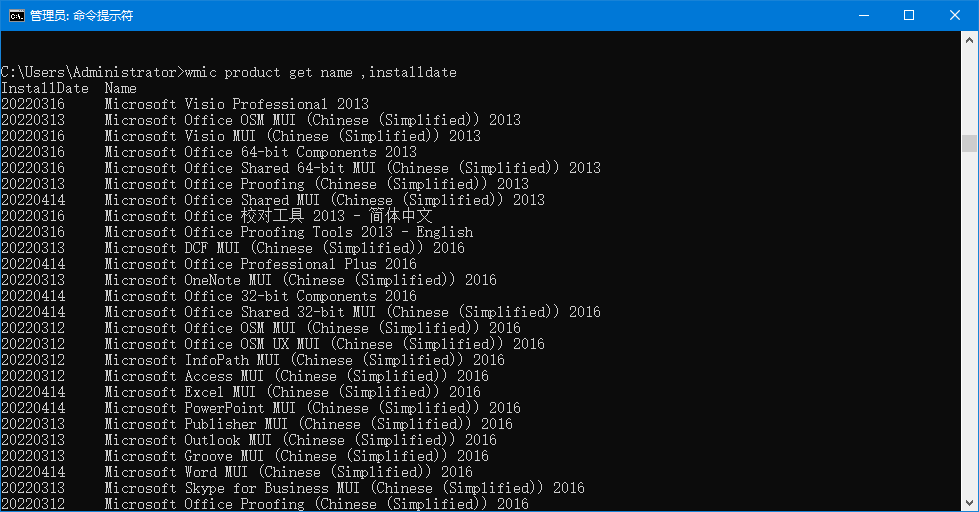
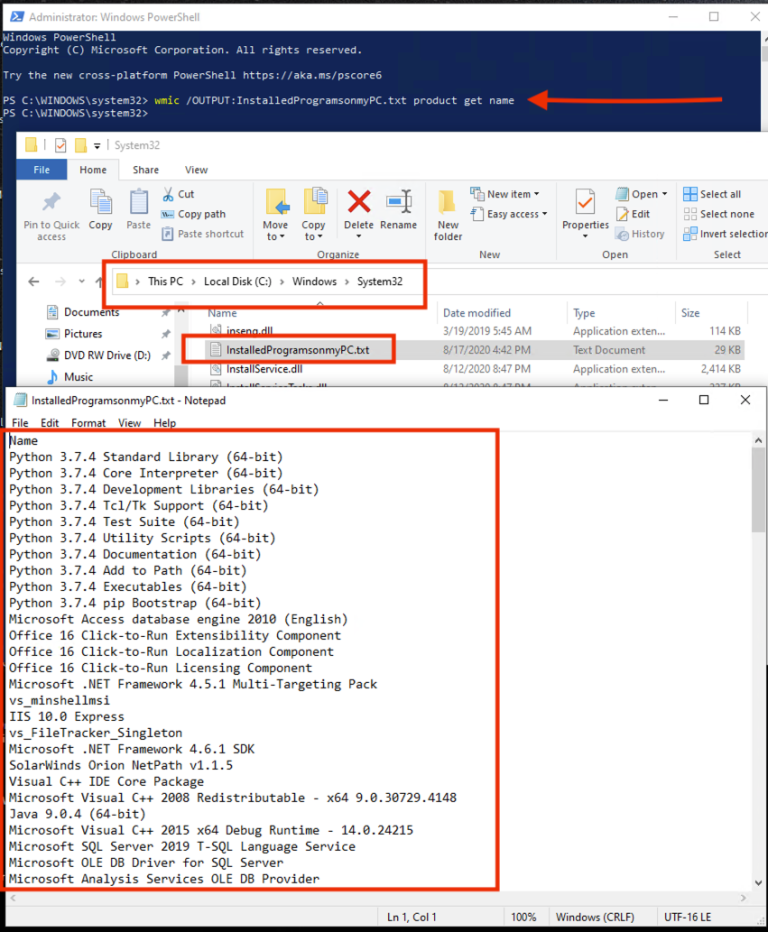
相反,你可能会跑动,如下文所示。
- 将“wmic”型号输入搜索箱。
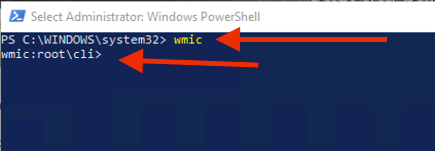
在“wmic:rootcli>”提示符下,键入以下命令:
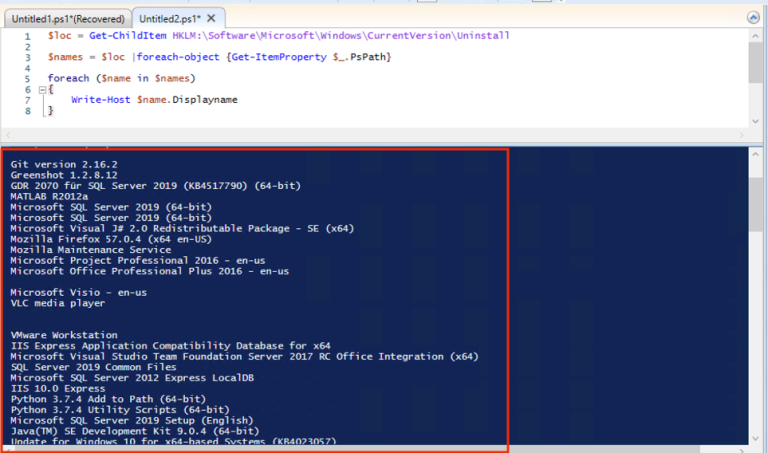
4: 使用 PowerShell, 执行以下代码查询已安装程序登记表:
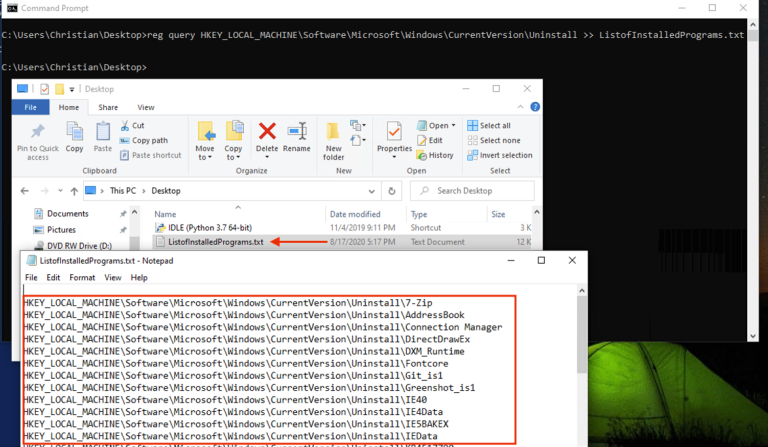
5: 使用 Windows 登记表检查登记表: 或者使用以下命令检查已安装应用程序列表。 这将查询登记表以查找系统上使用 MSI 安装程序安装的所有程序, 并将结果保存到文本文件 。
- 从命令提示或 PowerShell 运行以下命令 。
希望您认为这篇文章有用, 若有任何疑问, 请在评论中留下这些疑问。