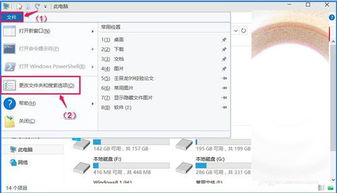
1。 Windows 10 预览窗口中的文件如何预览?
就Windows 10而言,下载PDF阅读器“Adobe阅读器触碰”很难演示。下载链接到Adobe Acrobat阅读器DC网页。
从编辑菜单中选择首选项 。
选中“ PDF 缩略图允许 Windows 资源管理” - 确认, 仅此而已 。
希望能帮到大家
二. Windows 10 电脑文件夹中的照片如何提供照片的样本?
执行下列程序和操作程序:1. 要在 Windows 10 中,从“启动”菜单中选择“控制面板”,如下图所示,然后进入下一步。
第二,完成前几个步骤后,将“文件资源管理器选项”项目定位在窗口中,并按下方图像所示的点击进入窗口,然后进入下一步。 3. 完成前几个步骤后,按下方图像所示,单击窗口中的“视图”标签,然后进入下一步。
4. 最后,完成上述步骤后,从窗口中删除“总是显示图标,永远不要缩略图”的选项,如下面图所示,这将解决问题。
。
三. 为什么 Windows 10 资源管理器中没有文件预览?
在WIN10中,使用文件资源管理器进入文件夹 。从查看操作中,选择 大图标时,缩略图并不显示,WIN10 文件管理器的成绩没有反映出有两种典型的方法可以做到这一点。1名雇用小组战略编辑,WIN10 文件管理器不显示如何在开放的本地组战略编辑器中浏览缩略图 。输入用户配置管理模板-窗口组件,然后单击“确定”。在文件资源管理器设置列表中,打开右手文件管理器 WIN10 文件管理器浏览缩略图时未显示要做什么 。此时此刻,您可以看到缩略图已被关闭, 只有启用状态的图标是可见的 。关于这个编辑项目,当启动时, WIN10 文件管理器浏览缩略图时不会显示如何关闭缩略图, 仅显示图标 。设定操作模式为禁用或未配置 。好的。 WIN10 文件管理器查看缩略图时, 如果这些修改无效, 并不表示要做什么 。现在,对于技术2,让我们从文件夹选择开始。未在 WIN10 文件管理器浏览缩略图时显示打开的文件夹选项设置页面 。进入 查看标签,将 始终显示图标,永远不要关闭缩略图条目的显示 。WIN10 文件管理器浏览缩略图时没有显示要做什么。 WIN10 文件管理器浏览缩略图时没有显示要做什么。 WIN10 文件管理器浏览缩略图时没有显示要怎么做 。我们回到第一步了按下F5,刷新一下,看看效果,哈哈,22:45 2017-3-11 WIN10文件资源管理员的浏览缩略图不再建议做什么。
在 Windows 10 中, 我如何使文档文件仅显示图标而不是预览?
因特网目前使用高效率的软件。不同的人已经使用过好几次。优化的首要目标是提高系统的有限性能。但作为代价,一些用户的经验将不可避免地受到影响。照片预览是牺牲的经验之一。虽然优化程序的设计者可能不想看到这个结果,但他们不想看到这个结果。然而,发生这种情况的原因多种多样。
当然,这种优化可能来自用户本身。这很可能是因为程序已经调整, 或者因为您已经将 Windows 10 系统高级特性的性能的视觉影响 设置为“ 适合最佳性能 ” 。在win10中,- 但你做了修改系统将不再为您提供照片预览 。保留系统的一些资源
如果问题是由上述因素造成的,为了解决这一困难,我们需要使先进的系统特点成为可能(一种审查最后简要或相互参照的替代独立方法)。"sydm"是可执行的。"Cpl。"(“运行”可以通过右键单击win 图标左下角并选择 Run 或按“win+R ” 键访问) 。
选择高级标签,然后单击“性能”栏中的“设置”按钮。
在视觉效果标签中选择 " Let Wunddows 确定机器的最佳设置 ",单击 " OK " 以保存设置。当您访问包含这些照片的文件夹时, 您现在必须打开这些照片 。系统是否为您提供了图像预览?当然,您也可以选择另一个候选人来解决这个问题。如果这与你的使用无关的话。
这是 Windows 10 没有提供照片预览的最可能的原因之一 。然而,这也许不是你选择的答案。因为您必须保持优化结果。它不仅仅是让计算机操作的最佳方法; 它不是最好的操作方法, 最好的操作方法, 最好的操作方法, 最好的操作方法, 最好的操作方法, 最好的操作方法, 最好的操作方法, 最好的操作方法, 最好的操作方法, 最好的操作方法, 最好的操作方法, 最好的操作方法, 最好的操作方法, 最好的操作方法,如果是这样,因此,你可以考虑下文对这一问题提出的独立解决办法。
7
定向独立解决方案: 转到 " 查看 " - " 选项 " - " 查看 ",不检查 " 总是显示图标,从不显示缩略图 ",然后单击 " 确定 " 以保持调整。