一. Windows 10 如何更改文件扩展名?
Windows 的下一个且最常见的程序是更改文档的后缀名称( 扩展) 。 如果您不知道如何修改 Windows 10 中的后缀名称, 您如何为女神修补计算机? 如何使用女神编辑来学习如何修改后缀 。
修改 Win10 后缀的说明( 延长)
一. 在桌面上打开此机器(只要启用文件资源管理),并在您检查标签文件扩展选项时显示文件后缀。
右键单击要重新命名的文件, 并选择“ 重新命名 ” 。
3) 天选点。) 将以下文字更改为新的后缀, 如“ txt” 改为“ jpeg ”, 然后单击别处或按 Enter 键。
四. 在弹出式重命名警告窗口中,单击“是”。
二. 如何更改 Windows 10 中的文件扩展名
Win10 技术如下:点击 Windows 10 启动菜单并定位文件资源管理器单击的位置,如下图所示。
2. 访问系统,点击左 [控制面板主页],然后点击右 [特性]。
3. 打开控件面板,并选择设置“应用程序和个人化”。在“文件资源管理器选项”下,选择“指定单击或双击以打开”/“显示隐藏文件和文件夹”,如下图所示。
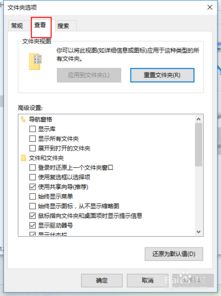
5. 在文件资源管理器选项菜单中,单击查看栏,不检查高级设置,隐藏已识别的文件类型扩展选项,然后单击 OK.6。设置完成后,文件将在Windows 10和文件名扩展处看到。
三. 如何更改 Windows 10 中的显示扩展名
Win10 技术如下:点击 Windows 10 启动菜单并定位文件资源管理器单击的位置,如下图所示。
2. 访问系统,点击左 [控制面板主页],然后点击右 [特性]。
3. 打开控件面板,并选择设置“应用程序和个人化”。在“文件资源管理器选项”下,选择“指定单击或双击以打开”/“显示隐藏文件和文件夹”,如下图所示。
5. 在文件资源管理器选项菜单中,单击查看栏,不检查高级设置,隐藏已识别的文件类型扩展选项,然后单击 OK.6。设置完成后,文件将在Windows 10和文件名扩展处看到。
四. Windows 10 笔记本电脑如何增加屏幕分辨率?
1. 驱动程序一旦安装完毕,即打开英特尔卡控制中心并进入监视器;2. 将分辨率设为1024x768,然后单击保存配置按钮并拨打它(cf);
3. 返回到最上菜单, 选择配置, 在左上角选择上一个 CF 配置, 选择选择选择应用程序的触发器, 并单击右下角浏览 。
4. 目前,通过发射线部署的主要 " 交火 " 方案已经启动。
5. 在现阶段,选择应用程序的客户 mfc 应用程序,即跨越防火线的程序名称,点击下面的 " save " 和 " application ",然后退出;
第六,检查是否通过火线打开,将分辨率自动改为全屏!
五. Windows 10 双屏扩展工作如何?
工具:
win10
工具/原料:
另一张展品和一台笔记本电脑。
Windows 10的双屏幕阶段如下:
1. 首先,确保笔记本有外部显示连接器,如VGA、HDMI等,使外部显示器和双屏幕显示器成为可能。
2. 与外部显示器链接,使硬件侧可支持双屏幕显示器。
3. 程序安装如下。设置时,您可以使用快捷键,例如Fn+f1是打开控制面板的 Dell 快捷键,以调整选项和查看图中显示的显示设置。
4. 多个显示器的定义是,它们可以扩大,选择第二个显示器来配置其显示规格。
5. 上述设置信息被保存,Bin10接口显示在两个屏幕上。