
MySQL为各种用户提供多种版本的2种版本:
- MySQL 社区服务器。 MySQL 开放源码社区开发商和爱好者提供了技术支持,向开发商打开源代码,并允许他们免费下载源代码。
- MySQL企业服务器收取用户费,拥有最广泛的先进能力和行政功能。
以下 MySQL 安装基于免费、开放的社区版本。打开 MySQL 数据库官员网络下载地址
http://dev.mysql.com/downloads/mysql
,它附有两套安装指示。一个是立即安装的 MSI 安装文件 。另一个文件是压缩软件包文件,必须解压缩和配置。我这里有5,7,10的安装版本
* MSI安装
为他们各自的操作系统装载相关的32位或64位安装包。
第一步:安装许可
双击文件以安装它, 检查“ 我访问记录时间” 旁边的框, 然后单击“ nett”, 如下图所示 。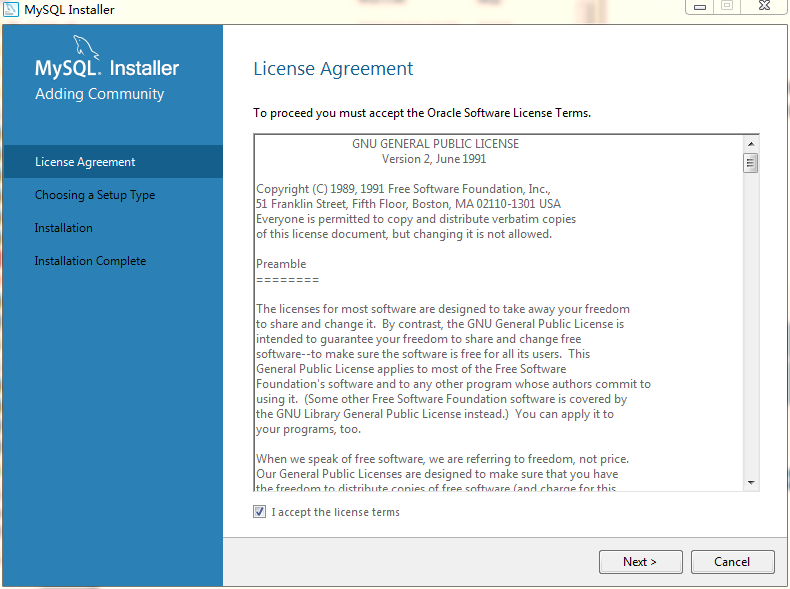
第2步:选择设置类型
如下图所示,有五种不同的设置:
- 默认开发器: 设置 MySQL 服务器, 为 MySQL 应用程序创建工具 。工具包括用于服务器创建和管理的图形用户界面工作站、用于访问业务数据的Excel插件、视觉工作室插件、通过NET/Java/C+/C+/OBDC访问数据的连接器、实例和经验教训以及文件开发。
- 部署 MySQL 服务器时只安装 MySQL 服务器 。
- 在已有的 MySQL 服务器上只安装 MySQL 应用程序开发的客户端 。
- 安装所有可用的 MySQL 组件 。
- 自定义: 指定要安装的组件 。
MySQL 默认会选择“ DeveloperDefault” 类型 。个人来说,我建议 纯粹的"服务员"类型。减少对工具的依赖有助于更深入地学习和理解MySQL数据库。您可以根据您的需求选择合适的类型 。在“只有服务员”之后,单击“下一个”。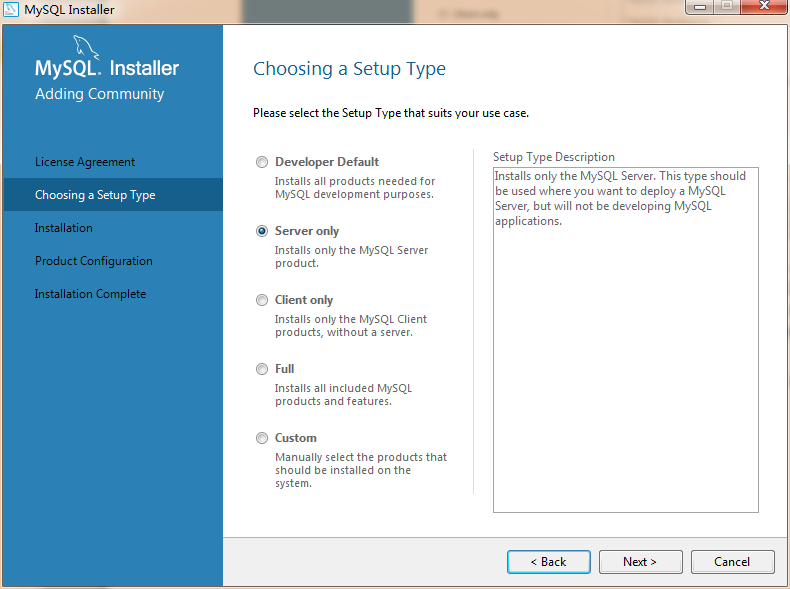
第三步:安装
输入安装阶段的界面,如果第二步选择另一种类型,只需单击 " nett " 即可输入该步骤,然后单击 " Execute " 。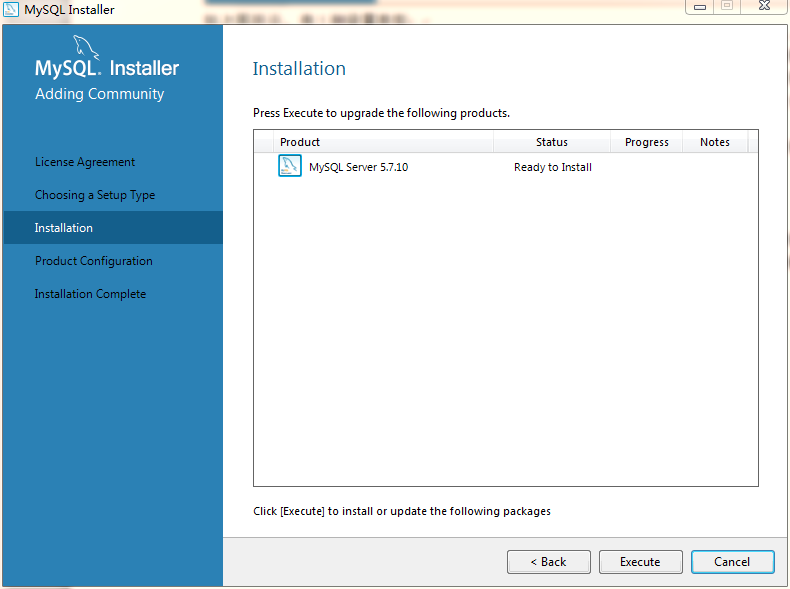
安装完成后,单击“nett”直到您到达设置页面。
第四步:配置
在配置页面中插入以下信息: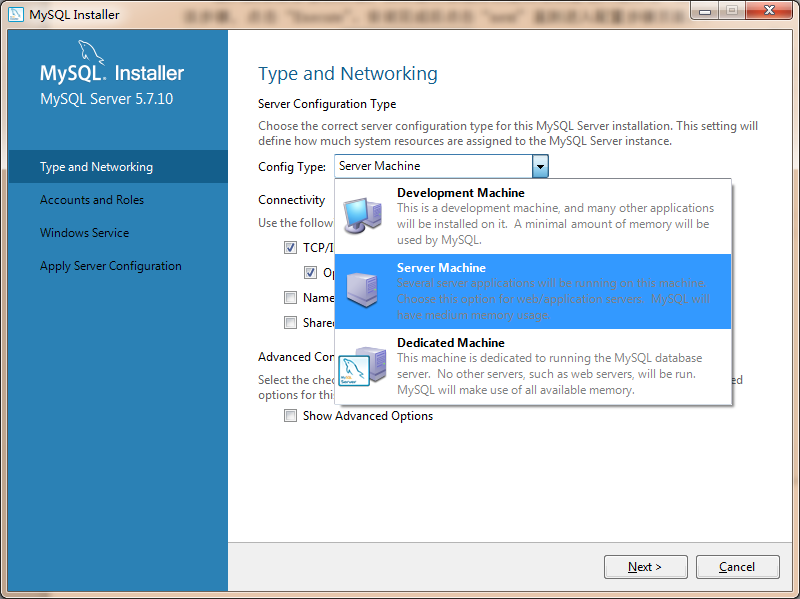
点击 Kent 类型下拉框以显示三个选项 :
- MySQL将在开发计算机上使用最少量的内存。
- 服务器机 : 机机 机 机 机 机 机 机 机 机 系统, 运行 无数 服务器 程序 的 系统, 例如 数据库 服务器, 用作 网站 或 应用程序, 需要 中等 内存 。 机 机 机 系统, 运行 无数 服务器 程序 的 系统, 如 数据库 服务器, 用作 网站 或 应用程序, 需要 中等内存 。
- 专用机器 : 一个专用于运行 MySQL 数据库服务器的专用机器 将使用所有可用的计算机内存 。
根据预定用途选择合适的配置类型, 我为随后的高和性能测试选择“ 服务器机” 类型 。
选择配置类型并配置连接如下: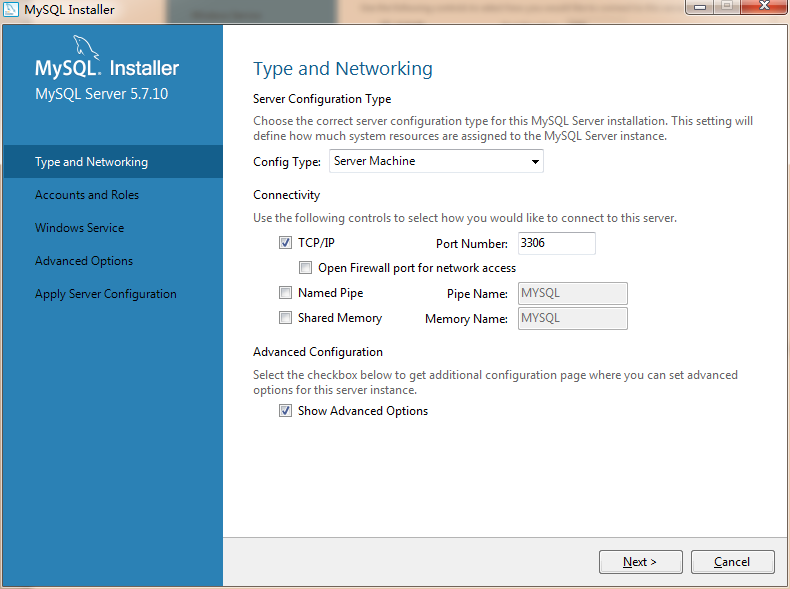
TCP/IP是最常见的连接类型。勾选该选项框,标准港口号是3306可在输入框中更改。如果数据库只是用于其本身的目的,要打开防火墙,请检查网络接入的开放防火墙港。如果需要远程电话,请勿查询。
以下是一般不检查的流程间通讯技术:“命名管道”和“创伤内存”。
“ 显示高级选项” 用于在下一阶段配置高级选项, 并检查此框中尽可能多的配置, 以更好地了解 MySQL 。 单击下一步继续 。
第五步:账户配置
输入 MySQL 账户和角色设置接口如下: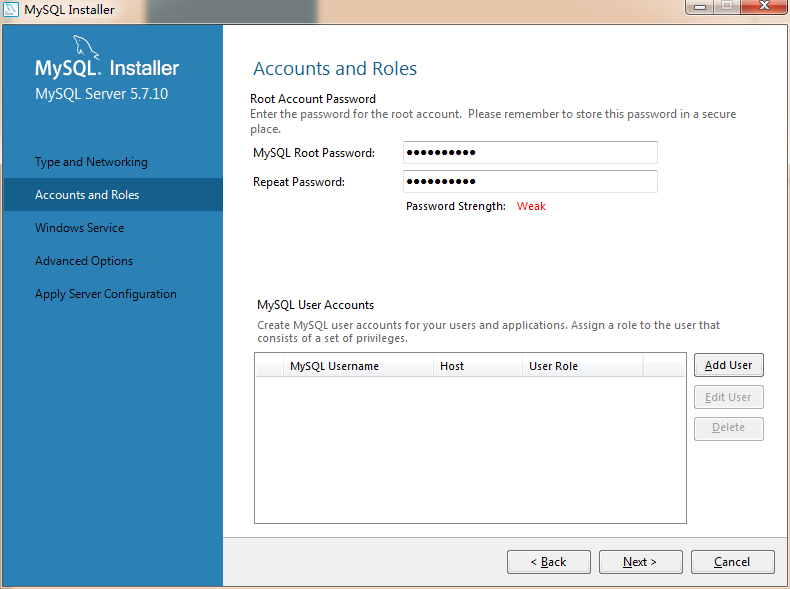
根账户可以完全访问数据库。在密码字段中,输入您创建的密码。在开发和维护数据库期间,出于安全和便于管理账户密码的安全和方便起见,这些密码将为各用户提供相关的操作能力,选择“添加用户”选项。指定弹出会话框中账户的多度授权。如下图所示: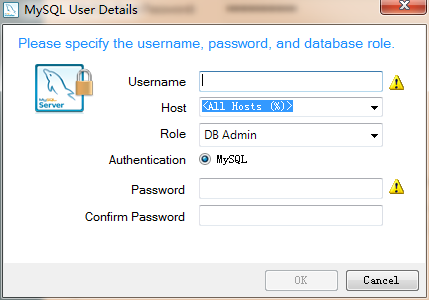
他可以连接到数据库的主机地址它可以配置为本地( 本地主机/ )、 外部( 例如) 和外联网部分 (( (( ) (( ) (( ) (( (( (( ( ( ( ( ( ( ( ( ) 全部主机 ( * ) ) 或所有主机 (%) ) ) ) 。
该账户的作用以该作用为标志,其可能的作用如下: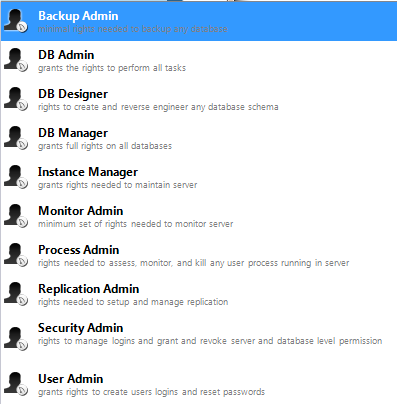
各种参与者具有不同程度的权力,目前可能或可能没有这种权力,并将在用户权利管理一节中详细加以说明。
第7步:设置视窗服务
当 MySQL 服务被设置为 Windows 服务时, 当 Windows 操作系统启动时, 它将自动启动, 当操作系统关闭时它将停止运行, 这也是 MySQL 官方文件建议的配置, 接口如下: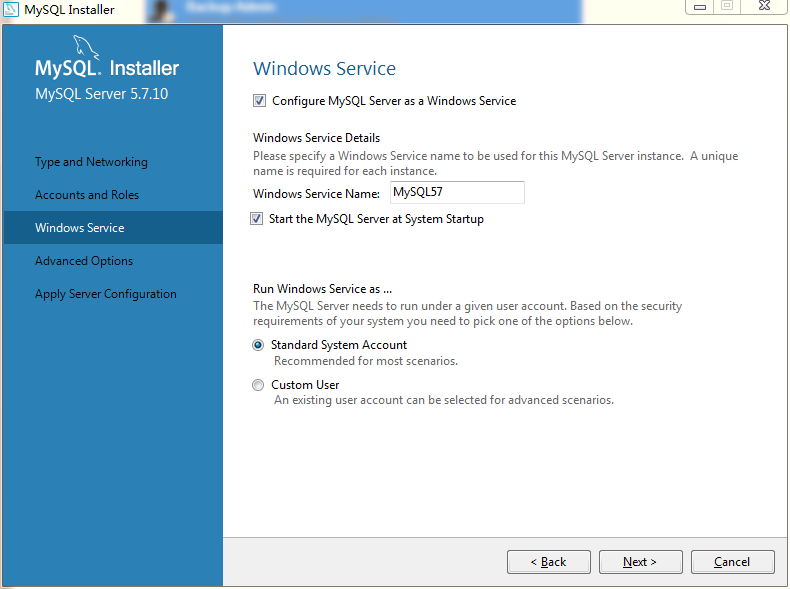
可设定默认的 Windows 服务名称 。只要名称有别于其他服务。它基于Windows系统的安全要求。MySQL服务必须在特定账户下执行。选择标准系统账户为默认账户。在保存默认设置后,单击“nett” 。
第七步:高级配置
在第四阶段选择“播放高级选项”选项时,出现了一个高级别选项配置,如下图所示: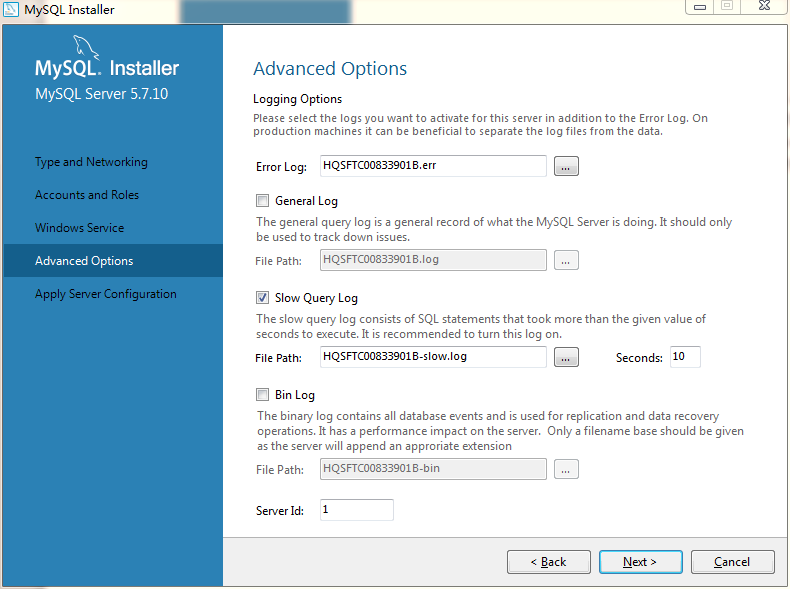
在此可配置不同日志文件的存储路径 。默认情况下, 它会被保存在 MySQL 安装目录的数据目录中 。如果不需要修改,则不建议修改。慢查日志后, 有秒配置 。默认值为10,10秒后, 小查询日志将报告 SQL 查询, 但没有结果 。使DBA能够很容易地查明浪费性活动。Bin 日志主要用于数据同步。对于总奴隶装置,使用最低服务器代号。他们将在以后的一段时期里得到报道。保留默认设置。点击“next”。
步骤8:安装服务器设置程序。
AMSQL 数据库主要在前一配置之后配置。 输入此步骤并单击“ 执行” 来执行配置项目, 详情如下: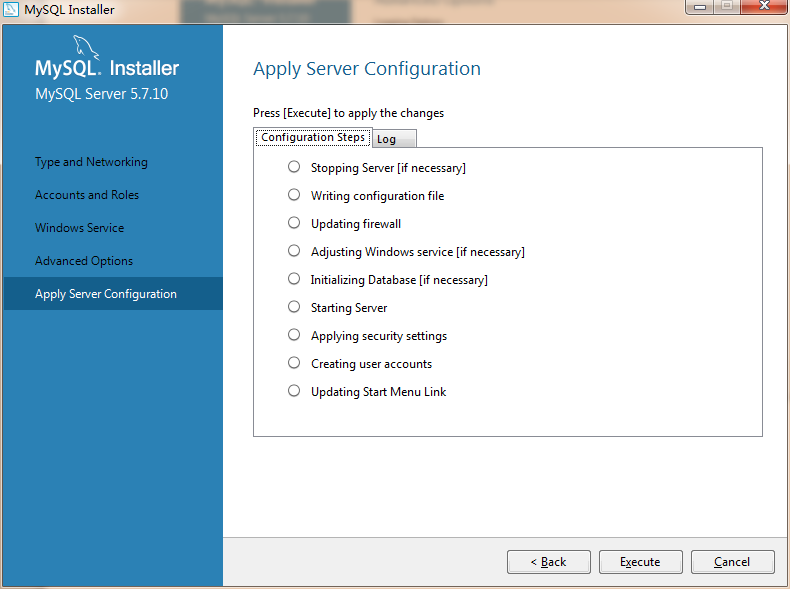
当以下界面显示成功时,单击 " 完成 " 以完成安装。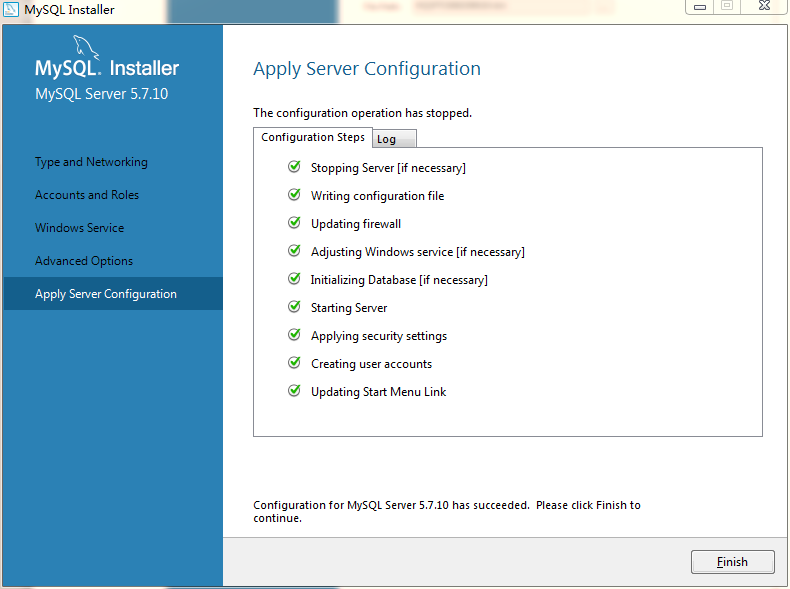
#用压缩包安装
为您的操作系统装入正确的 32 或 64 位压缩机包。 执行以下操作 :
第一步:解压缩
压缩的软件包将交付到 C: Program FieldsMySQL 路径, 这条路径可以定制。 我的路径是 C: 程序 FileMySQLmysql-5. S7. 10- winx64, 详情如下: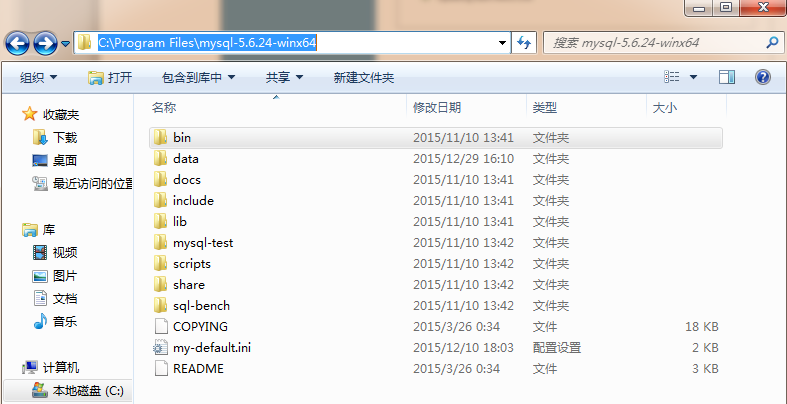
步骤2:设置环境变量
右键点击“计算机”,选择“属性”,依次打开“高级系统设置”->“环境变量”,在系统变量中选择“Path”项,并点击编辑,如下图: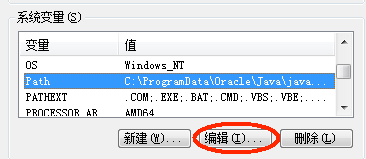
保持原有值不变,最后加上C:Field FieldsMySQLmysql-5方案。要从 MySQL 安装路径中添加文件夹目录到路径变量,请做以下操作。允许您从任何命令行目录中运行 MySQL 命令。
第三步:修改配置
打开 MySQL 安装目录中的我的默认值。 基于 和 datadir 属性项目在 Ini 文件中被识别, 之前的 # 注释符号被删除, 导致更新值 :
basedir = C:Program FilesMySQLmysql-5.7.10-winx64
datadir = C:Program FilesMySQLmysql-5.7.10-winx64data
分别指定 MySQL 安装和数据目录。如果第一步将另一个文件夹减压,请更改相应的值。
现在改名为"我","我,我,我,我,我,我,我,我,我,我,我,我,我,我,我,我,我,我,我
(MySQL5.Seven. My-default 在压缩软件包的第18版中没有出现。 在 Ini 文件中, 以我的名称为您建立一个新名称 。 ini 文本文档就足够了 。
详情见 MySQL:
https://dev.mysql.com/doc/refman/5.7/en/server-configuration-defaults.html
https://dev.mysql.com/doc/refman/5.7/en/windows-create-option-file.html)
第四步:安装
Cd 作为管理员进入 MySQL bin 目录, 并运行以下初始化命令 :
命令用于在 5. 时初始化数据。 以前的版本不需要执行命令 。 一旦初始化完成, 将发布临时 root 密码, 并登录在下面的红色框中 。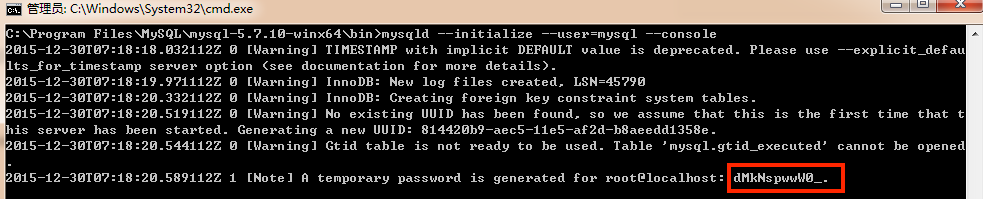
然后执行下列命令来安装 MySQL 服务:
Mysql 是未写默认服务名称, 如果安装正确, 提供以下指示 :
必须注意,必须作为管理员执行 cmd,否则将出现下列电文: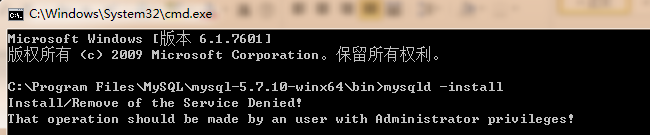
第五步:启动服务
在管理员 cmd 窗口上,键入以下命令以启动 MySQL 服务:
提示发生后, MySQL 安装和启动成功,如下图所示。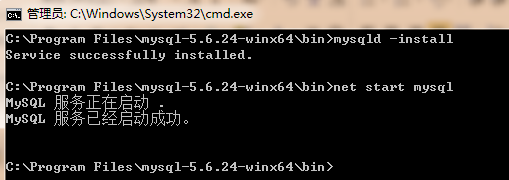
MySQL5. 上一个版本不需要使用 Mysqld — — 在安装过程中将命令初始化为第4步,如果不遵循命令,将出现下列问题: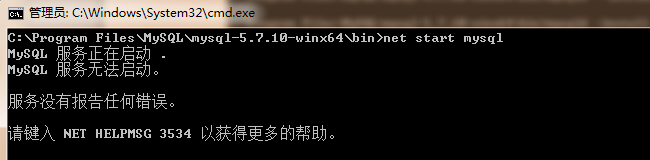
由于此压缩软件包版本中的某些文件和目录( 例如, 在运行 Mysqld 初始命令后, 数据文件夹) 必须创建 。 我在第五版 。 希望版本 6 的安装要求能起到威慑作用, 人们不会踩在坑上 。
第六步:登录
执行如下命令:
请您提供密码,输入您在第四步中记录的密码,然后返回上一个页面,以信号登录成功,并输入 MySQL 命令行模式。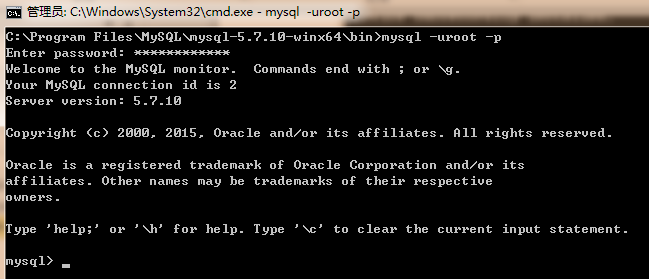
第七步:修改密码
从 MySQL 命令行运行以下命令 :
他们修改了密码,以反映调整的成功,如下图所示:
如果在不更改密码的情况下做了另一个 SQL 语句,则建议错误如下:
由于这些行动,安装了MySQL服务器。