
照片来自Flickr用户pic. com/article/0f5fb099045b056d8334ea97.
Redis有一个众所周知的 NoSql 数据库, 通常由 Linux 默认支持。 然而, 在 Windows 环境中, 可能需要手工安装才能有效 。
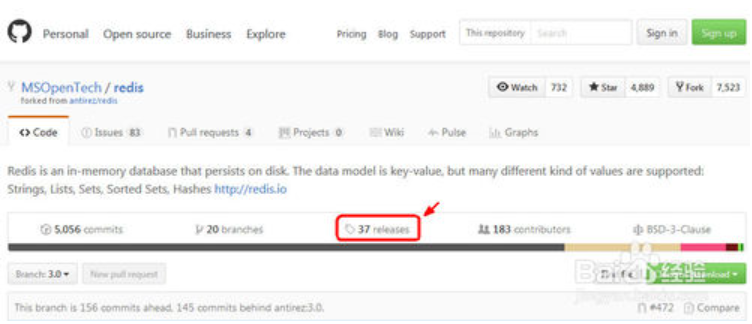
第一步是安装 Redis。首先要获取安装包。Windows Redis 安装软件包可从下面提供的 GitHub 链接下载。链接: https://github.com/MSOpenTech/redis 。打开网站后,我发现了"释放"点击前往下载页面。
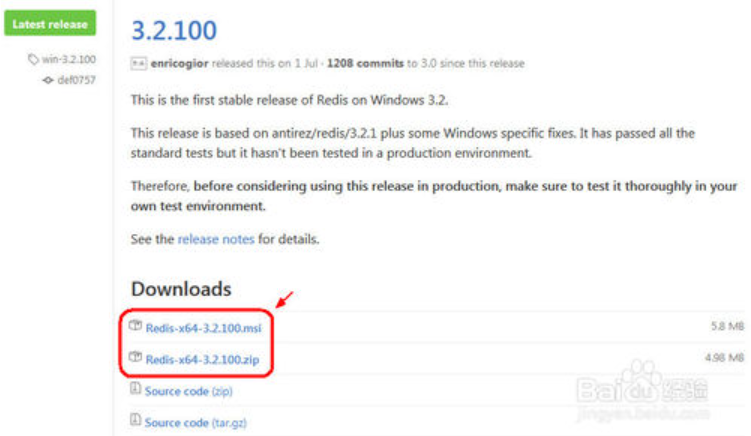
2、在下载网页中,我发现了最新版本的释放(这是3.2)定位Redis -x64 -3 一百迈西和Redis -x64 -3 一百 我不知道你在说什么点击下载。这里说明一下,第一个是微软安装软件包,以 msi 格式。第二个是压缩包。
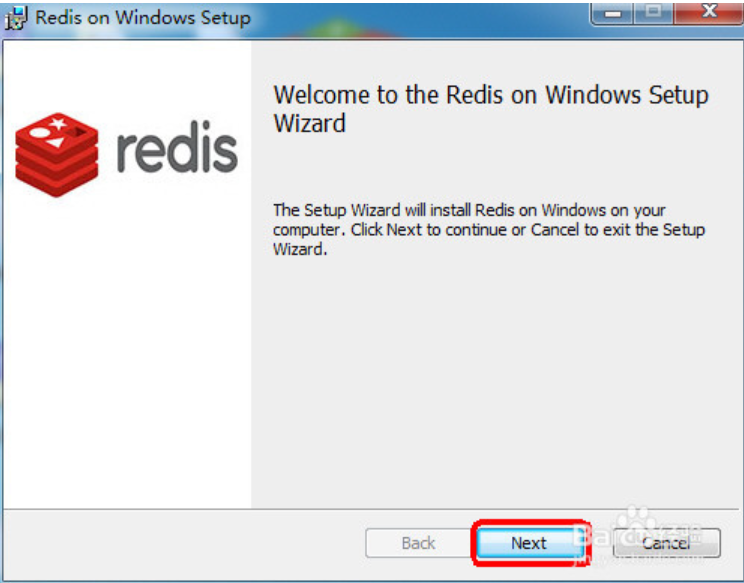
3. 200. 点击刚刚以 msi 格式下载的安装包(Redis-x64-3)。 (msi) 开始安装程序。
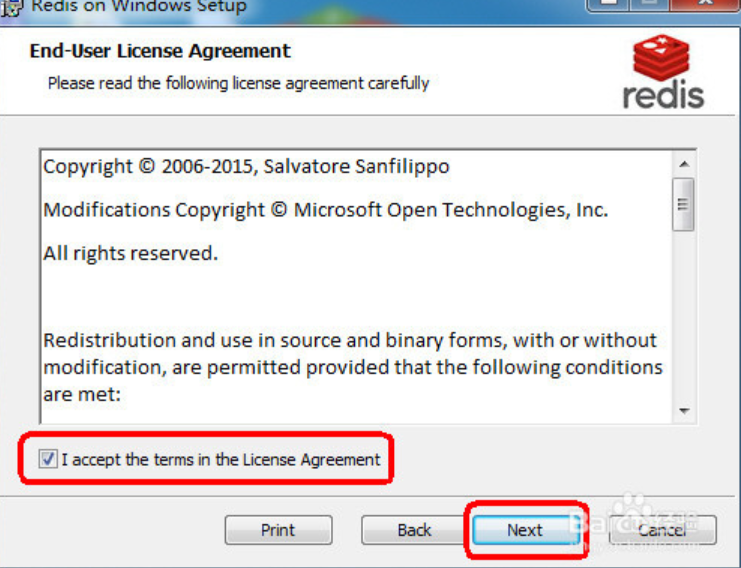
4. 接下去,选择“协商一致协议”一词,然后单击下一步。
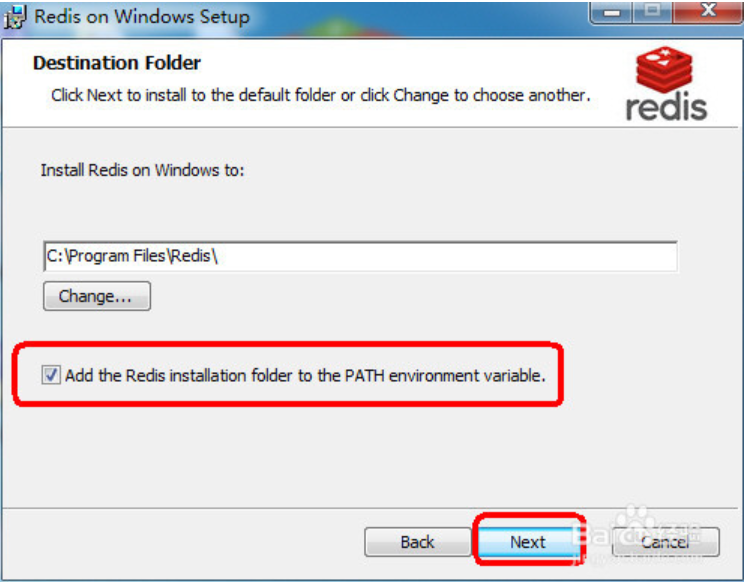
5. 选择“ 将 Redis 目录添加到环境变量 PATH ” 这样系统就可以自动找到 Redis 可执行文件 。
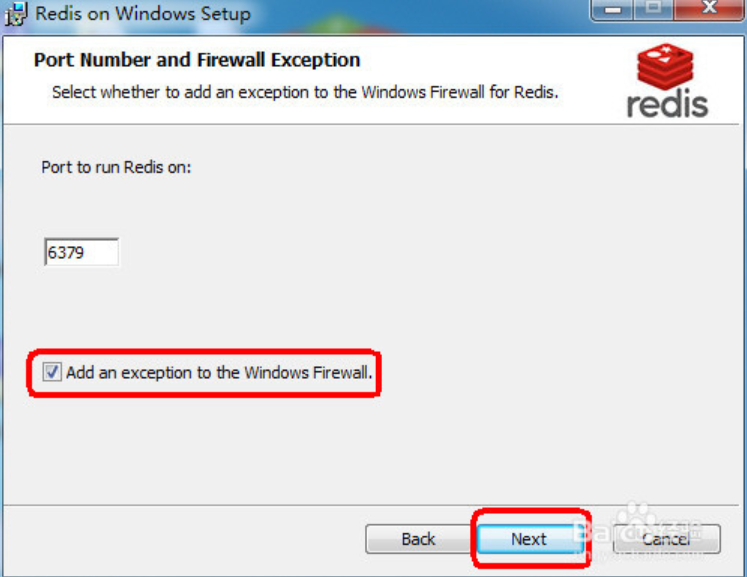
6. 港口号仍为6379,并启用防火墙例外,确保外部经常使用Redis服务。
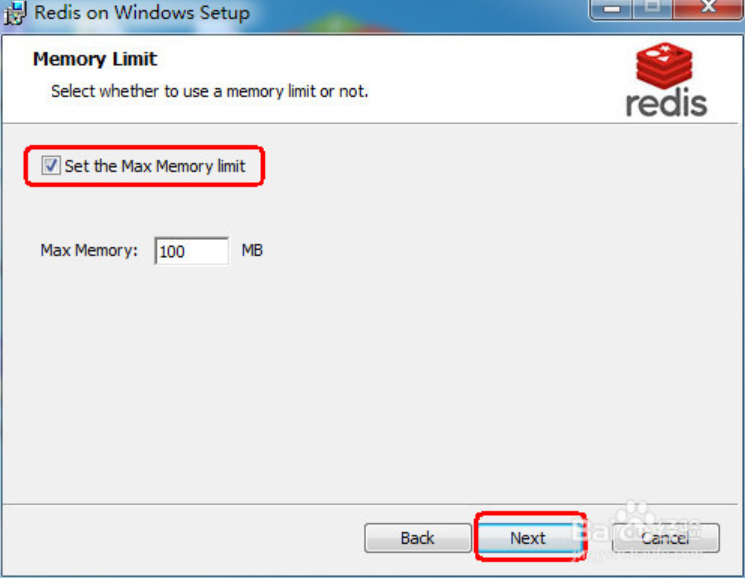
7. 规定最高值为100米。 对于一项实验和一项研究,100米就足够了。
8. 正式安装程序在点击安装后开始,大约需要一分钟。
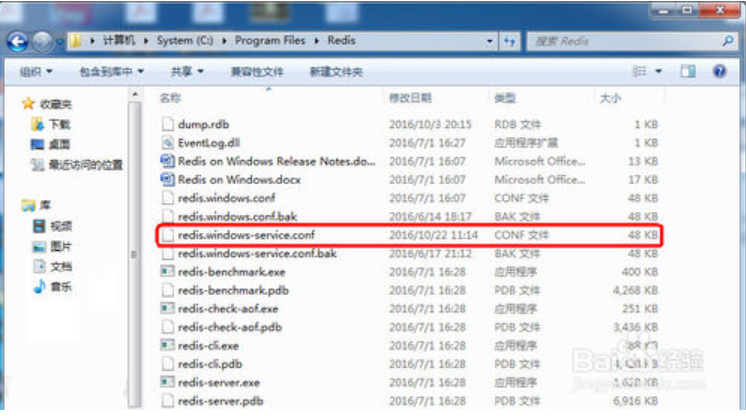
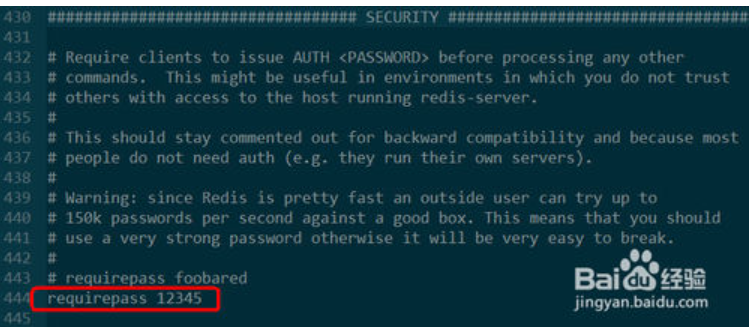
9、安装完毕后,首先必须有某种形式的准备。使服务在启动后能够正确工作。使用文本编辑器,这是使用 Nottepad++ 的方式 。Redis 服务配置文件已打开 。注意:不要找错了,我不知道你在说什么,conf, conf, conf, conf, conf, conf, conf, conf, conf, conf, conf, conf, conf, conf, conf, conf, conf, conf, conf, conf, conf, conf, conf, conf, conf, conf, conf, conf, conf, conf, conf, conf, conf, conf, conf, conf, conf, conf, conf, conf, conf, conf, conf, conf, conf, conf, conf, conf, conf, conf哦,好,好,好,好,好,好,好,好,好,好, 好,好,好,好,好,好,好,好, 好,好,好,好,好,好,好,好, 好,好,好,好,好,好, 好,好,好,好,好, 好,好,好,好,好,好,好,好,好,好,好,好,好,好,好,好,好,好,好,好,好,好,好,好,好,好,好,好,好,好,好,好,好,好,好,好,好,好,好,好,好,好,好,好,好,好,好,好,好,好,好,好,好,好,好,好,后者是启动非系统服务模式进程所需的配置文件。
10,寻找出现要求通过这一短语的例子。追加一行,输入密码12345。这是 Redis 访问所需的密码 。正常测试可能不需要使用密码。不过,即使是本地的连接,还建议设立密码。这是基本的12345
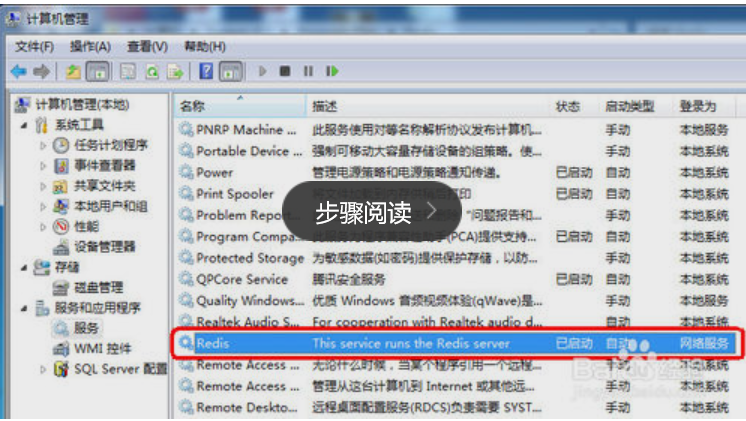
11、点击“开始”>右击“计算机”>选择“管理”。在左侧栏中依次找到并点击“计算机管理(本地)”>服务和应用程序>服务。然后我们看到Redis在服役的右侧。查看启动情况。如未启动,则手动启动之。正常情况下,必须正确启用和操作该服务。
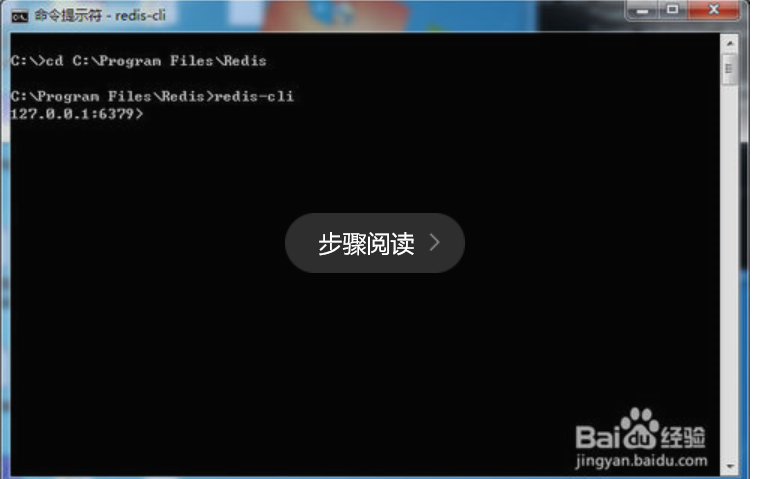
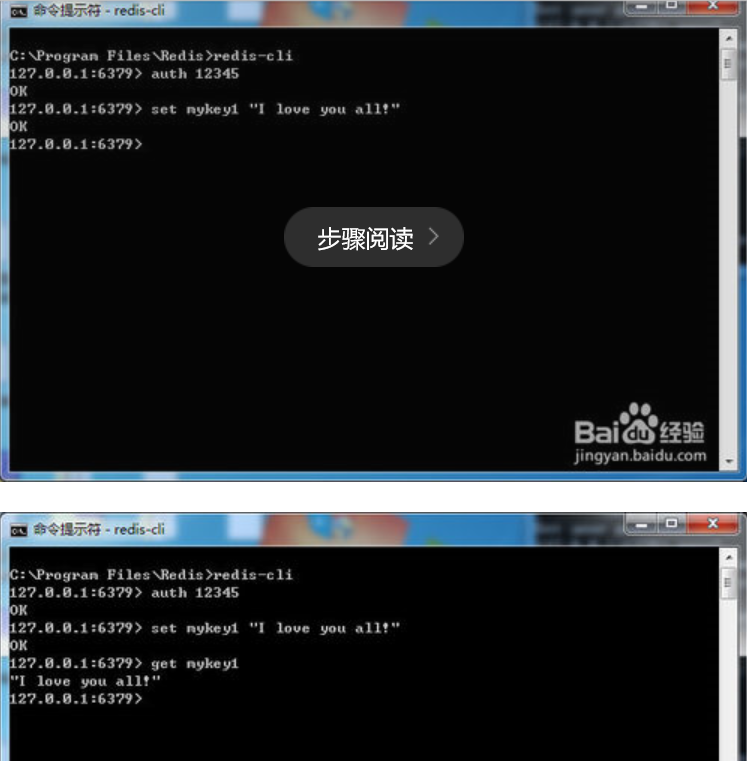
- 最后,使Redis在提供典型服务方面步调加快。插入到 Redis 目录中,cd C:Program FilesRedis。类型redis-cli 返回车辆。如果通常要求图表输入,(redis-cli是客户软件),并显示正确端口号,这项服务已经投入使用。
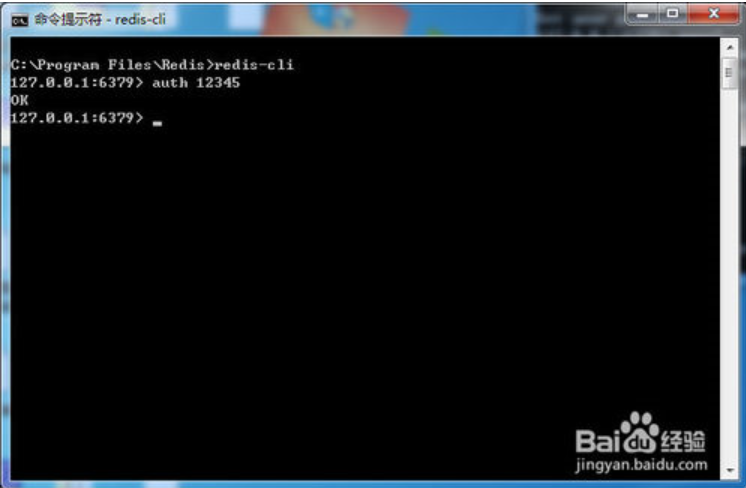
13. 使用这项服务需要密码认证。键入“auth 12345”并返回汽车(默认密码是12345)。如果 ERR 客户端发送 AUTH 但没有提供密码, 密码必须配置 : CONFIGSETrequirepass "123456" 。
阅读和写作技能在实践上受到测试。“我崇拜你们每一个人!”然后回到汽车里储存一个关键值。获得我的Key1,然后获得你们刚刚保存的钥匙。
15、注意事项
一. 窗口使用Redis 64位数版本,以确保操作系统的32个用户不会篡改操作系统。
2.作为服务运行的Redis配置文件,我不知道你在说什么,conf, conf, conf, conf, conf, conf, conf, conf, conf, conf, conf, conf, conf, conf, conf, conf, conf, conf, conf, conf, conf, conf, conf, conf, conf, conf, conf, conf, conf, conf, conf, conf, conf, conf, conf, conf, conf, conf, conf, conf, conf, conf, conf, conf, conf, conf, conf, conf, conf, conf哦,好,好,好,好,好,好,好,好,好,好, 好,好,好,好,好,好,好,好, 好,好,好,好,好,好,好,好, 好,好,好,好,好,好, 好,好,好,好,好, 好,好,好,好,好,好,好,好,好,好,好,好,好,好,好,好,好,好,好,好,好,好,好,好,好,好,好,好,好,好,好,好,好,好,好,好,好,好,好,好,好,好,好,好,好,好,好,好,好,好,好,好,好,好,好,好,小心不要选错了。