简介
Jupyter Notebook是一个基于网络的交互式计算工具,可用于开发、文件创建、代码执行和结果展示等全过程计算。
博客:https://zhuanlan. comI道歉,
特点
1 包括语法加亮、缩进和制表符补全。
2 在浏览器中执行代码,并显示代码块下动作的结果。
3 计算结果以丰富的媒体格式提供,如HTML、LaTeX、PNG、SVG等。
当为代码创建解释纸或语句时, Markdown 语法是可用的 。
5 倡导使用LaTeX来创建数学笔记。
Anconda用于安装。
Windows 启动终端。 输入 :
conda install jupyter notebook
使用
启动:jupyter notebook
帮助文档:jupyter notebook -h
更改配置并设置默认路径以启动 Jupyter 笔记本 :
首先,关掉柔化器笔记本Windows系统的配置文件路径:C:Users<user_name>.jupyterjupyter_notebook_config.py,开始时,所有文档都被隐藏起来。要查看隐藏文件,请使用选择工具。
打开 Jupyter_ notebook_ config. Py 文件 。
找到c.NotebookApp.notebook_dir在单引号之后,行 [I am 392] 设定默认路径的绝对路径名称,并删除行首的#号,得出以下结果:
它将发射一个Jupyter笔记本,以便您能够从中找到指定文件的位置。
配置代码补齐功能
- 安装 nbextension 软件包 。
在终端输入:
- 安装 nbextension 软件包 。
前一命令要求安装管道或(如果不是的话)安装管道参考博客:https://zhuanlan. org.
- 这个故事是我们对2011年埃及抗议的特别报导的一部分。
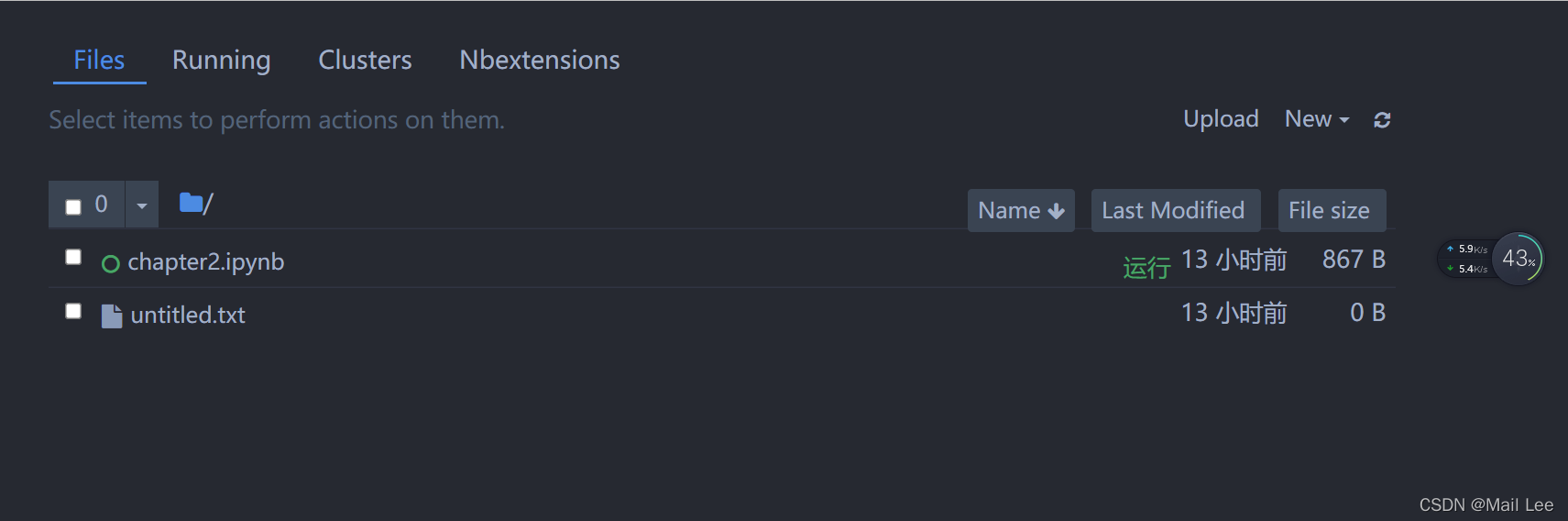
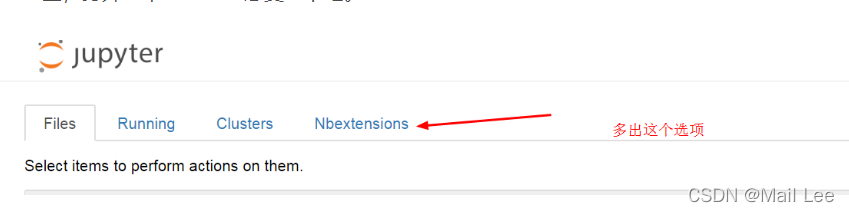
在弹出主页上添加了Nbextension标签,检查了Hinterland,代码立即完成。

设置主题颜色
设置 Jupyter 主题
pip install jupyterthemes更新主题
pip install --upgrade jupyterthemes查看可以使用的主题
jt -l
如图: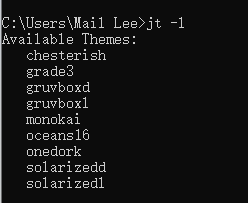
选择一个主题。
jt -t <主题名>
jt -t oceans16
通过在终端输入 jupyter 笔记本, 您可以访问配置的页面 。