一. Windows 10 如何更改文件扩展名?
Windows 的下一个且最常见的程序是更改文档的后缀名称( 扩展) 。 如果您不知道如何修改 Windows 10 中的后缀名称, 您如何为女神修补计算机? 如何使用女神编辑来学习如何修改后缀 。
修改 Win10 后缀的说明( 延长)
一. 在桌面上打开此计算机(只要启用文件资源管理),在检查标签文件扩展选项时显示文件的后缀。
右键单击要重新命名的文件, 并选择“ 重新命名 ” 。
3。 顺数点 。) 将以下文字修改为新的后缀, 如“ txt” 改为“ jpeg ”, 然后单击别处或按 Enter 键 。
四. 在弹出式重命名警告窗口中,单击“是”。
二. Windows 10 如何修改文件扩展名?
如下图所示,通过点击Windows 10的起始菜单,发现文件资源管理器。
单击左边的电脑,然后单击右边的电脑,然后再单击左边的电脑来选择[特性]。输入系统,然后在左边[控制面板主页]。
打开控制面板并选择“支持和个性化”以访问选项。
在文件资源管理器选项下,选择“指定单击或双击以打开”/“显示隐藏文件和文件夹”,如下图所示。
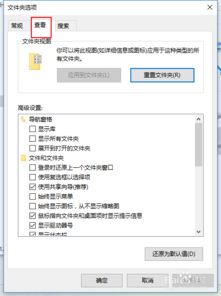
要隐藏已识别的文件类型扩展名, 请打开文件资源管理器 Settundergs 菜单, 点击视图栏, 在高级选项中取消选中的框, 然后单击“ 确定 ” 。
6
设置完成后, 访问 Windows 下的文件将会显示文件的扩展名!
三. 如何更改 Windows 10 中的显示扩展名
工具:win10方法如下:1、如下图所示,通过点击Windows 10的起始菜单,发现文件资源管理器。
2、单击左边的电脑,然后单击右边的电脑,然后再单击左边的电脑来选择[特性]。输入系统,然后在左边[控制面板主页]。
3、打开控制面板并选择“支持和个性化”以访问选项。4、在文件资源管理器选项下,选择“指定单击或双击以打开”/“显示隐藏文件和文件夹”,如下图所示。
5、要隐藏已识别的文件类型扩展名, 请打开文件资源管理器 Settundergs 菜单, 点击视图栏, 在高级选项中取消选中的框, 然后单击“ 确定 ” 。6、完成设置后,查看win10下的文件就会显示文件的扩展名了。
四. Windows 10 如何更改文件扩展名?
如下图所示,通过点击Windows 10的起始菜单,发现文件资源管理器。
单击左边的电脑,然后单击右边的电脑,然后再单击左边的电脑来选择[特性]。输入系统,然后在左边[控制面板主页]。
打开控制面板并选择“支持和个性化”以访问选项。在文件资源管理器选项下,选择“指定单击或双击以打开”/“显示隐藏文件和文件夹”,如下图所示。
要隐藏已识别的文件类型扩展名, 请打开文件资源管理器 Settundergs 菜单, 点击视图栏, 在高级选项中取消选中的框, 然后单击“ 确定 ” 。6完成设置后,查看win 下的文件就会显示文件的扩展名啦。
五. Windows 10 如何更改文件的后缀名称?
通常我们修改文件后缀名都是右击>"重命名"来完成的,单独或在数量有限的文件中做到这一点并不困难。然而,如果我们有不止一个文件需要重命名,那显然太费时了。那么,我们如何迅速改变几个文件的名称呢?Windows 10: 1. 使用“ win+r” 快捷键在运行框中输入“ CDD” 。来打开控制台。
让我们先找到任何JPG格式的照片文件,然后将其放在任何驱动器上,如图1图1.2所示。图2图2图2图3显示,每个文件的后缀都有改动。
利用ren命令,Jpg改名的广告,这是个坏主意只要在命令提示中输入“ ren E: 10 ” 。 jpg 2. Jpg 命令,然后回车即可。如图3所示,如果线索不足,执行CMD 再次作为管理员。
Fig3.4. 批量更新后的后缀。 Info "RenE:*.jpg 命令可以替换所有文件的后缀..Jpg, 如果磁盘E上的所有文件需要转换为已提供后缀名的文件 。
如图4所示,图4.5修改选定文件类型的后缀。如果您想要为某类邮件重命名一个同名的文件, 请使用重命名命令 。修改为另一个类型,比如,将磁盘上的所有jpg文件转换为jpg,"Ren D:*.Jpg*"类型。jpg命令是足够的。
图5显示如何更改 Windows 10 中指定文件夹中文件的后缀。如果文件夹中的文件必须转换为 jpg 格式( 修改后的后缀可以随时更改) 。我们只需要想出一个新的后缀名称。此批量处理文件应该与更新后缀的文件放在同一个文件夹中 。完成后,管理员的身份将激活。批次订单如下: cd/d%ddp0 ren * 当然,@Jpg7. 当然,#Jpg7。任何这些修改均可在新批次中适用。在控制表格中输入命令以卸载批次文件。
图7涵盖整个“Win10系统如何分批编辑文件后缀”部分。"Win10批文件的后缀技术更新"希望可以帮到大家。编辑说, Wi-Fi Wi-Fi 上的Wi-Wi-Fi 后缀名是 Wi-Fi, 您如何对这个文件进行许多修改?那Windows 10的缓慢升级呢?。
第六,我们如何修改Windows 10的名称?
Windows 的下一个且最常见的程序是更改文档的后缀名称( 扩展) 。 如果您不知道如何修改 Windows 10 中的后缀名称, 您如何为女神修补计算机? 如何使用女神编辑来学习如何修改后缀 。
修改 Win10 后缀的说明( 延长)一. 在桌面上打开此计算机(只要启用文件资源管理),在检查标签文件扩展选项时显示文件的后缀。右键单击要重新命名的文件, 并选择“ 重新命名 ” 。
3。 顺数点 。) 将以下文字修改为新的后缀, 如“ txt” 改为“ jpeg ”, 然后单击别处或按 Enter 键 。四. 在弹出式重命名警告窗口中,单击“是”。
第七, Windows 10 如何影响文件的后缀名称?
通常我们修改文件后缀名都是右击>"重命名"来完成的,单独或在数量有限的文件中做到这一点并不困难。然而,如果我们有不止一个文件需要重命名,那显然太费时了。那么,我们如何迅速改变几个文件的名称呢?
Windows 10 中的批量文档后缀编辑方法一:
1. 如图1所示,捷径 " Win+r " 将 " CMD " 插入运行框以进入控制台。
图1
2. 首先,如图2所示,我们可以找到任何JPG照片档案并将其保存在任何驱动器上。
图2
3、单个文件修改后缀名。利用ren命令,Jpg改名的广告,这是个坏主意只要在命令提示中输入“ ren E: 10 ” 。 jpg 2. Jpg 命令,然后回车即可。如图3所示
注意:如果提示权限不足,执行CMD 再次作为管理员。
图3
4. 批次修改后的后缀。英寸 "RenE:*.jpg 命令可以用图4所示的..Jpg.A取代所有文件的后缀,如果需要将磁盘E上的所有文件转换为指定后缀名的文件,请输入 "RenE:*.jpg 命令可以用..Jpg取代所有文件的后缀。
图4
5. 更改文件类型后缀的名称。如果您想要为某类邮件重命名一个同名的文件, 请使用重命名命令 。修改为另一个类型,比如,将磁盘上的所有jpg文件转换为jpg,"Ren D:*.Jpg*"类型。jpg命令是足够的。如图5所示
图5
Windows 10 批量文档后缀编辑方法二:
更改指定文件夹中文件的后缀名称 。如果文件夹中的文件必须转换为 jpg 格式( 修改后的后缀可以随时更改) 。我们只需要想出一个新的后缀名称。此批量处理文件应该与更新后缀的文件放在同一个文件夹中 。完成后,管理员的身份将激活。批处理命令如下:
cd /d %~dp0
ren * *.jpg
7、当然,任何这些修改均可在新批次中适用。在控制表格中输入命令以卸载批次文件。如图7所示
图7
总结:以上就是全部的“Win10系统怎么批量修改文件后缀名?"Win10批文件的后缀技术更新"希望可以帮到大家。
小编推荐:
您如何更改文件后缀?
如果Wi -Fi出现在Carton Wi -Wi -Wi -Wi
那Windows 10的缓慢升级呢?
第八, Windows 10 如何更改文件扩展名?
Windows 的下一个且最常见的程序是更改文档的后缀名称( 扩展) 。 如果您不知道如何修改 Windows 10 中的后缀名称, 您如何为女神修补计算机? 如何使用女神编辑来学习如何修改后缀 。
修改 Win10 后缀的说明( 延长)一. 在桌面上打开此计算机(只要启用文件资源管理),在检查标签文件扩展选项时显示文件的后缀。右键单击要重新命名的文件, 并选择“ 重新命名 ” 。
3。 顺数点 。) 将以下文字修改为新的后缀, 如“ txt” 改为“ jpeg ”, 然后单击别处或按 Enter 键 。四. 在弹出式重命名警告窗口中,单击“是”。