1. Windows 10 如何创建不可访问文件夹?
方法/步骤
要开始,请单击“启动”按钮,然后选择选项。
limit_1" max-height="200">
请点击输入图片
在配置窗口时选择更新和安全设置。
limit_1" max-height="200">
请点击输入图片描述
从左面板中选择 Windows 安全中心选项 。
?x-bce-process=image/resize,m_lfit,w_600,h_800,limit_1" max-height="200">
请点击输入图片描述
在正确的平板上选择病毒和威胁预防选择。
limit_1" max-height="200">
请点击输入图片描述
点击管理设置链接。
limit_1" max-height="200">
请点击输入图片描述
无法删除文件夹“{0}”。
limit_1" max-height="200">
请点击输入图片描述
要允许应用程序选项, 请单击以限制对文件夹的访问 。
limit_1" max-height="200">
请点击输入图片描述
选择您想要添加到的程序按钮 。
limit_1" max-height="200">
请点击输入图片描述
END
注意事项
无法获取文件夹“%s”:%s
二. Windows 10 如何解决无法访问特定文件夹的问题? Win 。
在您想要安全的文件夹上单击鼠标右键, 您可以访问属性并移动到安全标签 。
如弹出框所示,两个账户可以访问文件夹。一个是经认证的用户,另一个是用户。这就是为什么其他用户对用户文件夹的访问不再受到限制。可以取消两个用户组 。
但它不是那么容易。 它不仅仅是要删除或编辑它。 点击右下角的高级按钮可以进入高级安全设置框, 然后点击左下角的更改权限按钮 。
选择需要调整权限的用户组, 然后单击下面的残疾继承, 这将弹出警告框以防止继承, 询问您想要如何处理当前继承的特权 。
选择将物体的继承权力变为明确权力,为文件夹更改的安全设置将通过一个程序应用 。等待应用完毕,返回上一个属性窗口并修改两个用户组的权限。最初的灰色、不可改变的权威 变成了一种改变的条件然后更改权限,这是首次取消一组经认证的用户和用户。相反,你可以删除这两个用户组。
但有个小小的问题,博客作者在取消授权用户用户组的权利后写道:因此,现有系统用户无法访问其用户目录。当您打开用户文件夹时, 将会通知您您无法访问文件夹的警告窗口 。然而,通过选择继续,你可以无限期地获得访问权。因此,其他用户不再能够访问这个用户文件夹。这就是我们如何确保我们当地数据安全的方法。
三。 您如何配置 bin10 文件夹访问权限?
工具/原料
win10电脑
方法/步骤
首先找到你要操作的文件夹,这里用一个声卡相关的文件夹做例子。选中文件夹。右击它。选择文件的属性,安全--->;高级。
更改所有者, 如图所示 。 输入您在对象名称上的账户名, 我的账户是 Microsoft 账户 。 将在输入完成后决定 。
当您返回到接口时, 您将会注意到所有者已被更改为您的账号。 然后确定退出并返回到文件夹。 您必须离开并返回文件才能继续处理 。
回到你刚进入的界面 所有的遗产都被禁止
输入帐号以添加用户。 我提供了我的 Microsoft 帐号, 我输入了微软 帐号, 输入了微软 帐号, 我输入了微软 帐号, 验证了微软 帐号 。
获取完整控件 。 请确定您退出, 以便您可以执行系统文件 。 如果您有帮助, 请投票给我 。
四. 我们如何防止资源管理员显示文件夹?
用户有保护隐私的内在愿望,但他们也希望让自己的生活变得更简单。 在Wincanws 10 快速访问文件夹中,它可能很容易显示最近使用的文档,但也会损害隐私。 你如何防止它出现呢?
Window 10 如何防止从显示最近文件中快速存取文件夹
操作方法
要访问文件夹选项窗口,请打开任何文件资源管理窗口,切换到菜单栏中的“视图”标签,并在右下角单击“选项”图标。
在“ 常规” 标签下面有一个“ 隐私” 设置框。 “ 在快速存取中播放最近使用的文件” 可用 。
PS : 如果您不想显示最近使用的文件, 可以在任务栏和“ 启动” 菜单设置窗口的“ Start” 菜单和“ 私有” 区域的任务栏中删除“ 存储并显示最近打开的项目” 的复选框( 单击以查看具体的指示 ) 。
一般来说,将方便与安全相结合是困难的。 如果使用快速访问文件夹,强调最近使用的文件会更有用。
五. Windows 10 如何允许访问Man的所有文件?
具体设置方法:
1. 右键单击文件夹或文件,然后选择属性。
2,然后单击高级按钮两次。
3. 在“所有者”一词之后,点击“改变”链接;
4 然后选择用户和组界面,单击“高级”选项。
5. 下单击“立即发现”按钮,从用户和组列表中选择输入的账户,然后按下确定按钮。
6. 回到 " 安全设置 " 接口,检查 " 子包替换和物体所有人 ",然后单击确认,然后返回文件夹属性确定。
7. 返回到文件或文件夹属性 -- -- 安全接口 -- -- 然后单击编辑按钮。
设置新创建的账户为“ 完全控制”, 然后评估它是否足够 。
9. 在确定退出文件属性后,将能够使用这些文件。
第六, 如何使用 Windows 权限打开文件
方法/步骤
如图2所示,此选项为 IMEJP10 文件夹打开一个属性对话框, 切换到安全标签标签, 并在 Group 或 Usename 列表框中显示一个相当不寻常的账户, 信任lnstaller 。
为了检查当局的具体细节您可以单击“高级”选项。其次,在开放的高级安全设置对话框中,导航到所有者标签。如你所见,该文件夹为“信任信使”账户所拥有。换句话说 默认情况下只有“信任内行”账户才有完全的权威。如图3所示。
该系统用于Windows Vista/7系统,为诸如C:Programfiles C:Windows、C:Windows Systems32等基本系统目录提供安保保护。
实际上,这是使用资源的权利,也是利用资源的权利。这是信托公司账户拥有的唯一资源。Windows Resources Protection (WRP) 是给此安全功能命名的名称 。甚至行政团队的行政长官也没有完全的控制权。只有信任的安装软件包才能使用 Trustedlnstaller 账户更改系统文件夹的内容 。
Trustedlnstaller 账户也称为 SIDJrustedlnstaler, 是一个 Windows Module Ins:taier 服务。
我们可以手动更改文件夹的所有人 。图3显示对话框底部的编辑按钮。在弹出式对话框中,从“将所有者更改为”列表框中选择当前登录账户。例如Admin。并勾选“替换子包件和物体所有人”的框,如图4所示,然后按下确定按钮。
您可以使用“ Win7” 系统获取此文件夹的所有权 。在审查或修改许可之前,关闭并打开文件夹的属性对话框 。如图5所示,在提示对话框中,单击“确定”按钮。在每个开放对话窗口中,单击“确定”按钮。以保存所做的设置。
然后打开文件夹属性对话框 。然后选择“安全”标签。单击“编辑”按钮,在弹出窗口中,单击“添加”按钮。弹出式取款用户或组对话框中输家当前登录账户的名称。例如Admin,在右边,单击“检查名称”按钮。然后按OK按钮。如图6所示。
然后,在组名或用户名列表框中,选择刚刚添加到管理账户中的内容,然后在下面的允许列表框中,核实是否如图7所示,允许被完全控制。
单击“确定”按钮,系统将弹出一个警告信息对话框,建议修改系统文件夹的权限设置,这可能降低安全性,如图8所示。 请选择要继续的“是”选项。
返回到文件夹属性对话框的安全标签。单击“高级”按钮,在开放高级安全设置对话框权限标签下,请在底部单击更改权限按钮。然后,在弹出式对话框中,确保选中“将所有子对象权利替换到可从此对象继承的权限”的复选框。如图9所示。
单击“确定”按钮,在弹出式对话框中,单击“是”选项。如图10所示。下一步,在每个打开的对话框窗口中,单击“确定”按钮。如果系统显示警告信件对话框,要继续,请单击“是”按钮。设置完毕以后,无法删除文件夹“{0}”。
望采纳
第七,如何防止其他人打开自己的文件夹?
第一:楼上说,它可能用不同的加密软件完成。
二:压缩并加密
三:隐藏(确保您的系统不显示隐藏文件或目录)
四:修改权限(但您需要 Windows 系统, 密码是别人不知道的, 而密码的用户必须是管理员; 否则, 更改将很难 ) 。
我利用了视野,我完全不知道这是一个单独的程序,仅供参考。
右击文件夹(如果你不是左撇子的话)->;属性->;安全->;高级->;编辑->;单机选中最后一个“users”选项->;编辑->;全部清除,勾一个不留(实在弄不下去就算了)再把“拒绝”的勾全部按出->;按下4个确定
五:妙用顽固文件夹
开始->;运行->cmd.exe->;确定 或 按下win+r组合键(win键就是alt键旁边的windows徽标)
(我很罗嗦)
键入 cdgo 以导航到根目录 。
输入 x: 跳到 X 磁盘 (x 表示任何磁盘的代码)例如, c- disk, d- d- disk 等。 (如果您想要创建文件夹, 请输入磁盘的代码; 也可以使用文件夹来创建文件夹 。 )例如:D:2345,E:6789,等等(在输入 c:时将移至我的文档)键入 cdgo 以导航到根目录 。)
(我说过我很罗嗦)
执行上述内容后, 输入新文件夹名称的“ mkdir ” 键。 - 然后输入车辆( 没有引号) - (新文件夹名称可以是任何东西, 也可能是挑衅性, 例如: 您不能打开我, 您不能打开它, 您是如此的白痴 )
关闭 CD, 浏览到此新文件夹, 并选择“ 新文件夹名称 ”, 而不是“ 新文件夹名称. 我不知道您在说什么 。
无法打开、 删除、 剪切、 复制、 快速构建或重命名此文件夹 。
想打开?
开始->;运行 或 按下win+r组合键(win键就是alt键旁边的windows徽标)
输入 “x:新建文件夹名..”->;确定 即可(不含引号)(x代表任何盘的代号,例如,c-disk、d-disk等。 (在创建文件夹的地方输入磁盘代码;文件夹也可以访问。 )例如,D:2345,E:6789,等等。 (中间没有空格) (任何名称都可以用于新文件夹,挑衅的也可以,如:你打不开我,就是打不开,你真是个笨蛋)
(我就是很罗嗦)
想删除?
开始->;运行->cmd.exe->;确定 或 按下win+r组合键(win键就是alt键旁边的windows徽标)
- - - - - - - - - - - - - - - - - - - - - - - - - - - - - - - - - - - - - - - - - - - - - - - - - - - - - - -挑衅的也可以,如:你打不开我,就是打不开,你真是个笨蛋)
关闭cmd.exe
工作原理:在windows中建立文件夹时,文件夹名不能含有 "/:*?<>;| 等特殊字符
必须指出,目录中的文件夹名称不能重复;否则,它就是自作自受!
建议:在你的笔记本上记下它。很难看到很多。
我精疲力尽了,这是我的战斗,我希望你为此付出代价
Windows 10 中文件夹的名称是什么?
一. Windows 10 如何修改用户文件夹的名称?
方法/步骤
当前用户的起始时, 按右键( Windows+X) - 关闭或注销 - 注销。 注意电源无法从菜单中注销 。
将用户登录更改为 署长 。 如果在此无法看到 署长 用户, 请访问以下经验链接地址 : Windows 10 用户如何以 署长身份登录?
您如何使用管理员进入 39Win10 管理员的失踪账号?
登录后, 转到任务栏并选择文件资源管理 。
指定驱动器 C 上的系统磁盘用户文件夹的位置 。
用户的文件夹名称可以用中文查看, 以便您检查访问信息, 以确定用户是否正在使用 。
要重命名,请使用 F2 或右键单击。
中文阅读英语。
Windows+R 启动 运行 对话框; 键入重选并单击以启动 Windows 注册管理器 。
调配置文件列表文件夹匹配系统中的用户,在文件夹中, 配置图像Path 值与每个用户文件夹的位置有关 。一个个点击查看,无法关闭临时文件夹:%s。
修改配置文件ImagePath 的值, 并将地址转换为英文文件夹名。 无法删除文件夹:%s: 没有这样的文件夹不能删除文件夹:%s: 没有这样的文件夹不能删除文件夹:%s: 没有这样的文件夹不能删除文件夹:%s: 没有这样的文件夹不能删除文件夹:%s: 没有这样的文件夹不能删除文件夹: 没有这样的文件夹不能删除文件夹:%s: 没有这样的文件夹不能删除文件夹:%s:没有这样的文件夹不能删除文件夹:%s:没有这样的文件夹不能删除文件夹:%s:%s:%s:%s:%s:%s:%s:%s:%s:%s:%s:%s:%s:%s:%s:%s:%s:%s:%s:%s:%s:%s:%s:%s:%s:%s:%s:%s
二. Windows 10 如何修改用户文件夹的名称?
当前用户开始使用的方法/步骤 - 按正确的键( Windows+X) - 关闭或注销 - 关闭
注意,无法关闭临时文件夹:%s。将用户登录更改为 署长 。 如果在此无法看到 署长 用户, 请访问以下经验链接地址 : Windows 10 用户如何以 署长身份登录?您如何使用管理员进入 39Win10 管理员的失踪账号?登录后, 转到任务栏并选择文件资源管理 。
指定驱动器 C 上的系统磁盘用户文件夹的位置 。用户的文件夹名称可以用中文查看, 以便您检查访问信息, 以确定用户是否正在使用 。
要重命名,请使用 F2 或右键单击。中文阅读英语。
Windows+R 启动 运行 对话框; 键入重选并单击以启动 Windows 注册管理器 。调配置文件列表文件夹匹配系统中的用户,在文件夹中, 配置图像Path 值与每个用户文件夹的位置有关 。一个个点击查看,无法关闭临时文件夹:%s。
将地址更改为英文文件夹名, 并更改配置文件imagePath 的值。 无法删除文件夹:%s: 没有此文件夹
无法删除文件夹“{0}”。
三。 您如何修改 bin10 用户的文件夹名称?
需要 WIN 10 。
方法:
1. 桌面上的机器被选中,右键扣管理。
本地用户和群体扩展 - 选择用户
3. 选择本地账户,单击右键重命名,并输入新名称。
4、重启后电脑生效
请记住, 如果账户名称更改, 特定文件夹的名称也会更改 。
四. 如何更改 Windows 10 中文件夹的名称
Win7/Win8中,文件夹等新对象有一个临时名称,如“新文件夹”和“新文本文档”。在1/Win10等系统上,文件夹等新项目有一个永久名称,如“新文件夹”和“新文本文档”。
这些名称在新名称建立后经常需要修改。 是否有将这些预设的临时名称个化的方法? 能否修改新条目的默认名称? 事实上, 答案是是的 。
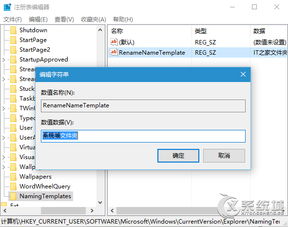
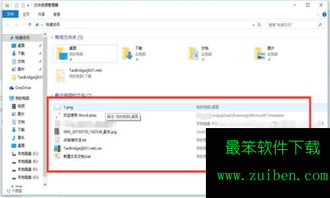
这一修改也将适用于登记表。因此,在修改主清理登记表之前,先用软媒体立方体进行备份。很难消除虐待问题。程序如下: 1 键入“运行”框后,返回到注册编辑2, 导航到HKEY_CURORENT_3, 并添加一个新的Expresser项目。下一阶段将是命名模板(在已经存在命名模板的地方)。下面是点名模板 4 的截图。在右手空白处做一个新的字符串值(如下图所示),姓名: 名称: 模板5,双击名称: 名称: 模板5,然后单击“确定”。在数字数据下,输入您想要的新项目的临时名称。这个项目是我们人权观察社特别报道的一部分。图6显示每个新项目如何使用这个名称。这显然不太合适,还有一种“一刀切”的定制名称方法。格式:%s%s%s %s%s%s%s%s%s%s%s 格式: %s%s%s%s%s%s这个项目是我们人权观察社特别报道的一部分。以下是一个示意图,说明该方法如何适用于任何形式的新鲜材料。另一个组织者(_A)结果如下:由于微软的通用名称包括“新”,因此,以这种方式删除这两个字是不可行的。
这个解决方案适用于Windows 7/8.1/Windows 10操作系统。
五. Windows 10 如何重命名文件?
解决方法如下:
要输入 Windows 10 系统,请右键单击必须重新命名的文件夹并选择属性。
在此文件夹中选择属性 - "安全" - "管理者" (取决于条件, 这是默认的 Win10 用户) - "编辑者" 。
3. 在弹出框中允许用户更改 Win10 系统下的权限(取消拒绝),以便通过勾选调整管理员的权限到文件夹,然后评估权限是否适当。
4. 在宾10着陆用户的权利发生变化后,文件夹可以迁移和重新命名。
第六, Windows 10 如何更改此文件夹的名称?
你好
这是用户的文件夹 。
单击右下角的桌面设置图标。
选择“所有设置”
打开“系统”图标
定位并双击“关于”
单击“ 重命名机器” 以修改弹出窗口中的名称, 如“ win19 ”, 然后单击“ 下一步 ” 。
1.
2.
3.
四,只要你收到指示,马上重新开始
5.
第七, 如何更改 Window 10 中的用户文件夹
虽然Windows 10 系统的默认计算机用户名是“管理员”, 但有些用户喜欢通过更改账户名来定制自己的兴趣。
该方法直截了当,同样适用于Windows 7/Windows 8.1系统,这些系统可在计算机管理中为当地用户和群体配置。 1 从Windows 10 启动按钮上的右键单击菜单中选择“计算机管理”。
2. 单击 " 当地用户和组别 ",确定需要修改的账户。 " 名称 " 栏显示账户的登录名称,即普通用户名称; " 全名 " 是用户容易识别的名称。
在现阶段,已经选定该账户的适当按钮。选择“重命名”以更改登录名称(如上文);在决定属性后,可在弹出窗口中修改完整名称( 显示名称 ) 。需要注意的是,Windows 10 Home的计算机管理功能不同。因此,目前有关用户无法采用这种办法。