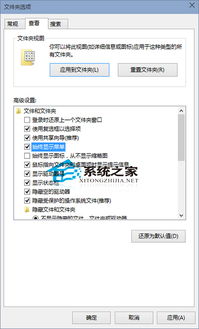
第一,在 Windows 10 Start 菜单上选择和显示文件夹的方法是什么?
选择要启动灰色文件夹的文件夹, 如果您想要启动一个在您的首选项中无法访问的文件夹, 并转换为灰色。 请检查它是否有帮助 。
首先,让一个系统恢复点成为最重要的。cd: programDataWindowsren 启动菜单位置 启动菜单位置 启动菜单位置 正在打开 C: programData 微软 Windows 并在此创建名为 Start 菜单位置的新文件夹 。您可能需要先显示隐藏文件 。文件夹和驱动器。
重新启动您的计算机, 并使用其它本地账户登录和登录。 如果您还没有新的本地账户, 请创建一个新的本地账户 。
现在使用其它本地账户 。从 C: ProgramData Windows Startt 菜单复制所有快捷键文件, 并将原始文件夹放在 C: programData 微软 WindowsStart 菜单文件夹中 。
二. 那么菜单上以Win10开头的 带有奇怪名字的文件夹呢?Aye 。
这是一个不能改变的系统性问题。
只有 XP 系统才能替换 WIN7 系统。 解决方案 : 1 (如果您自己应用主题) 。 在第一次安装后, Win7 需要安装主题补丁; 您可以在您的网站上获得主题补丁( 或者去主题之家) 。
2. 台式右键计算机点特性 -- -- 正确点的先进系统设置 -- -- 在正确点上先进 -- -- 设定在性能点上 -- -- 有四个视觉效果选项(如果您的计算机的性能仍然极佳,选择优化你的吸引力,确定即可)。它也可以是自定义的;只是不检查下方框中的所有框。只需删除清晰的玻璃, 对窗口和按钮应用视觉样式, 并使用阴影前的框用于桌面图标标记 。
3. 在空白桌面上单击鼠标右键 - 点自定义 - 选择您在我的主题中安装点主题 。
3: Win10 专业启动菜单中显示数据使用的方法是什么?
打开 Windows 10 专业版配置页面,然后使用数据浏览网络和互联网选择。
但是,这是一个关键的信息。所以我们会想出如何利用Win10专业启动菜单中的数据。这将使我们不断获得这一信息。为此,只需点击即可显示使用Win10专业启动菜单中的数据的步骤。第一步是访问设置页面。您可以在菜单顶端选择 Win10 专业配置页面, 或使用 Win+I 组合按钮, 访问 Win10 专业配置页面 。选择 Internet 网络 e 。
下一步, 我们将打开一个新的设置页面, 在左侧菜单选项中发现数据。 我们将使用右moutilizize 按钮使用数据选项, 并选择从上下文菜单中的锁定开始的选项 。
我们将自动显示确认窗口 。表示我们希望在 Windows 10 专业的“启动菜单”中修正关于我们连接数据使用情况的信息。 一旦我们确认,看看能不能打开开始菜单我们既看到消费数据,也看到标题。当我们通过无线网络连接时当我们被以太网的铁丝网隔开时
只需点击数据并使用标题。同时,我们可以访问Win10配置页面。没有必要研究其他可能性。另外,当您按下鼠标右键时,将有更多的设置选择。比如改变它的大小,可以选择小,中,宽,从开始菜单中删除修正或禁用动态图标。
在 WIN10 中,右键点击菜单显示扩展名和文件列表,但点击显示以下内容:
方法/步骤
Windows 10 如何显示文件扩展名?在Windows 10操作系统中要修改操作,可能需要更改文件扩展名(后缀)。然而,违约情况并不明显。您如何强制 Windows 10 下载总是显示文件的扩展名?这就是我们打算实现的目标。一起来看看吧!
事实上,这很简单,有两种选择:
方法一:
1. 打开文件夹,然后选择“查看”;
2. 这项工作的结果是,我们发现了一个可以检查的“文件扩展”选项,我们可以简单地检查如下:
三之后,我们可以看到文件的后缀是可见的!
方法二:
1 或选择视图,然后选择文件夹选项。
2. 在访问文件夹选项后,取消显示标签中的 " 总是隐藏已知文件夹扩展名 " 选项,然后应用促进选项在访问文件夹选项后修改显示标签中的 " 总是隐藏已知文件夹扩展名 " 选项,然后应用促进选项;
4
采用了两种技术,第一种方法似乎比较简单,在Win10和Win8中采用文件夹按钮布局。 同样,信任Win8.用户将学到很多东西,而Win7的用户将需要一些时间来调整。
这就是Windows 10操作系统如何产生文件扩展名, 也许这对我们所有人都有好处!