
1. 说明
perthusnally, 我更喜欢修改 Windows 上的程序或文件, 但操作环境经常在 Linux 设置中, 所以Windows 和 Linux 之间需要合作 。
两个系统之间的文件共享通常以两种方式实现:在Linux下运行Windows系统的代码访问和在Windows环境中修改Linux系统中的代码。
Ubuntu 16.04/18.04/20,以及Windows 7/8/10,是这方面工作的例子。
2。 Ubuntu 可以访问 Windows 上的共享文件 。
二. 使用 Windows 创建共享文件夹 。
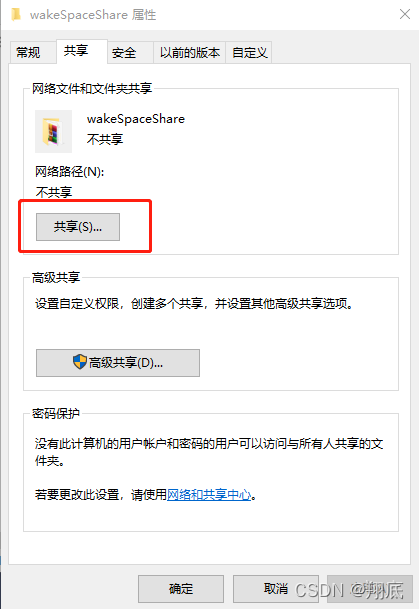
对需要共享文件夹右击->属性->共享
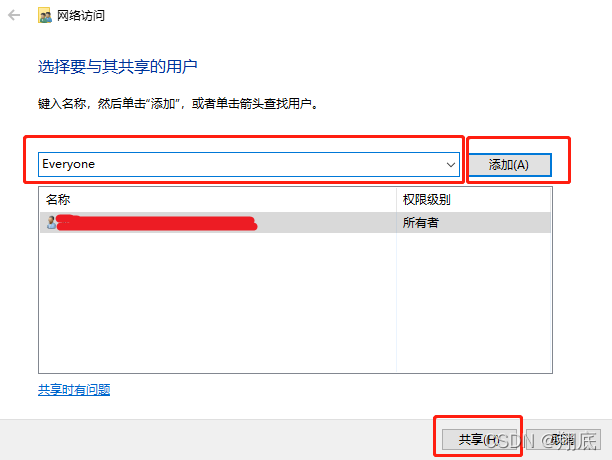
选择要分享的好用户, 点击一个小添加按钮, 然后单击下面的共享按钮 。
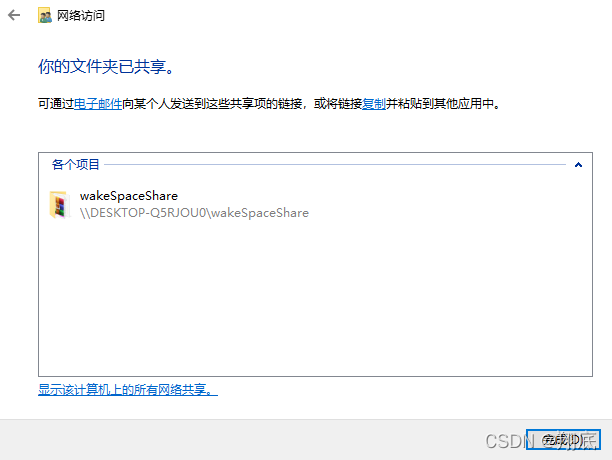
完成共享
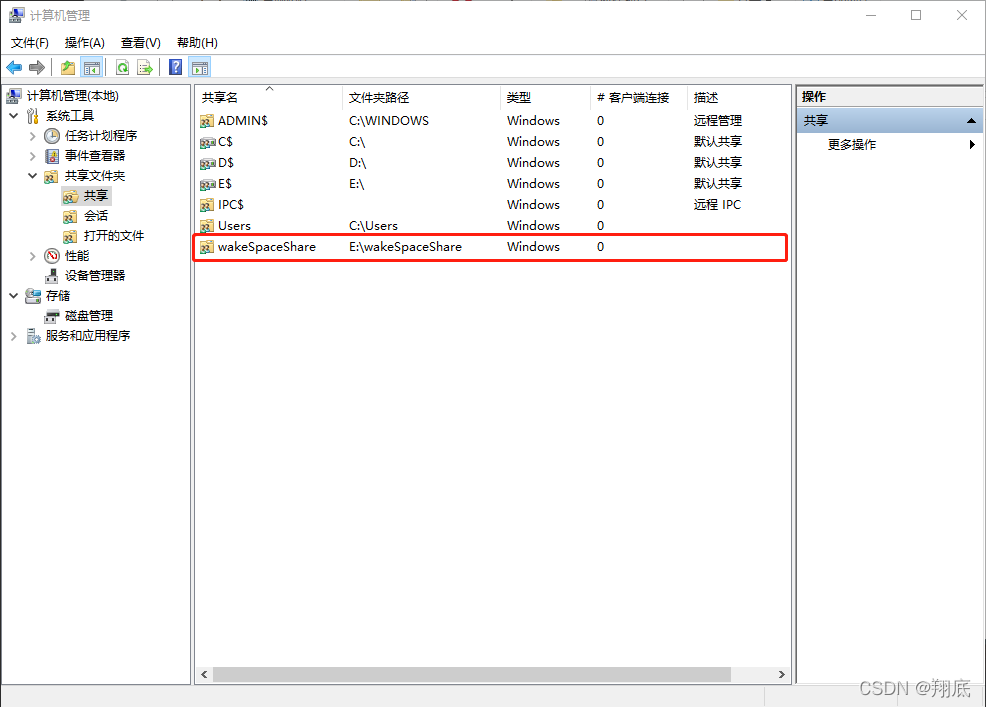
成功共享后, 请查看关于机器管理的共享文件夹 。
Windows还需要进行一些设置,保证共享成功,控制面板->网络和Internet->网络和共享中心->更改高级共享设置
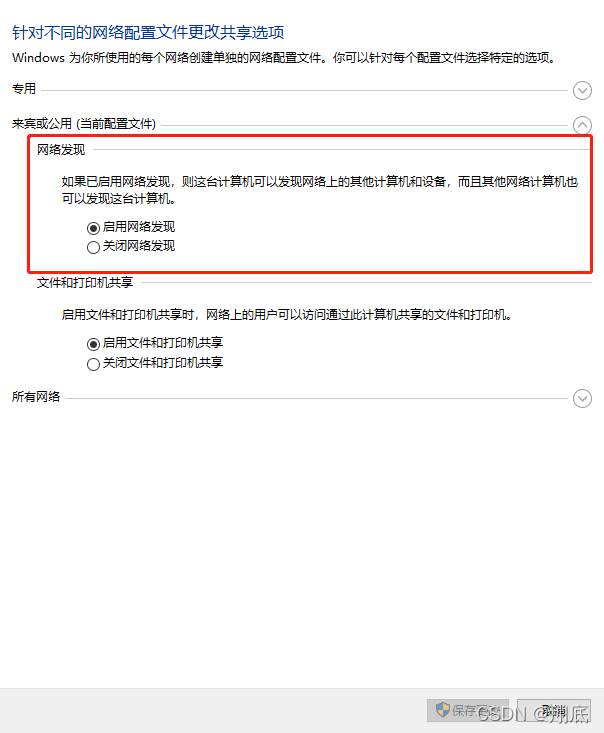
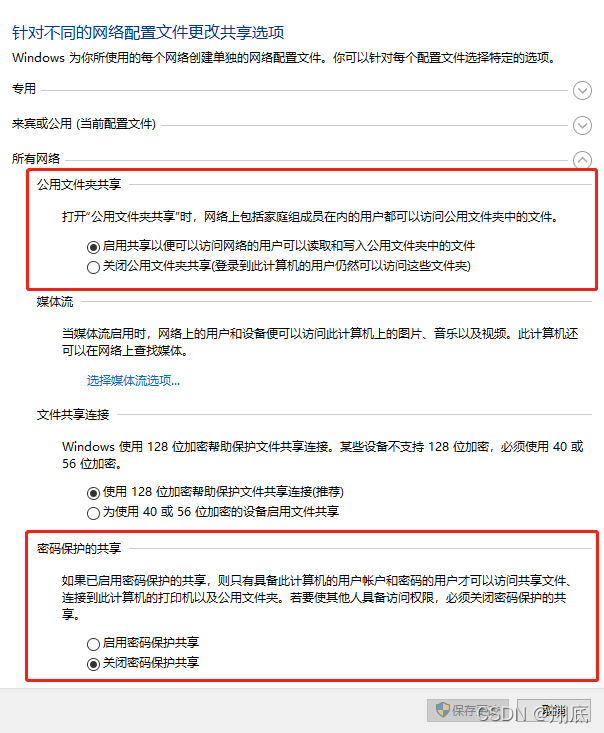
2 2 在Ubuntu, 挂起共享文件
1 Ubuntu on Windows 共享文件夹 1 Ubuntu 方法1:挂载技术,该技术将停止使用
标准的语法:
用户名是 Windows 用户名, 密码是 Windows 用户密码 。
例如:
2. Ubuntu 挂挂在 Windows 方式 2 的共享文件夹上: 允许通过修改 fstab 文件启动自动挂载
三。 Windows 能够访问 Ubuntu 共享目录 。
设定共享目录为 1 Ubuntu 。
对要共享的目录右击 -> Local Network Share

选择共享此框架 。
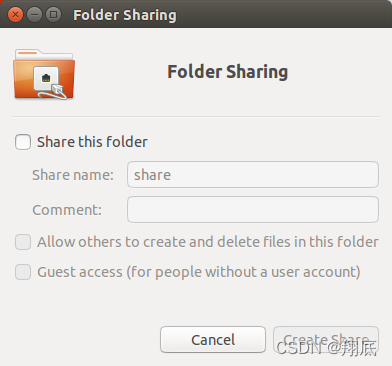
安装共享服务
GUI方式安装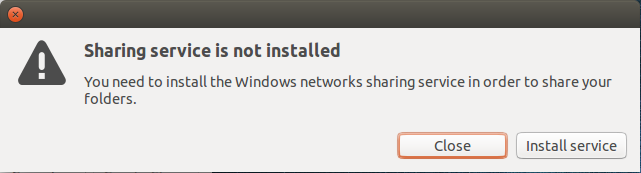
设置 samba 软件包提示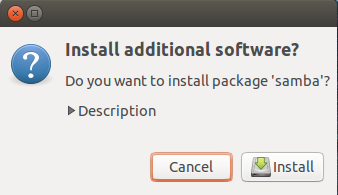
命令行方式安装
- 选择以下全部并创建一个共享文件夹 。
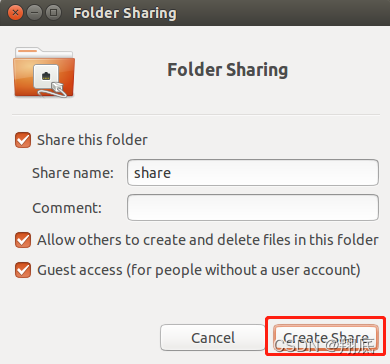
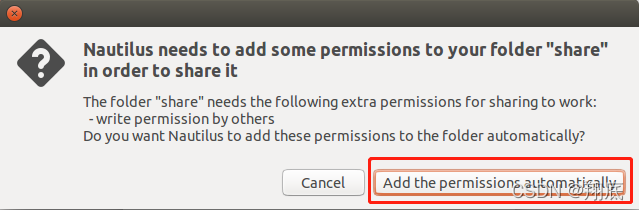
3.2 视窗地图共享目录
- 右击我的电脑 -> 映射网络驱动器
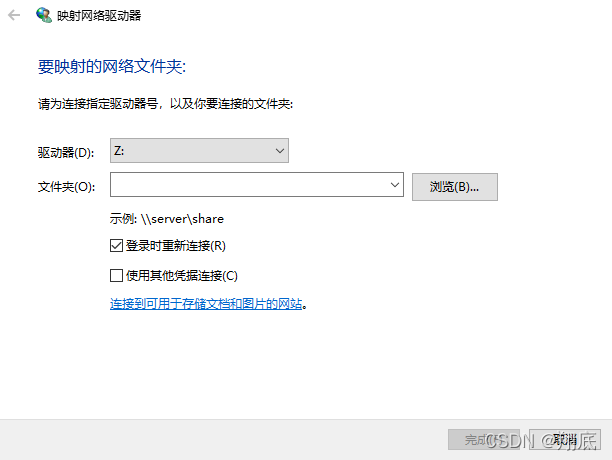
无法删除文件夹“{0}”。