
文章目录
- I. 获得 " MySQL " 社区版本
- 二. MySQL 社区版本安装
- 1.解压文件
- 2.配置环境变量
- 1% 1% 1% 1% 1% 1% 1% 1% 1% 1% 1% 1% 1% 1% 1% 1% 1% 1% 1% 1% 1% 1% 1% 1% 1% 1% 1% 1% 1% 1% 1% 1% 1% 1% 1% 1% 1% 1% 1% 1% 1% 1% 1% 1% 1% 1% 1% 1% 1% 1% 1% 1% 1% 1% 1% 1% 1% 1% 1%
- 四,开始MySQL
- 5. MySQL服务的延续
- 第六,启动 MySQL 服务。
- 7. 更改根密码
I. 获得 " MySQL " 社区版本
MySQL 服务器社区通过访问者网络下载
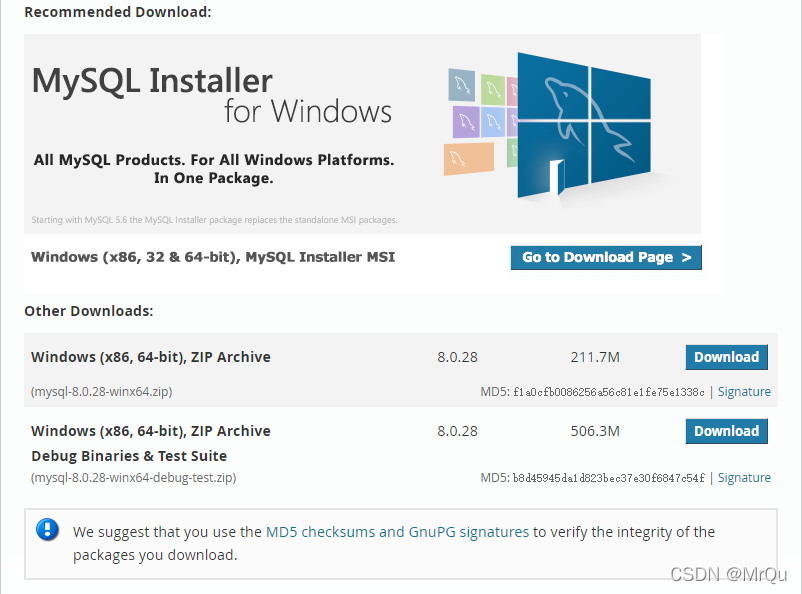
在图形上方,选择“窗口(x86, 64比特) ZIP 归档 ” 。 要开始下载, 请单击右侧的“ 下载 ” 。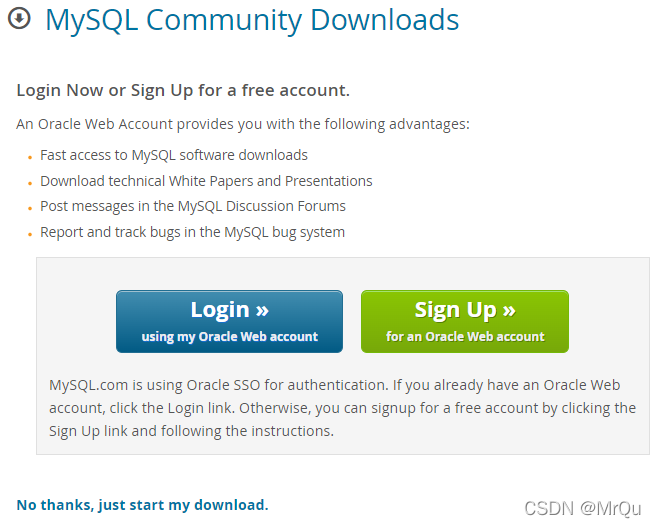
"不,谢谢,我只要开始下载" 开始下载
二. MySQL 社区版本安装
1.解压文件
选择要安装的文件夹目录后释放文件 :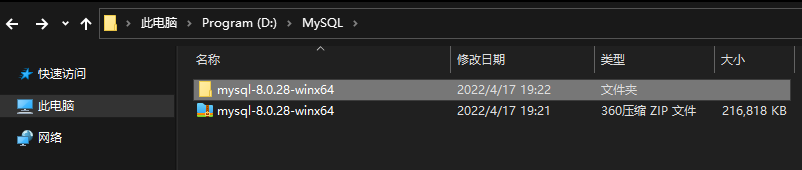
我将文件移到D:MySQLmysql-8.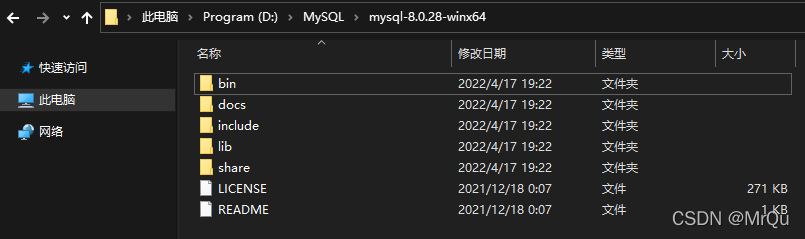
D:MySQLmysql-8. 图片来自Flickr用户pic.
2.配置环境变量
加入系统环境变量“平面”的下列路径: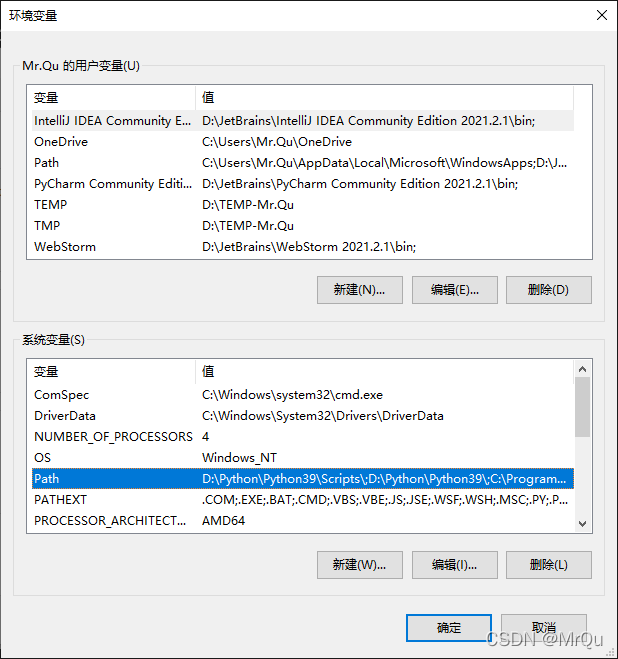
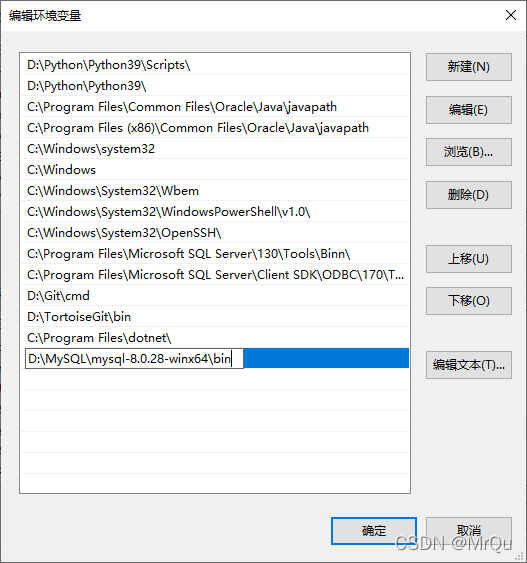
1% 1% 1% 1% 1% 1% 1% 1% 1% 1% 1% 1% 1% 1% 1% 1% 1% 1% 1% 1% 1% 1% 1% 1% 1% 1% 1% 1% 1% 1% 1% 1% 1% 1% 1% 1% 1% 1% 1% 1% 1% 1% 1% 1% 1% 1% 1% 1% 1% 1% 1% 1% 1% 1% 1% 1% 1% 1% 1%
添加了新的“ my. in” 文件 :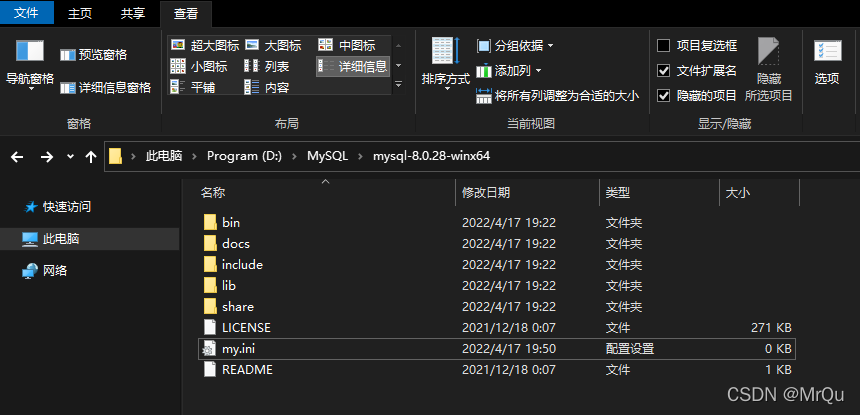
键入如下配置内容:
数据目录的特殊值可以独立给定, 您可以将数据保存在您想要的位置。 在这里, 我选择 F: DataFileMySQLFile 。
四,开始MySQL
以管理员权限打开 cmd 窗口(Win+R->键入 “cmd”->Ctrl+Shift+Enter),切换到D:MySQLmysql-8.0.28-winx64bin路径下,键入指令:
此命令生成 root 用户和临时密码, 并在 F: dataFileMySQLFile 中构建第一个数据库 。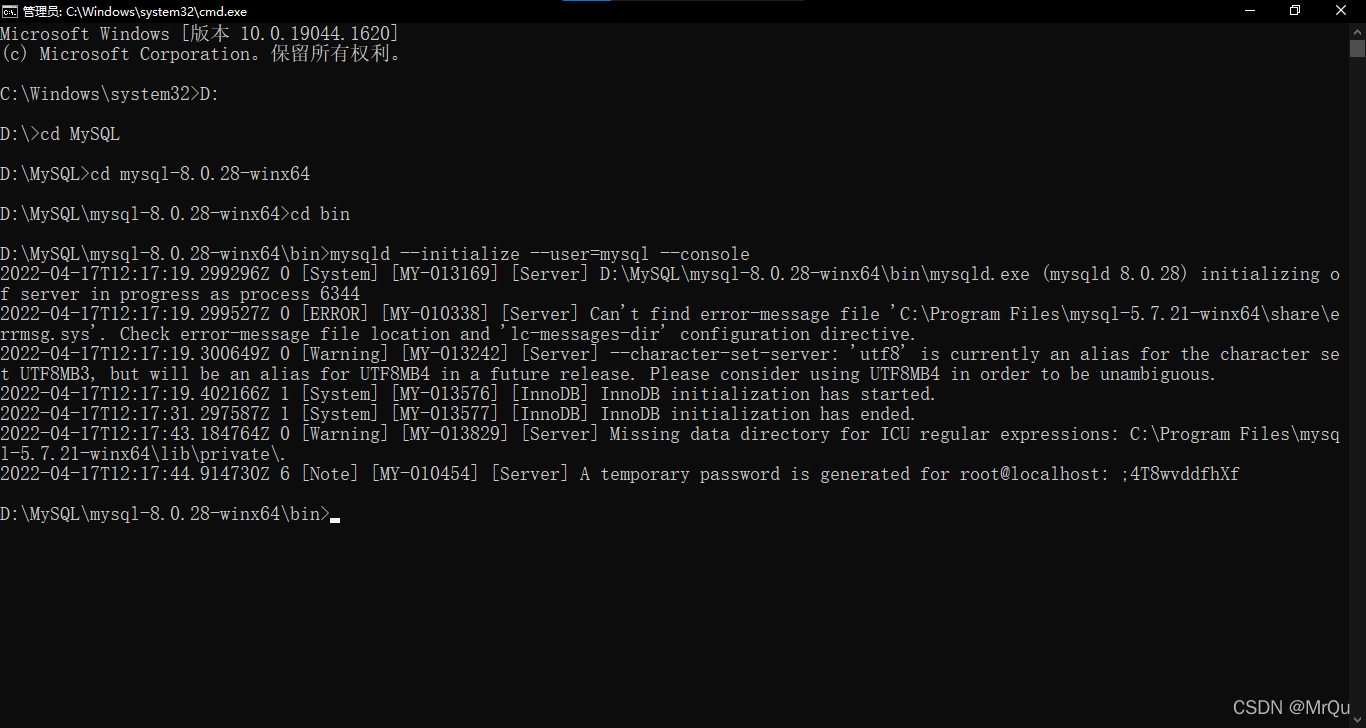
注意最后一行: 4T8wvdfhxf
4T8wvdfhXf 是临时密码 。
5. MySQL服务的延续
继续键入命令:
路径就是您。 Ini 文件的全部路径 。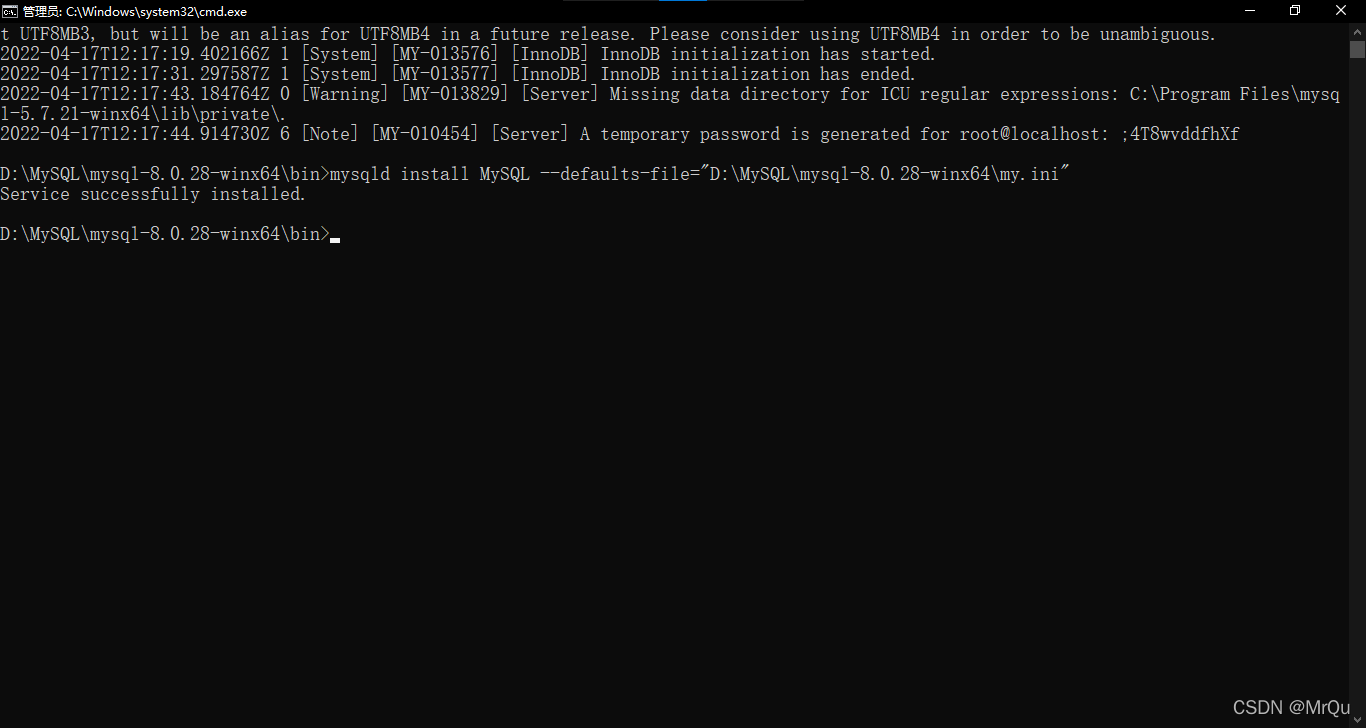
第六,启动 MySQL 服务。
键入命令:
如果启动成功, 将创建以下接口 :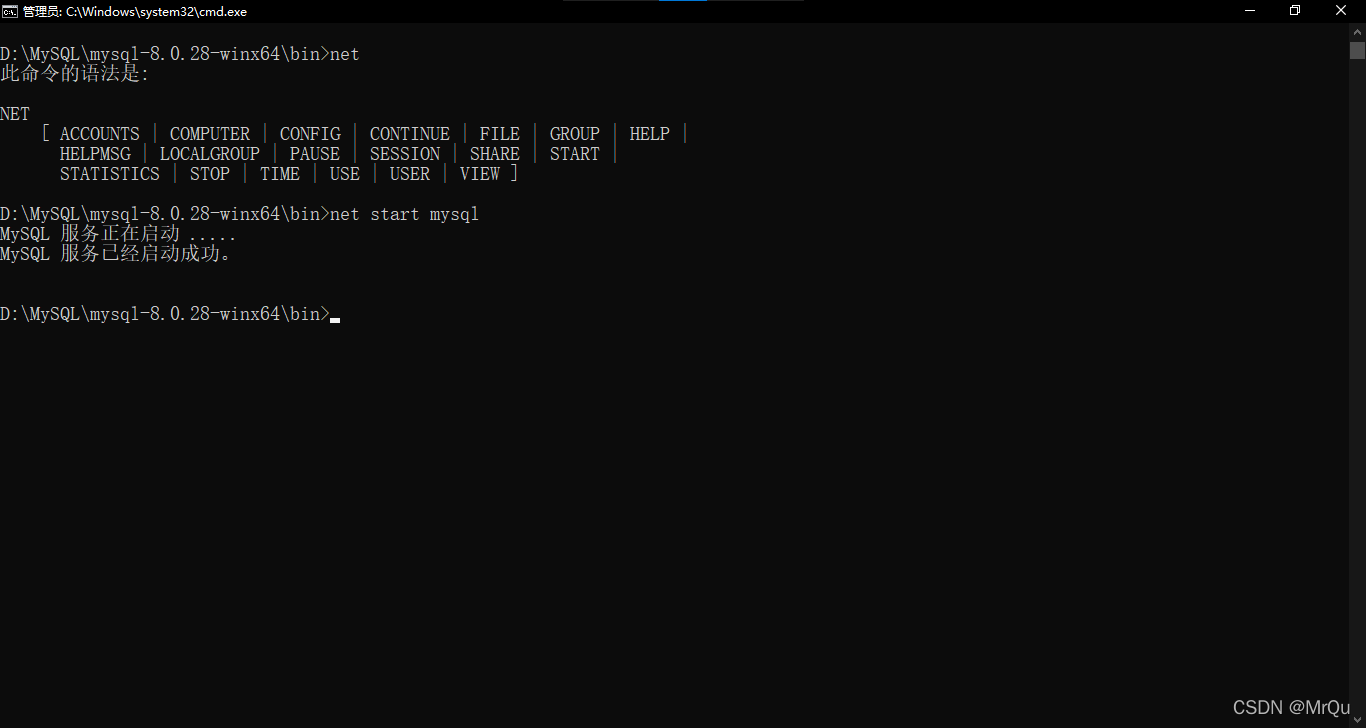
7. 更改根密码
键入:
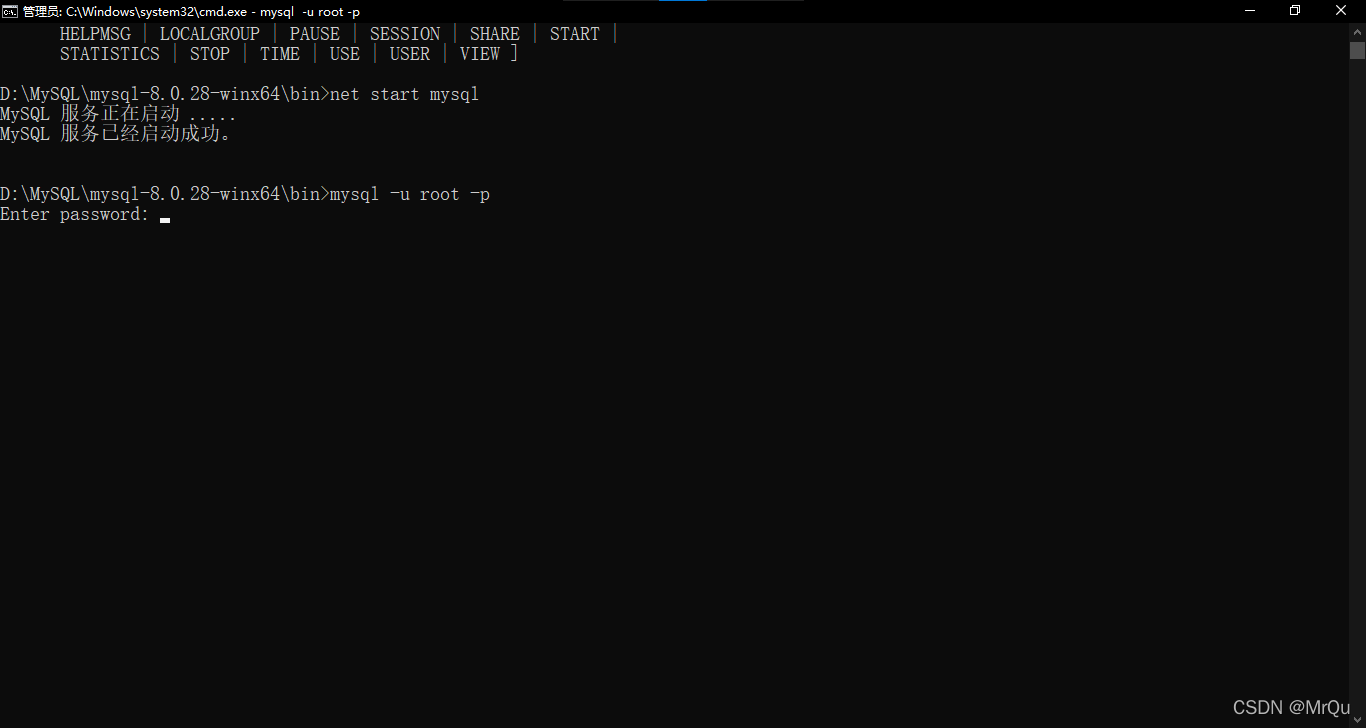
在初始化过程中,输入以下临时密码:4T8wvdfhXf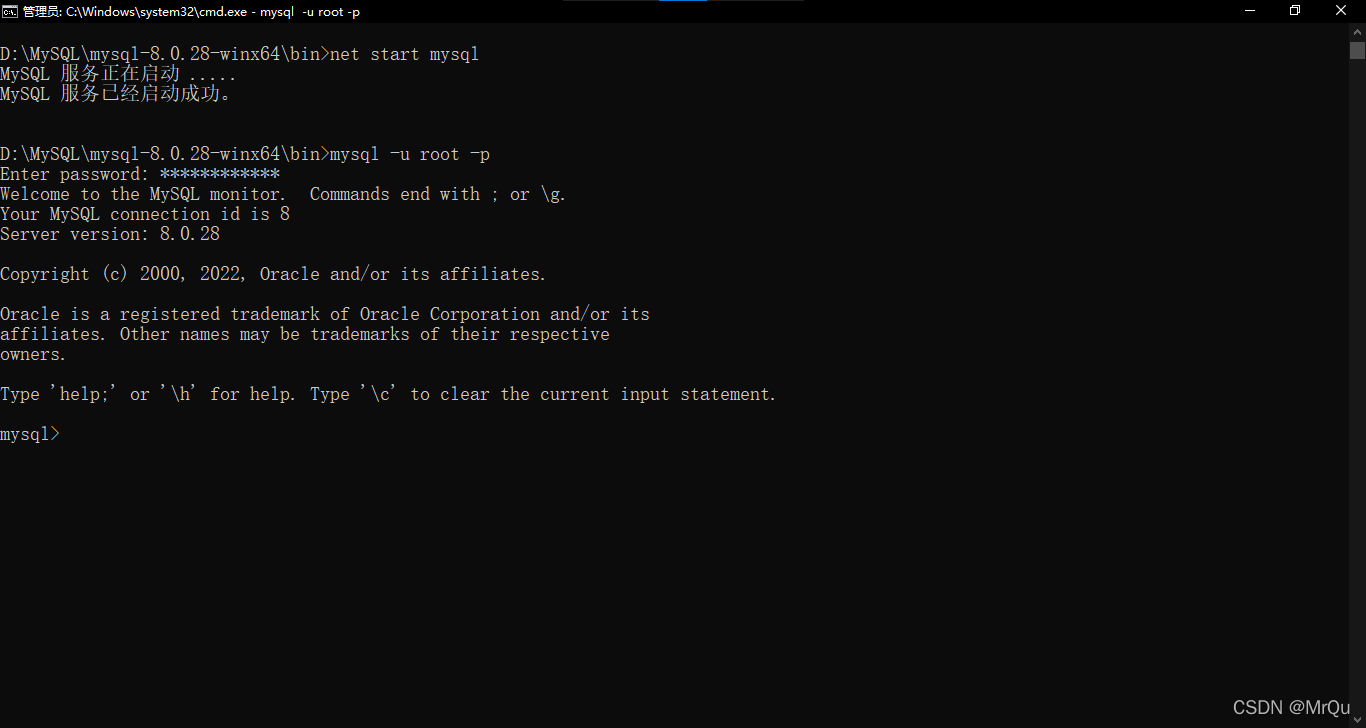
要更新 root 密码, 请使用以下命令 :
MySQL 8. 图片来自Flickr用户pic. twitter.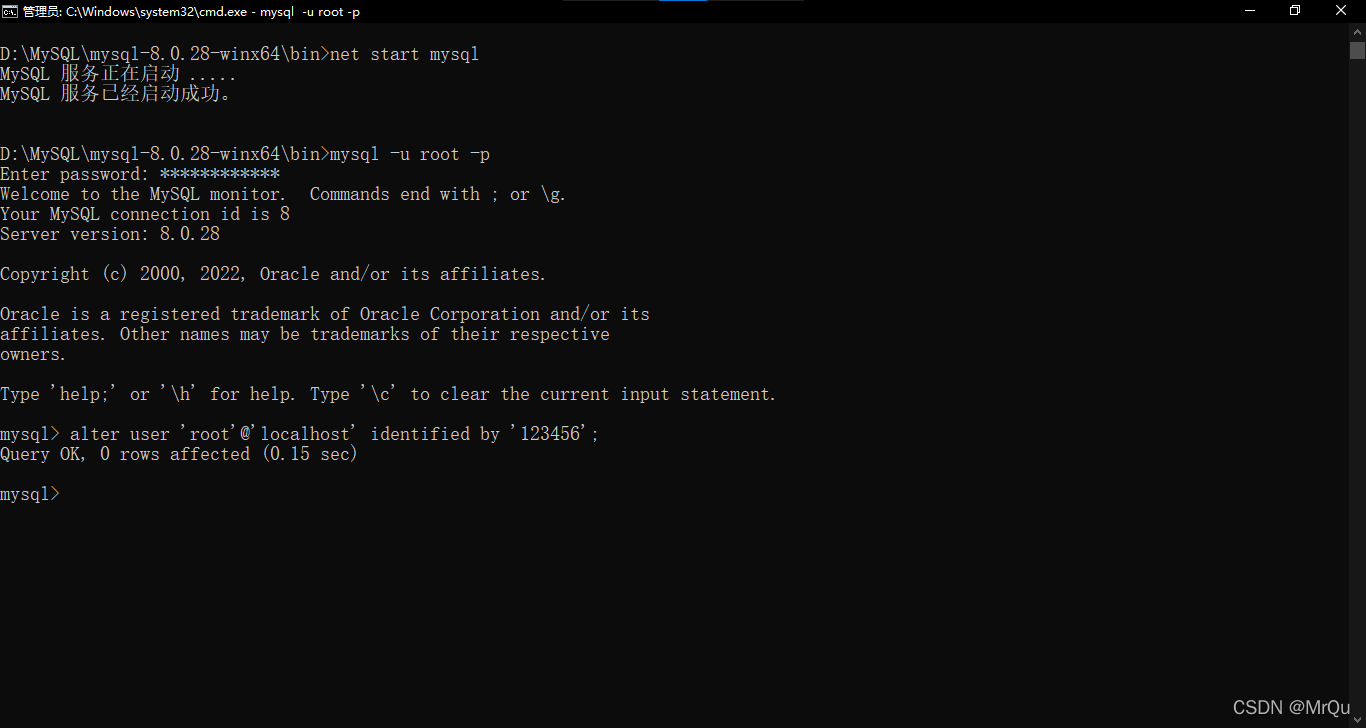
仅此而已,就到此为止 离开MySQL控制台,输入出口
以上所有资料取自原文章:JAVA的叙述。
我只是在最初的前提上更有光彩 我用自己的电脑进行个人评估 希望我能帮助你